
小白如何搭建一台属于自己的服务器?新手服务器搭建并部署网站的详细教程
对于很多刚入门的开发者、学生或个人站长来说,搭建一台服务器并成功部署自己的网站,听起来像是一件非常复杂的事情。
服务器是一种专门提供服务的计算机,它不用于日常的娱乐或办公操作,而是长期稳定运行,为其他设备或用户提供特定功能。你访问的网站、App 后台、在线商店、甚至聊天工具背后,几乎都依赖服务器来处理数据、存储内容、保持在线。
对于个人开发者或小型团队来说,拥有一台自己的服务器,意味着可以:
- 部署自己的网站或博客
- 搭建项目演示或测试环境
- 运行定时脚本、容器服务、爬虫程序等后台任务
- 搭建云盘、VPN、私有Git仓库等个性化服务
本教程将带你从零开始,学会如何搭建这样一台属于自己的服务器,并上线自己的网站,真正将“远程主机”掌握在自己手中。
前期准备
在正式开始之前,需要准备以下两样东西
1. 安装 VMware Workstation虚拟机软件
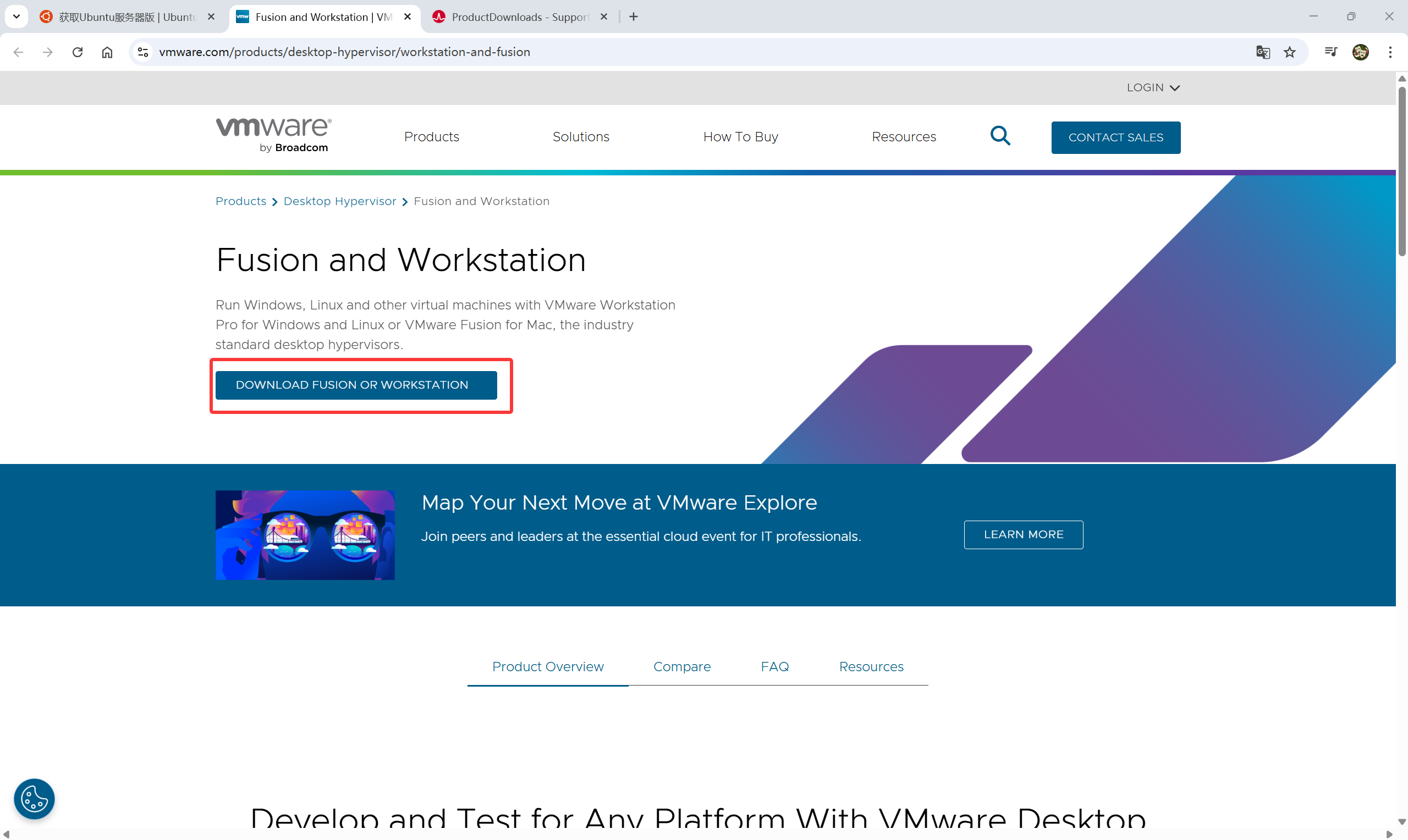
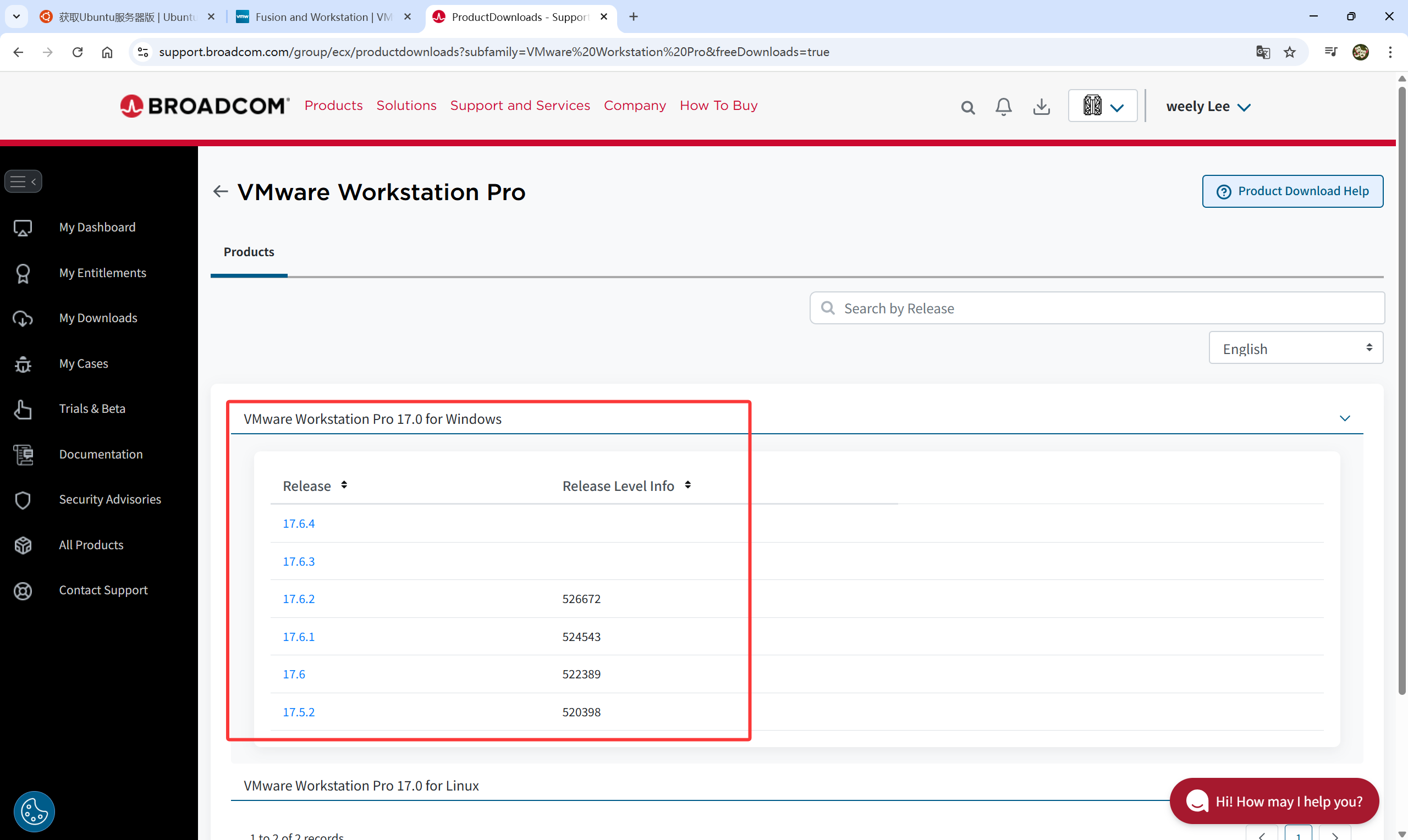
VMware Workstation虚拟机软件目前是免费的,可自行前往官网下载,但这种方式比较不推荐,因为可能涉及科学上网等操作,可以直接找我获取
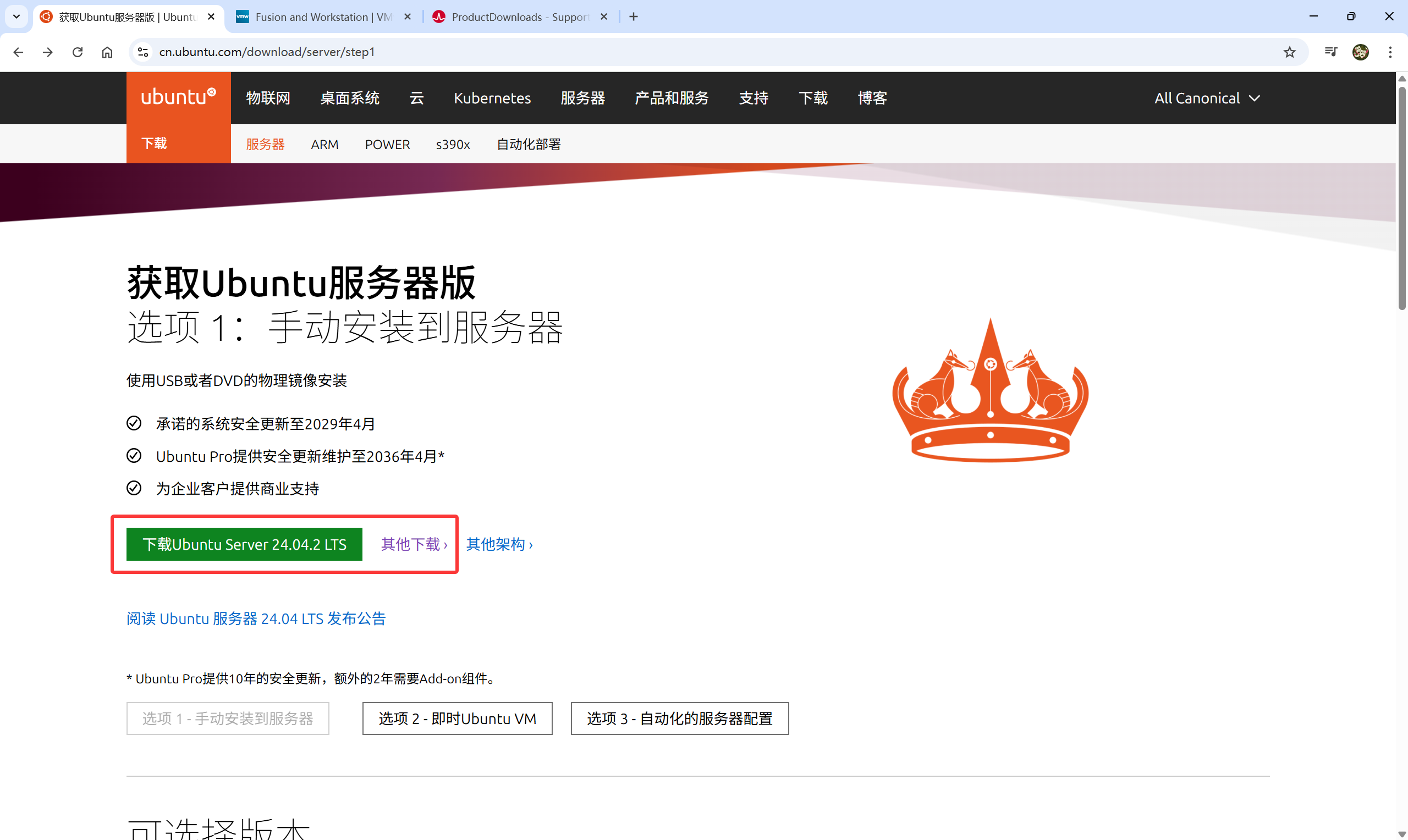
2.Ubuntu LTS Server 镜像
ISO镜像推荐Ubuntu Server的任意版本,轻量、稳定
Ubuntu镜像下载地址:获取Ubuntu服务器版 | Ubuntu
搭建服务器并部署网站
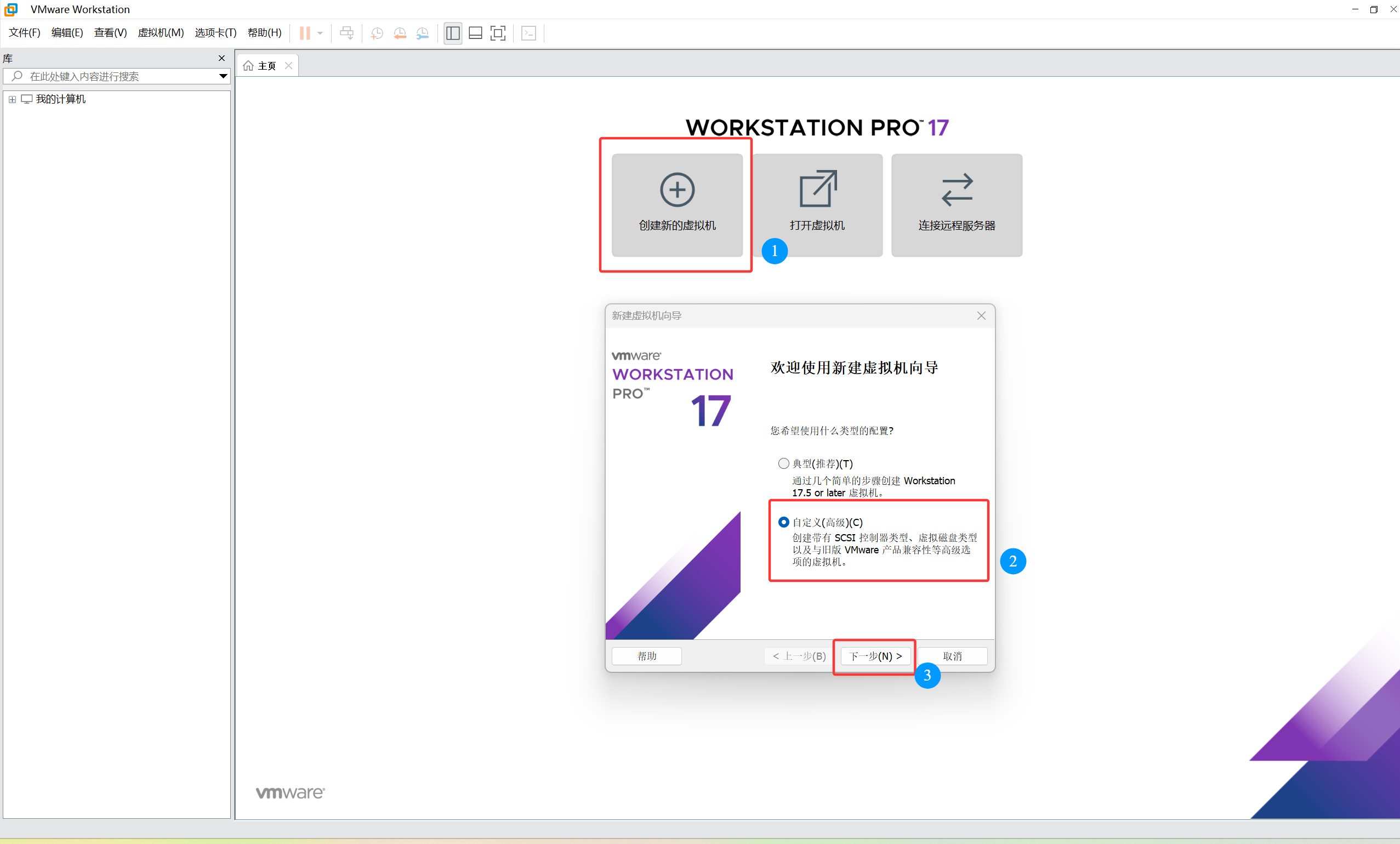
1、创建新的虚拟机
创建新的虚拟机,选择自定义类型配置,下一步
硬件兼容性默认即可,直接下一步
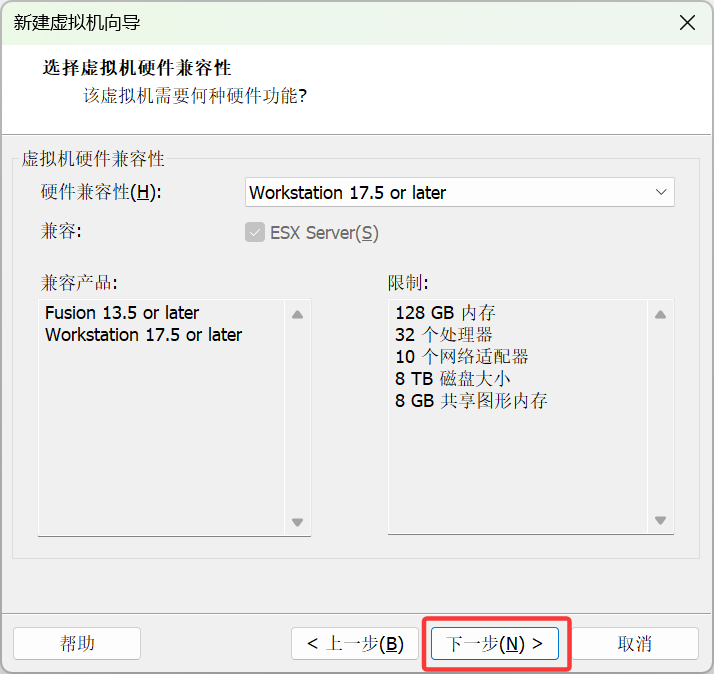
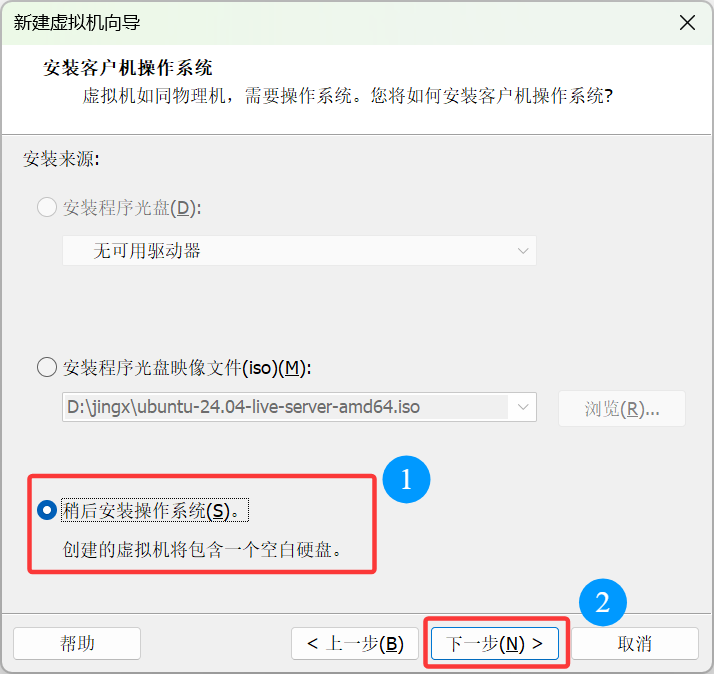
稍后安装操作系统,下一步
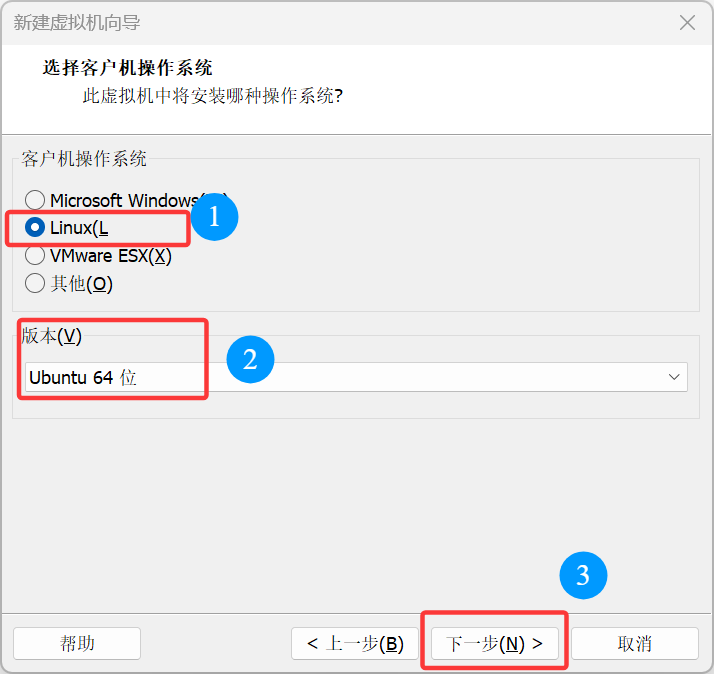
客户机操作系统选择Linux,版本选择Ubuntu 64位,下一步
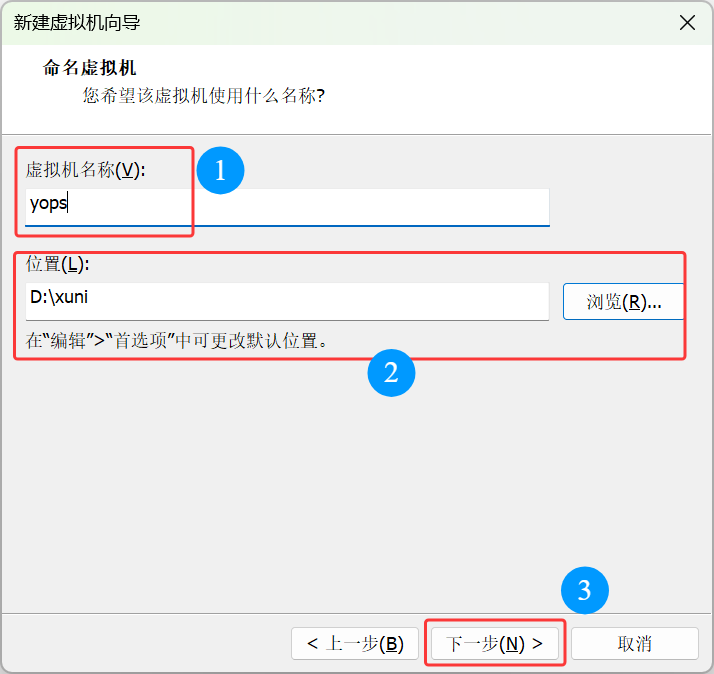
虚拟机名称自定义,虚拟机存储位置自定义,下一步
处理器数量根据实际业务需求自定义,下一步
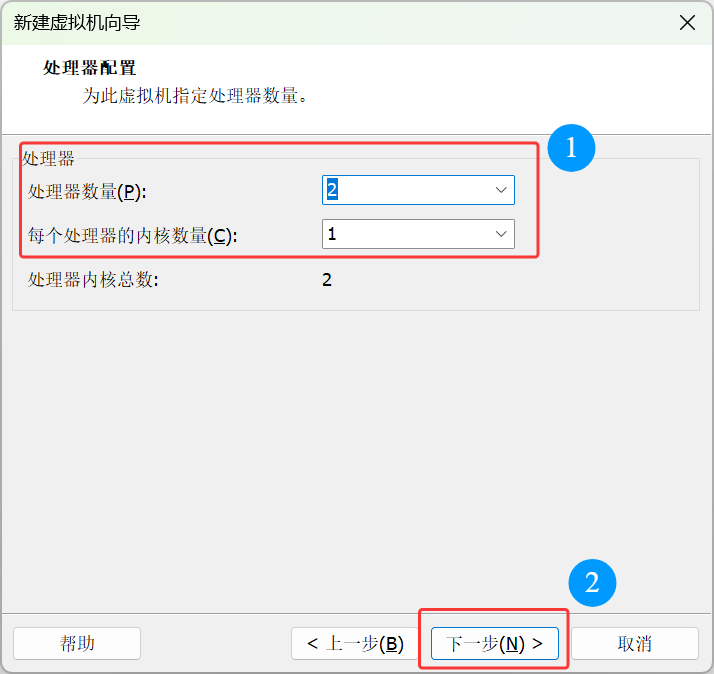
内存大小同样根据实际业务需求自定义,下一步
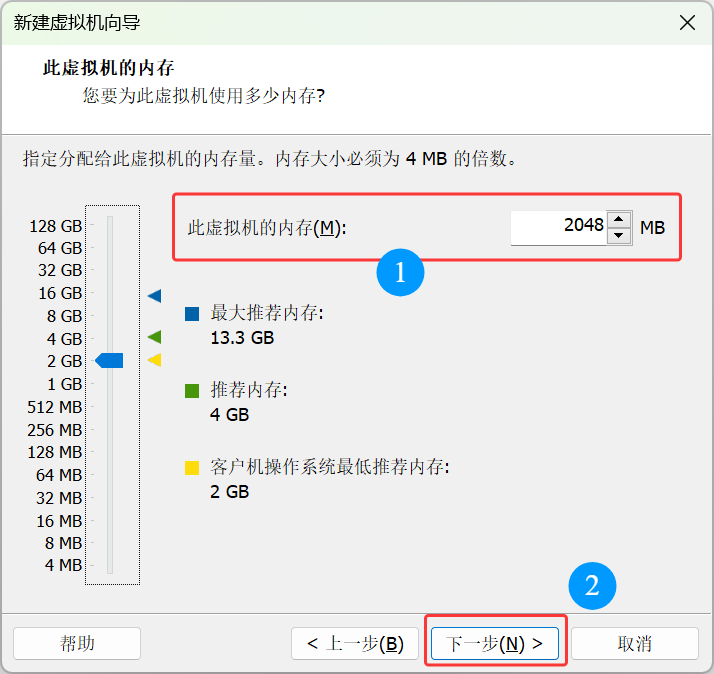
网络类型推荐使用桥接模式,下一步
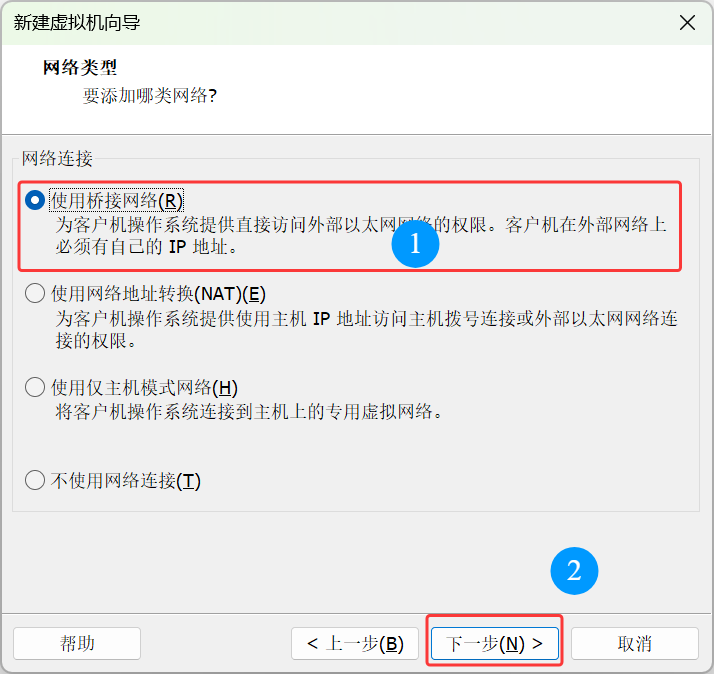
控制器类型默认即可,下一步
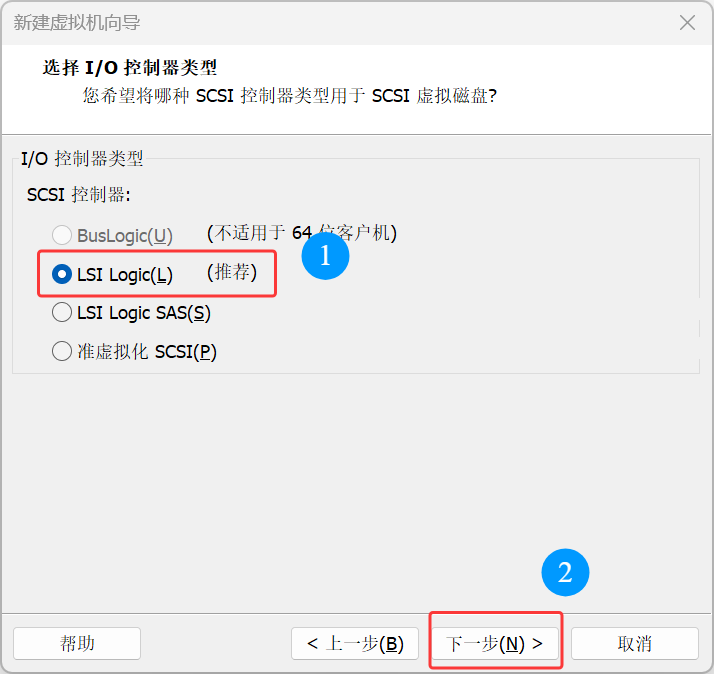
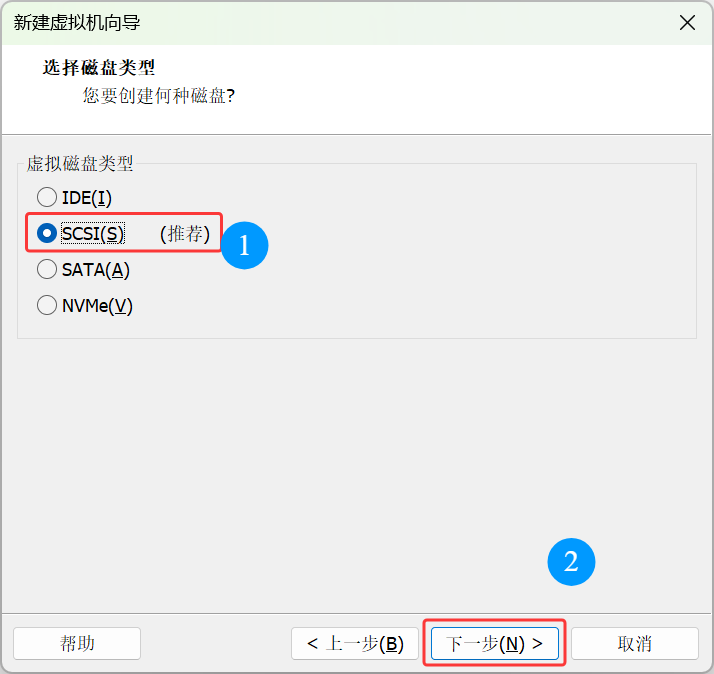
磁盘类型默认即可,下一步
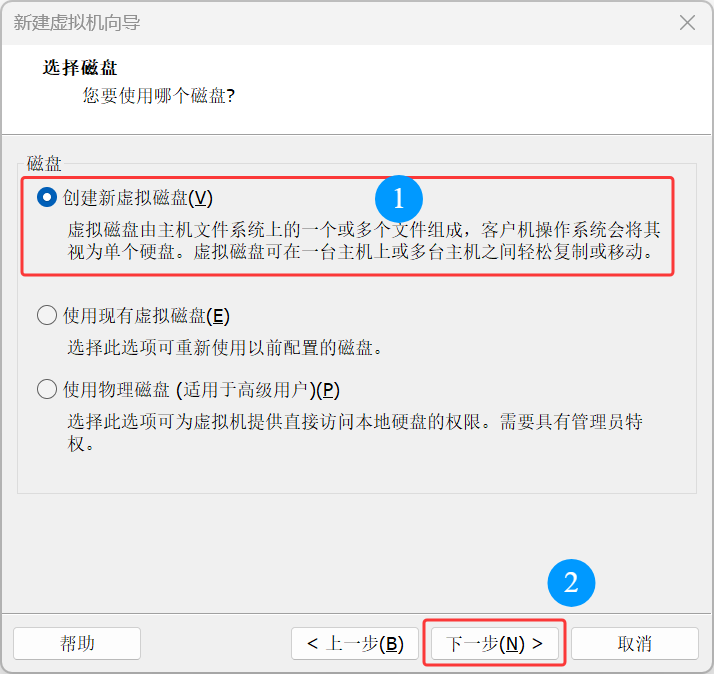
选择创建新虚拟磁盘,下一步
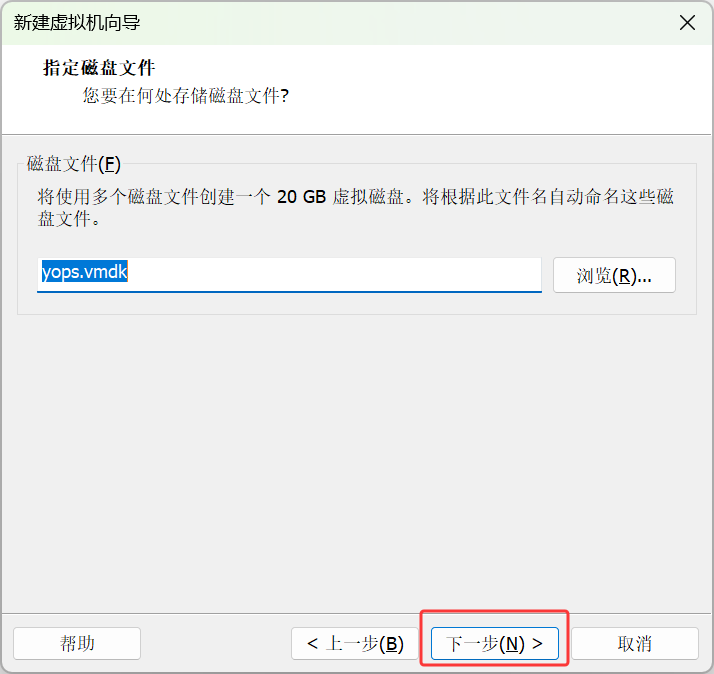
磁盘文件直接下一步即可
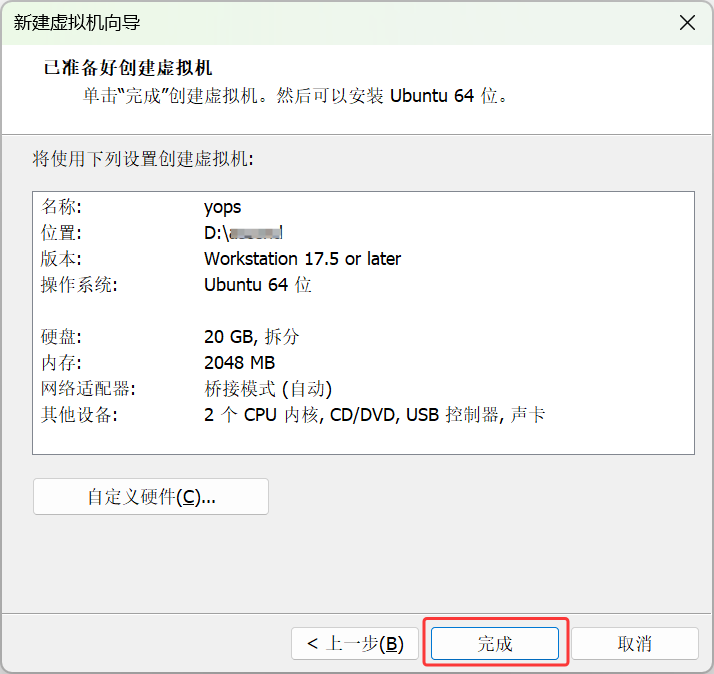
点击完成
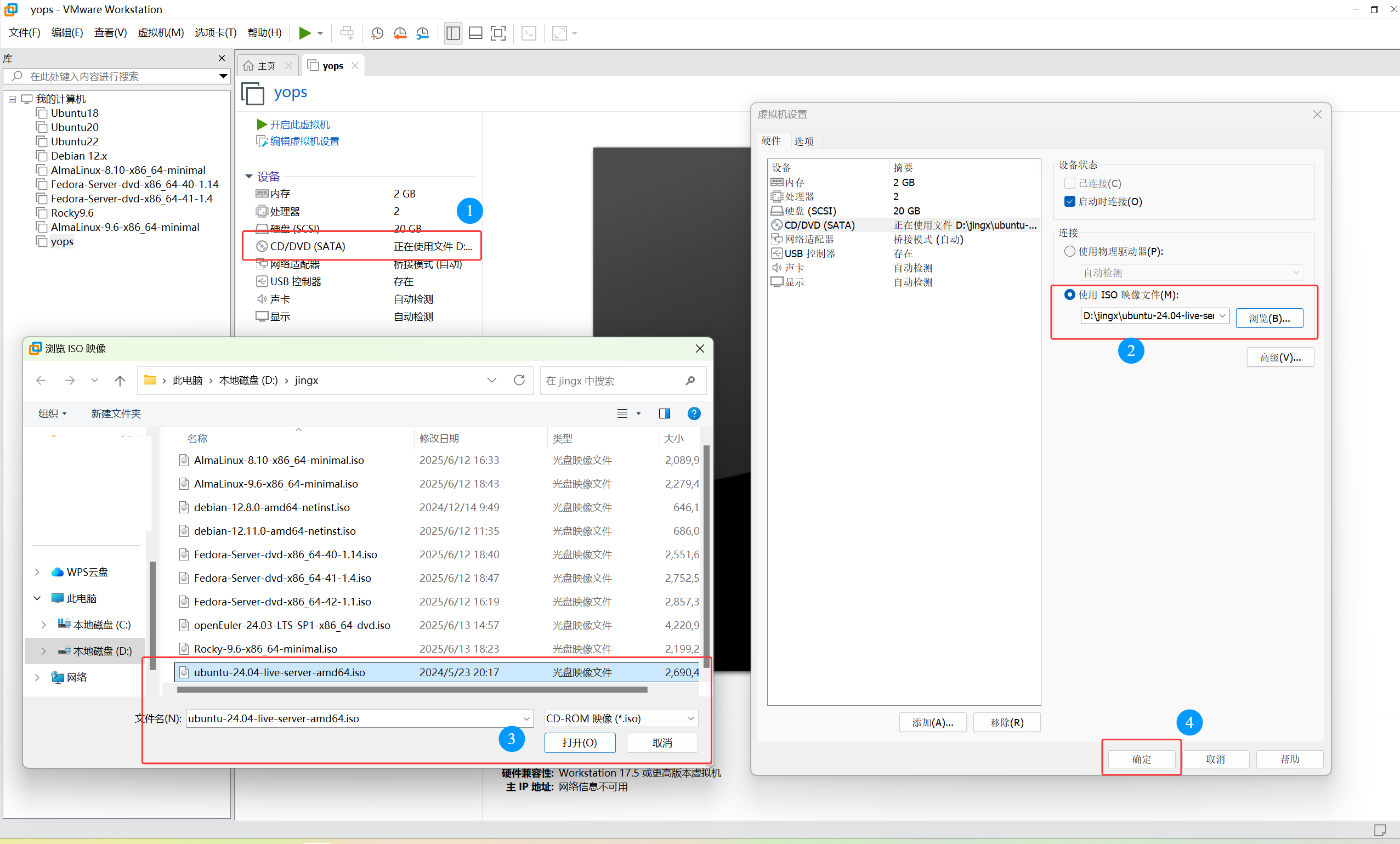
在虚拟机配置界面点击“CD/DVD(SATA)”
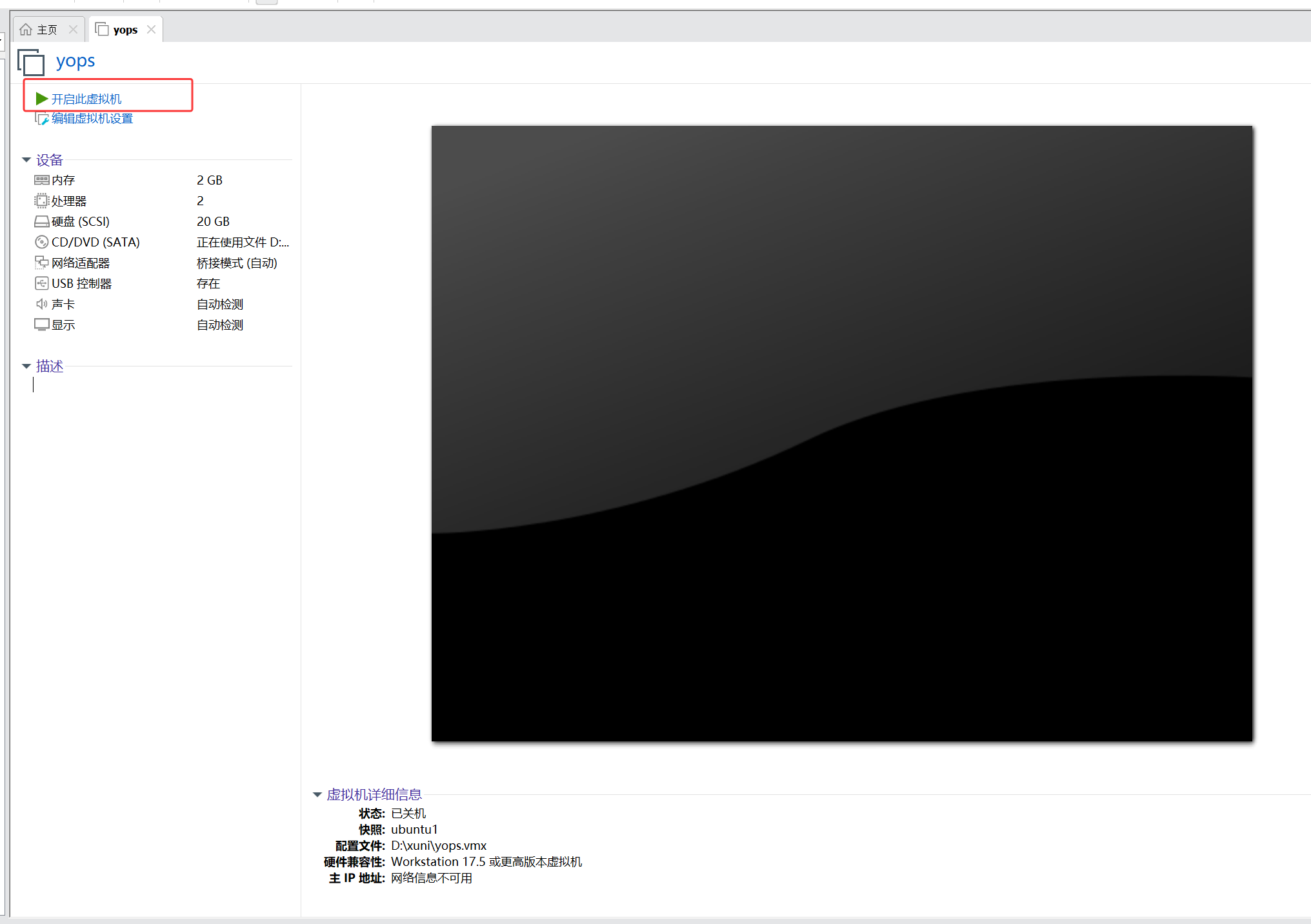
开启此虚拟机
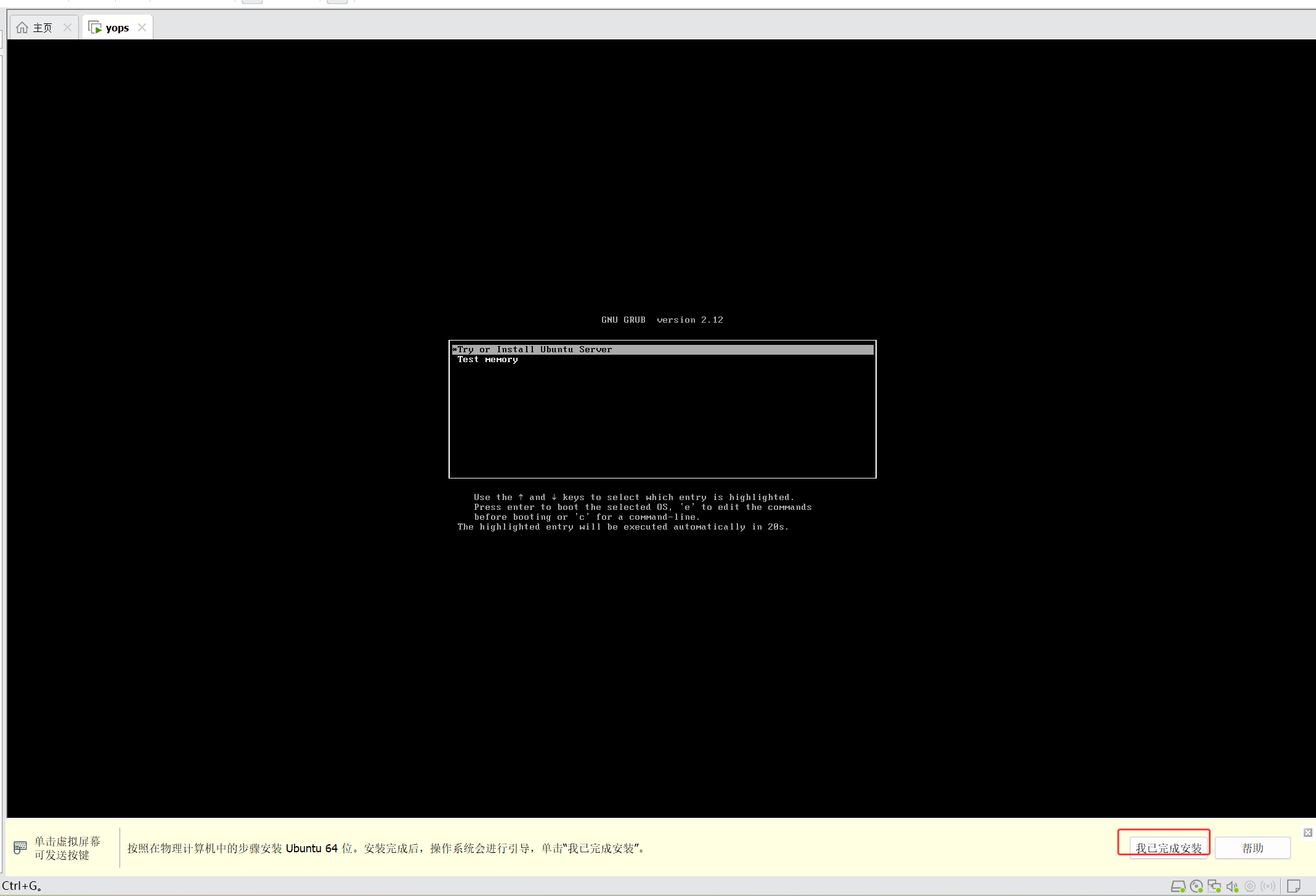
当出现这个页面的时候,点击 `我已完成安装` ,然后回车
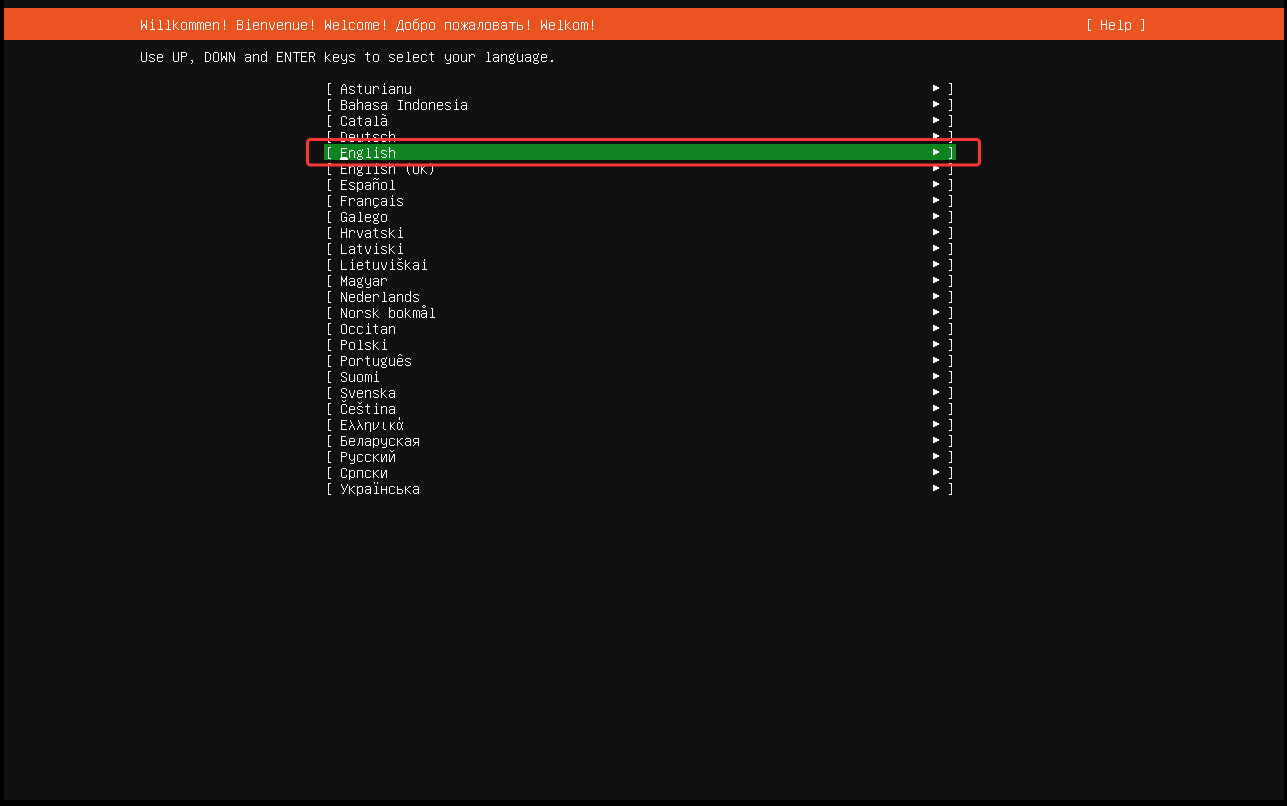
由于Ubuntu server版本没有中文选项,所以默认英文即可,直接回车
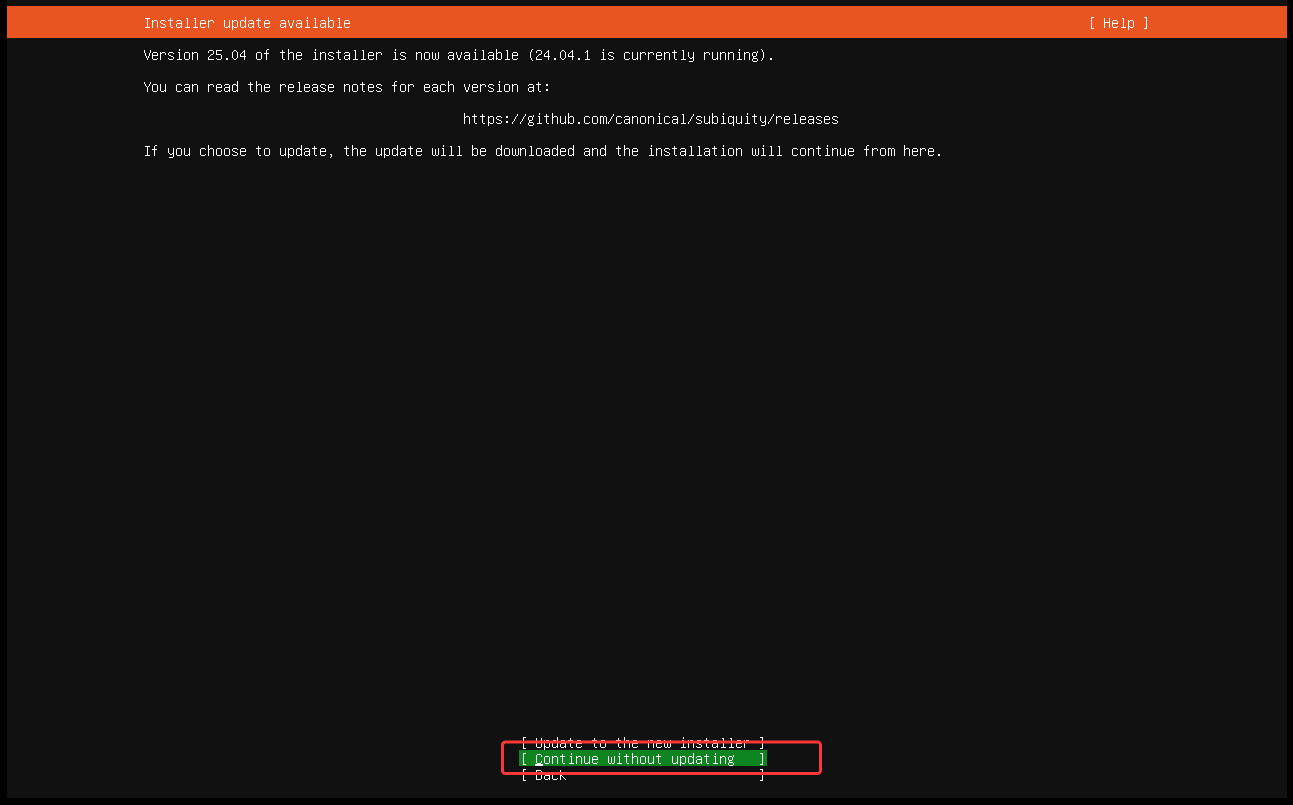
如果你用的ubuntu不是最新版本,出现此更新弹窗的时候,选中“Continue without updating” 并回车,就是不更新的意思
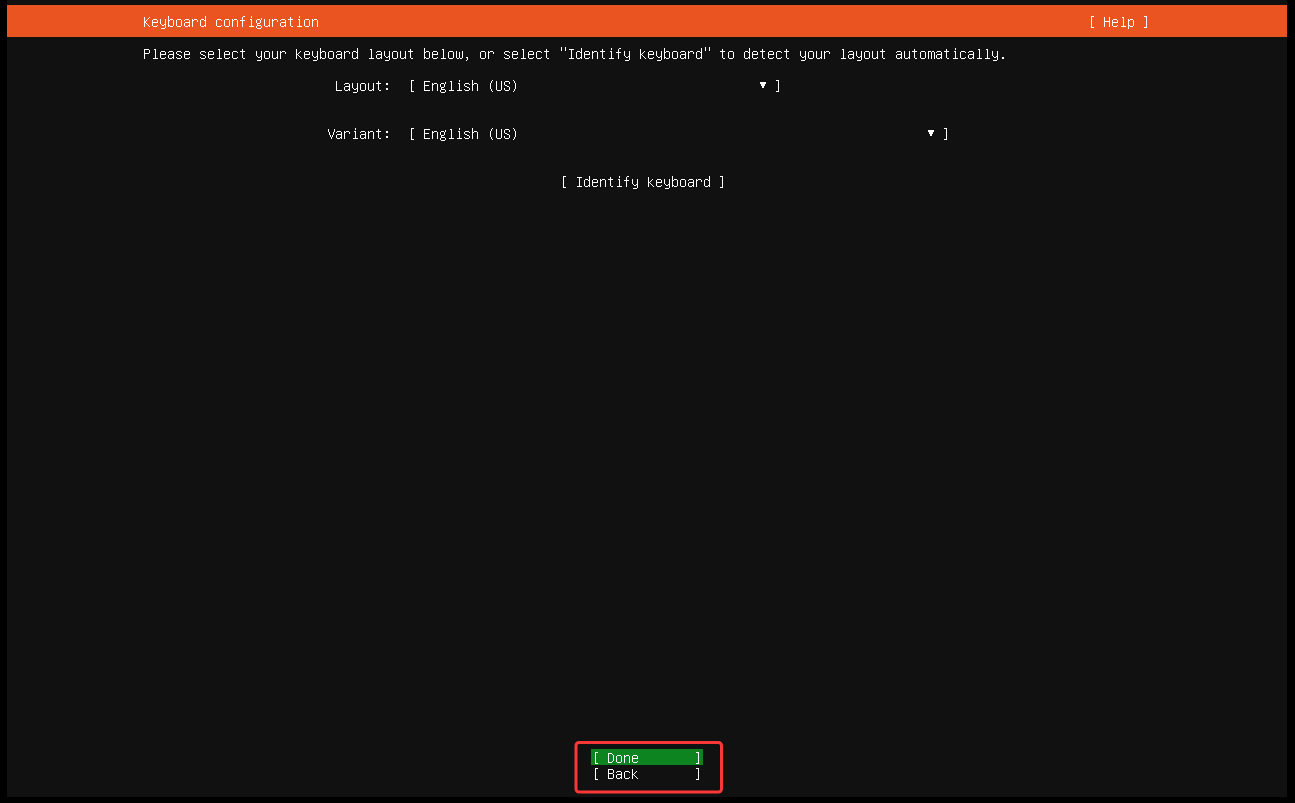
Keyboard配置直接回车
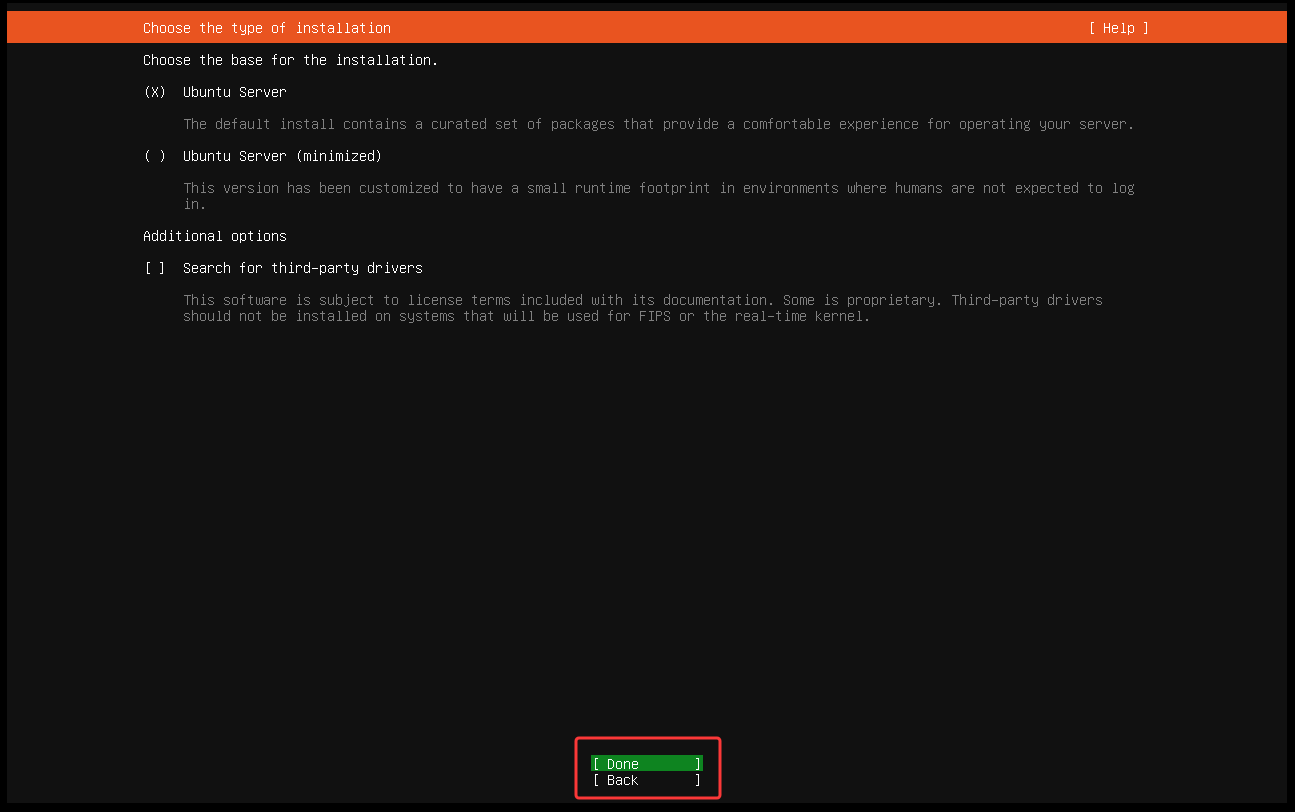
选择安装类型,默认ubuntu server回车即可
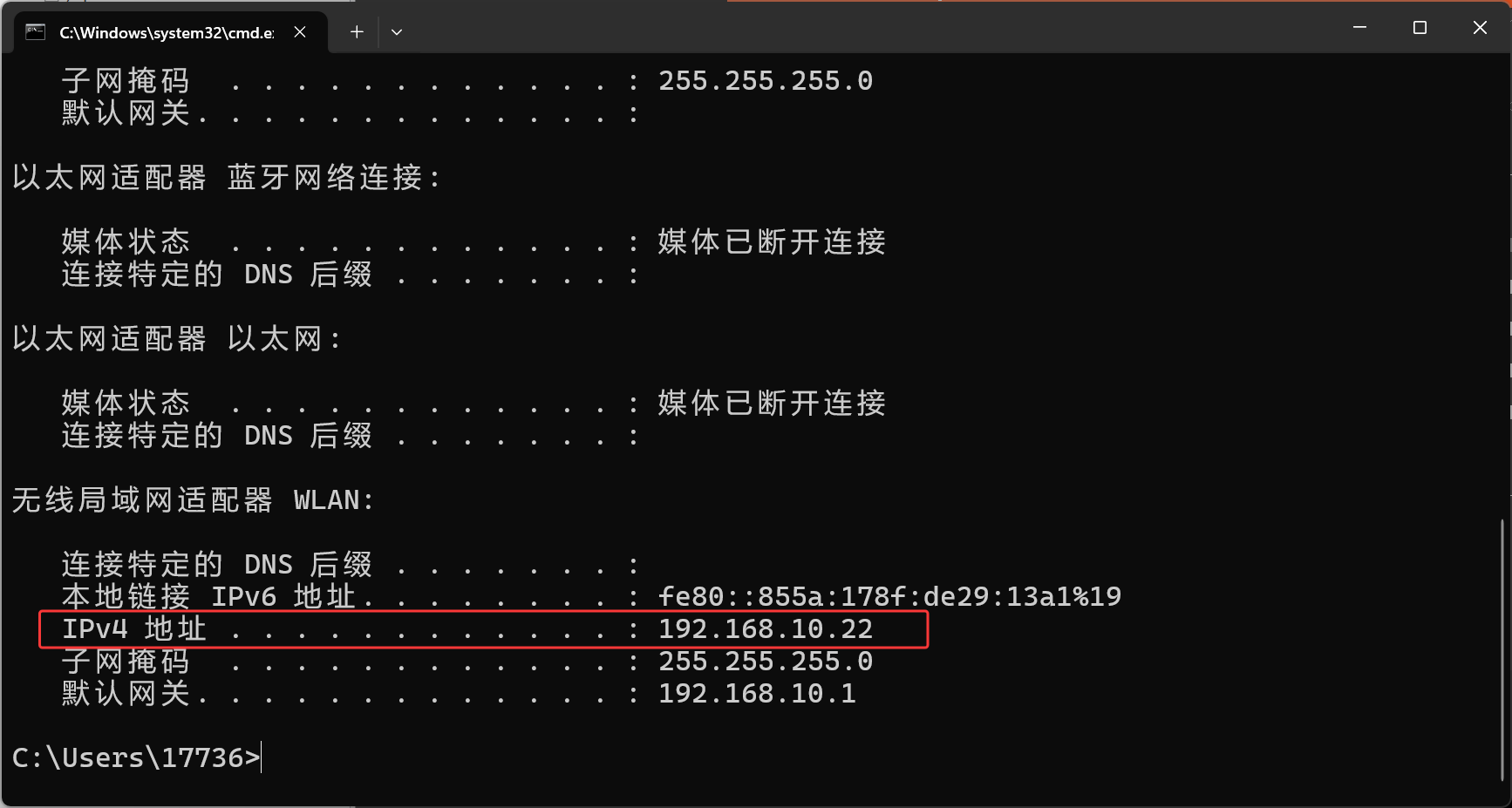
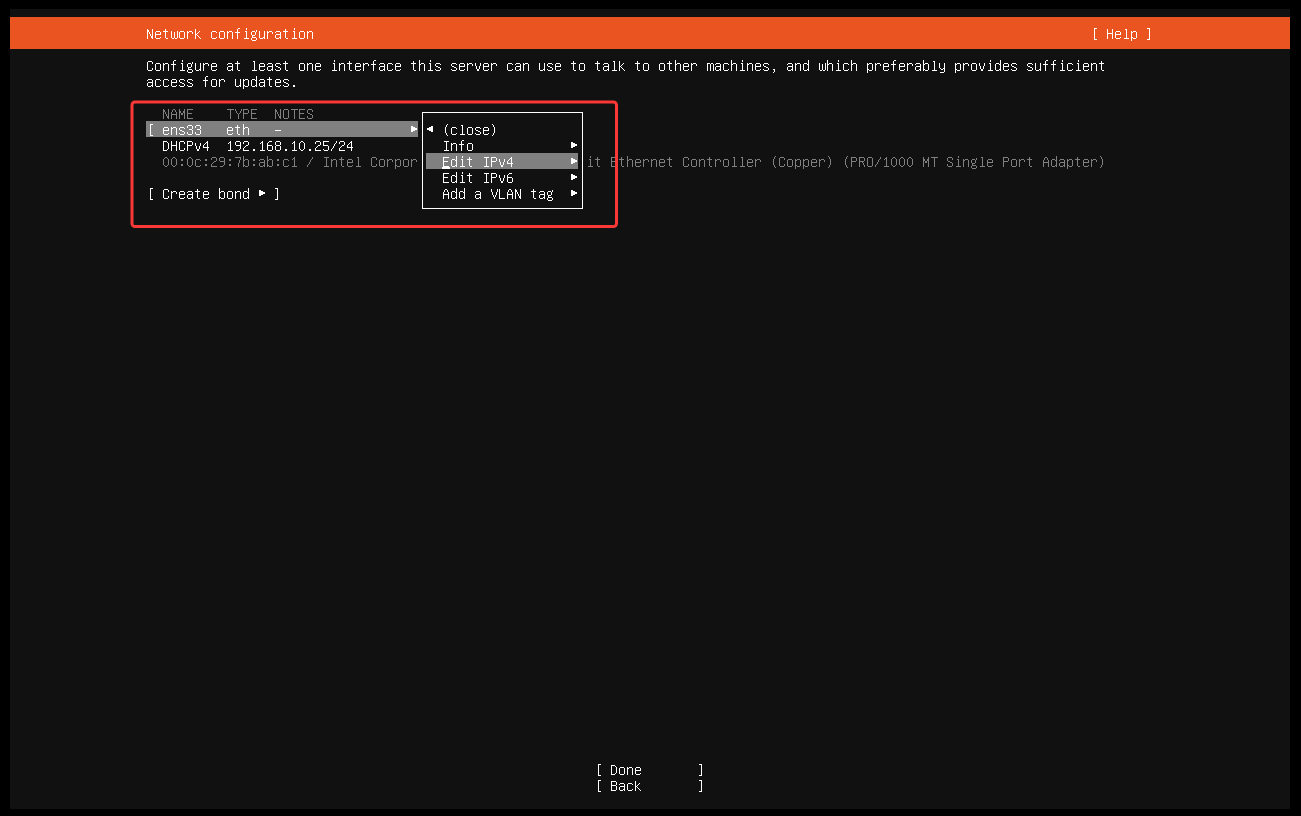
接下来会去到网络配置页面,此页面可以直接为服务器配置一个静态ip,配置之前,在本地电脑使用 win+R 快捷键,打开终端,执行以下命令
ipconfig #查询所在的内网网段
以我的设备为例,我所在的内网IPv4地址的网段是192.168.10,记住这三位,在稍后的静态ip配置中,大有所用
选中网卡以后,选择“Edit IPv4”
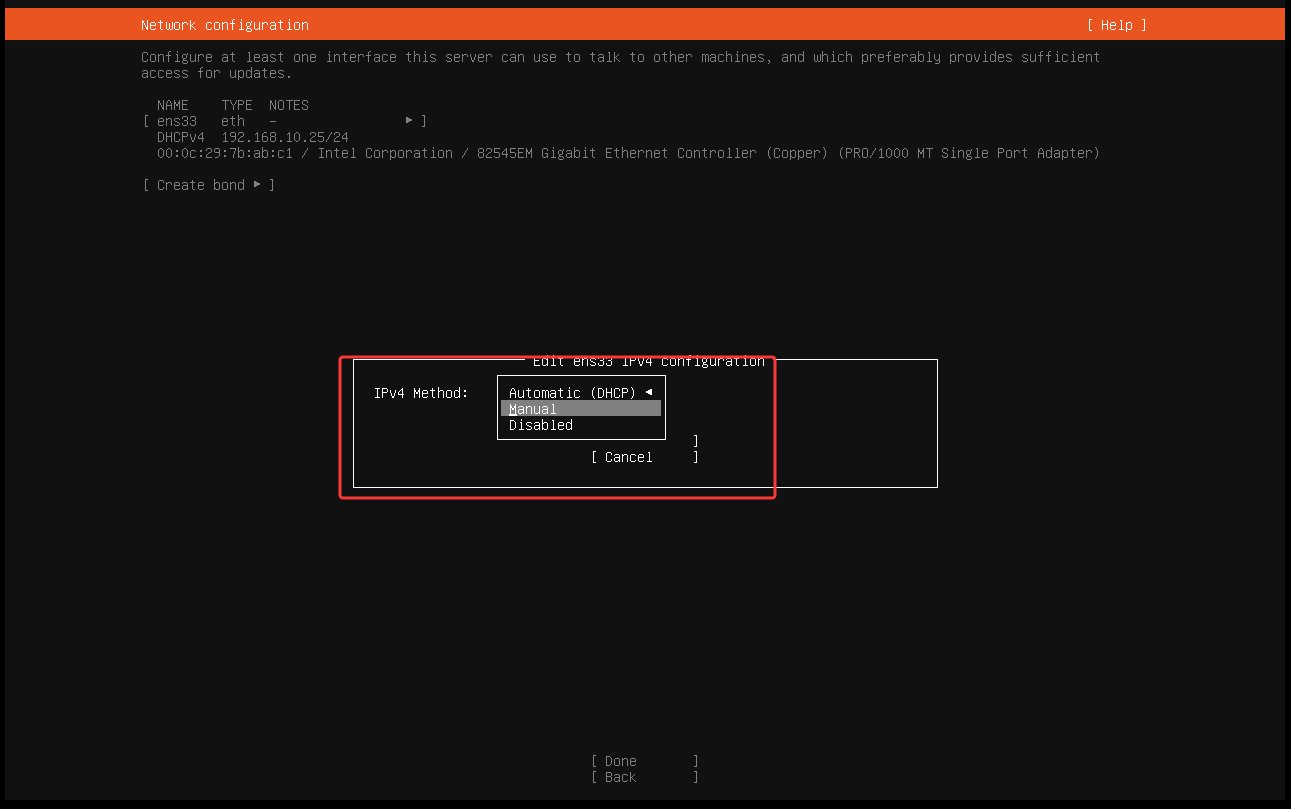
IPv4 Method选择 “Manual”
随后填写配置静态ip的相关信息,以下内容的所有信息仅作为演示的信息,实际相关信息请根据自己的实际ip网段进行填写
Subnet(子网):192.168.10.0/24
Address(本机IP地址):192.168.10.100
Gateway(默认网关):192.168.10.1
Name servers(DNS服务器):8.8.8.8,8.8.4.4
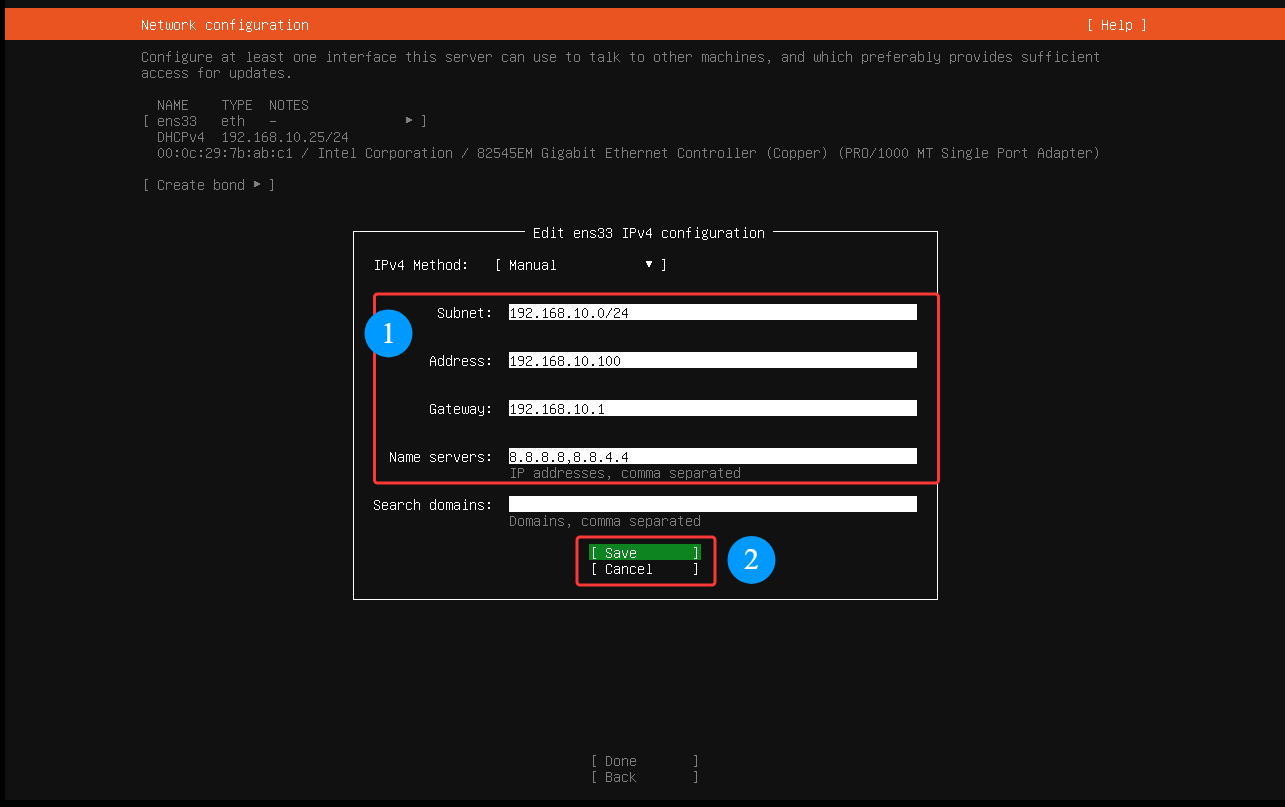
配置注意事项:
- 本机 IP 要 避免冲突,确认局域网中没有其他设备使用 192.168.10.100。
- 子网设置需与实际网络一致,不要随意更改 192.168.10.0/24,默认第四位是 0 后面接上 /24。
- 默认网关必须是 同一网段内的设备,如你的路由器地址就是 192.168.10.1,第四位默认 1。
- DNS 可选本地或公共服务商,默认 8.8.8.8,8.8.4.4 两个DNS之间用英文逗号连接。
静态ip配置完成以后,Ubuntu会进行连接测试,测试没有问题以后才可以进行下一步
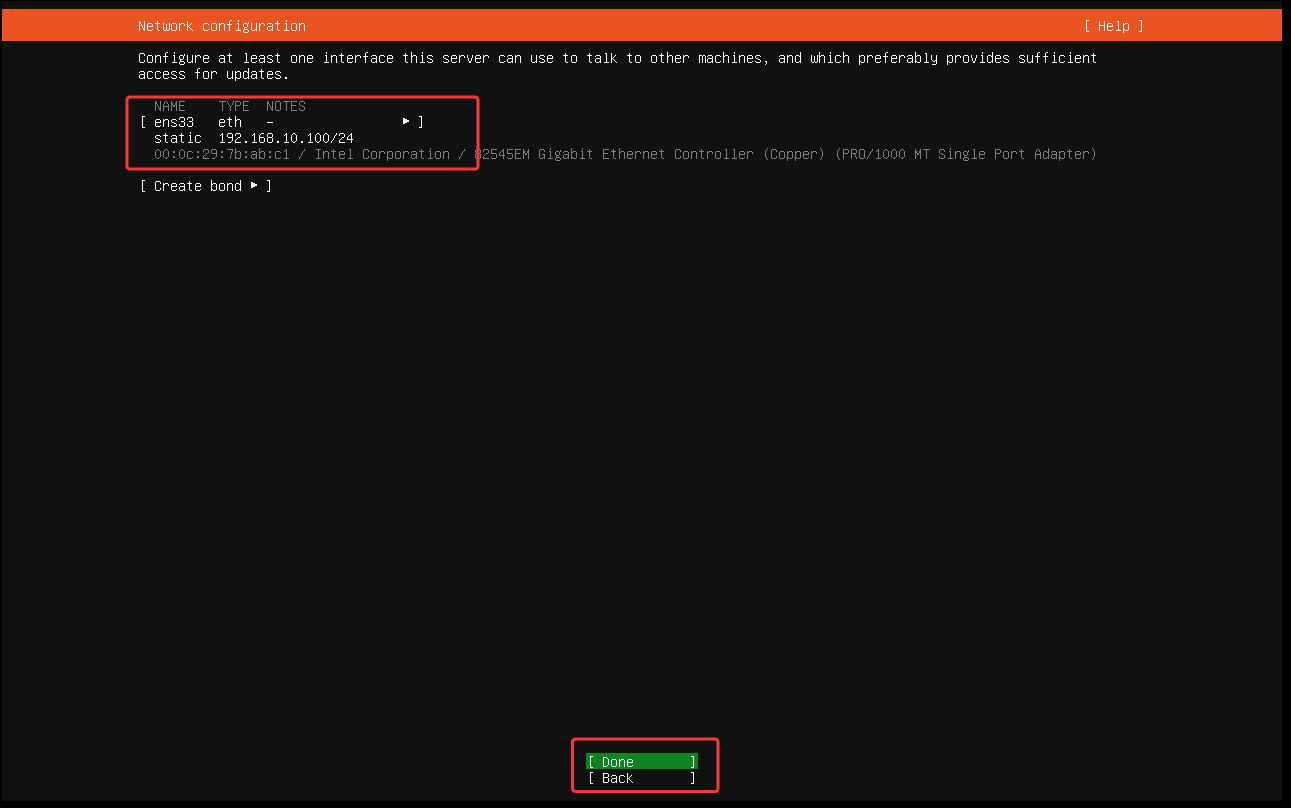
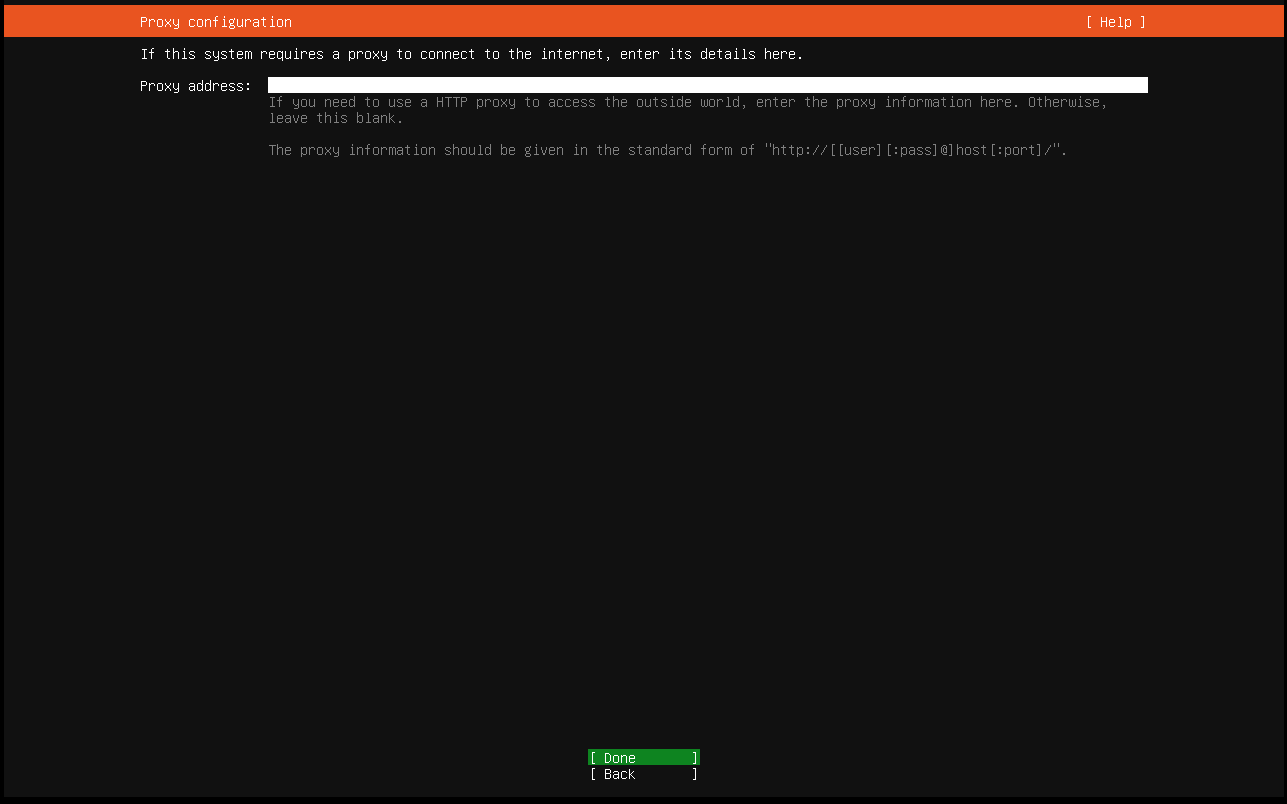
Proxy配置默认即可,直接回车
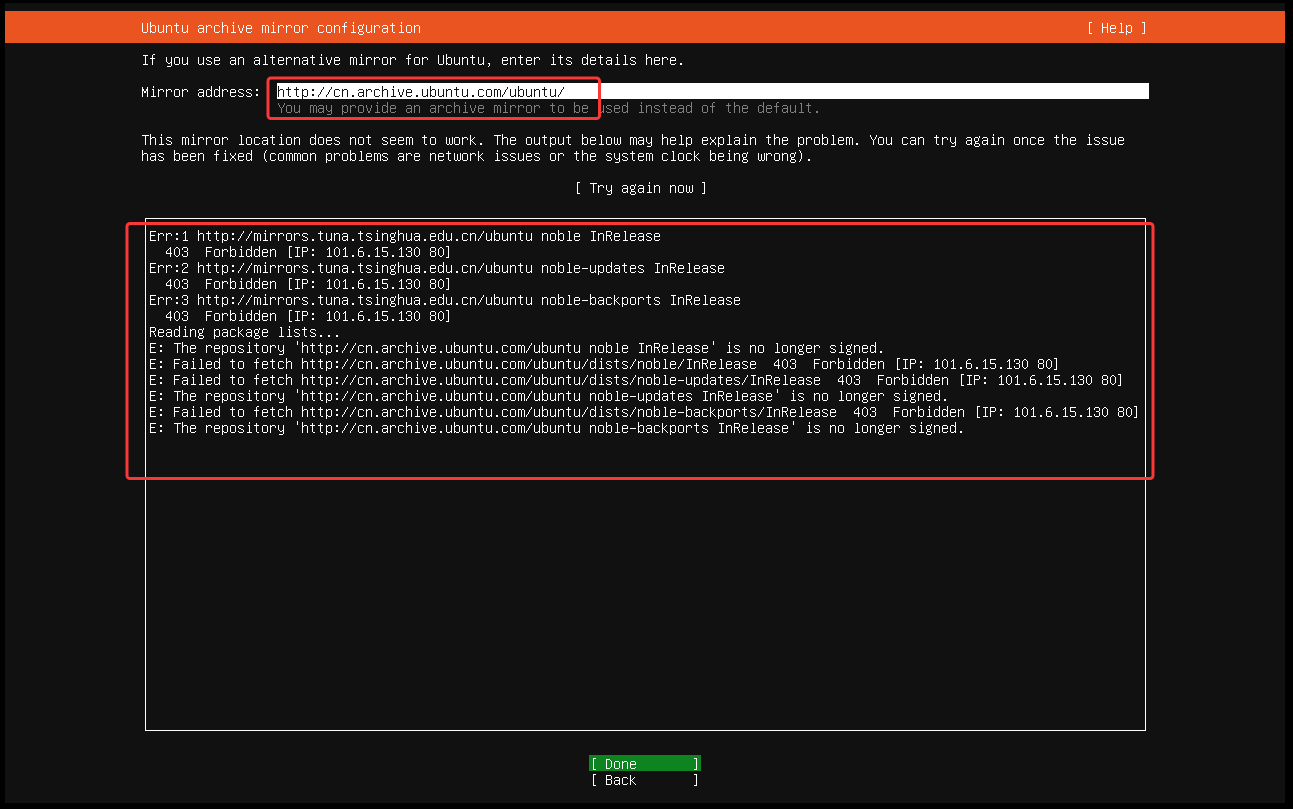
镜像源配置页面显示 Err ,说明镜像源不可用
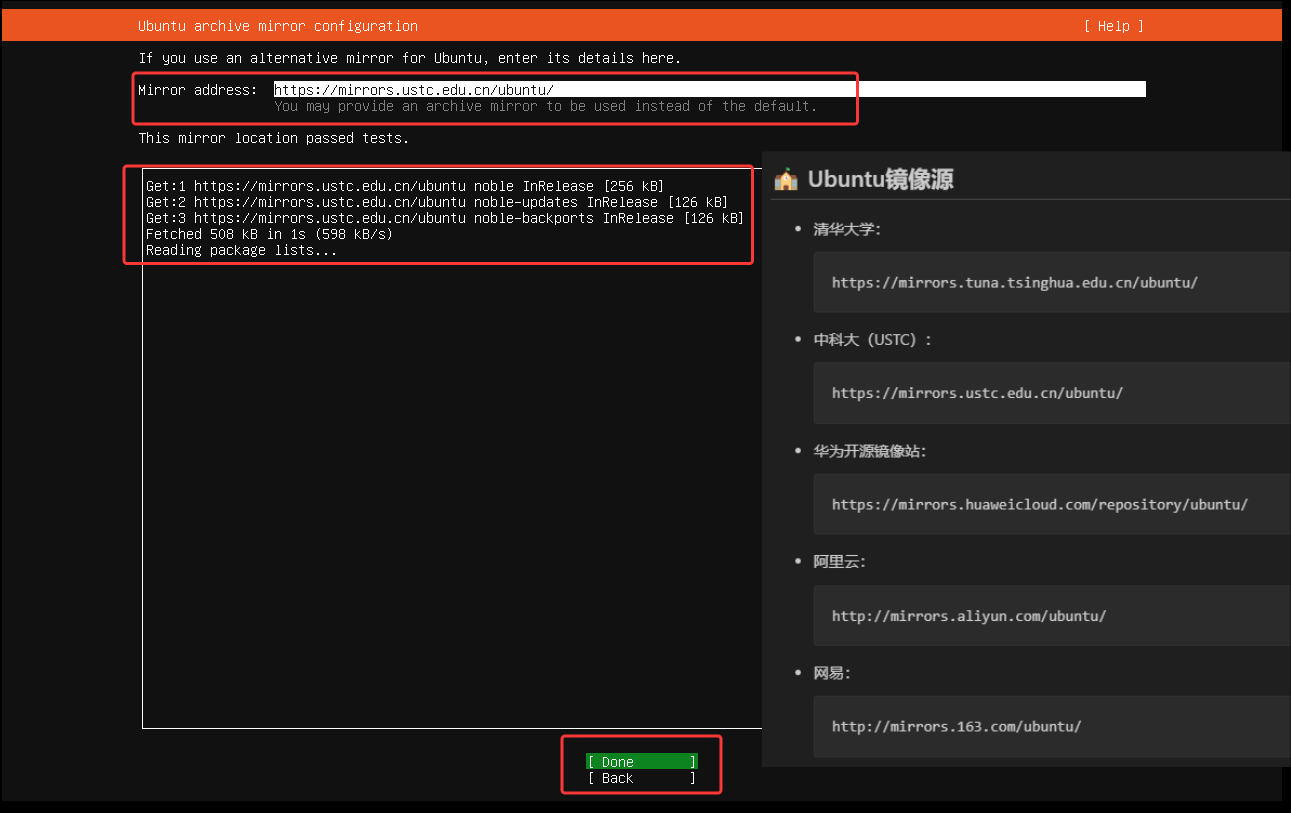
需要手动输入一些可用的镜像源,当出现Get的时候,说明镜像源可用,就可以Done进行下一步了
Ubuntu镜像源:
清华大学:https://mirrors.tuna.tsinghua.edu.cn/ubuntu/
中科大:https://mirrors.ustc.edu.cn/ubuntu/
北京外国语大学:http://mirrors.bfsu.edu.cn/ubuntu/
华为云:https://mirrors.huaweicloud.com/repository/ubuntu/
阿里云:http://mirrors.aliyun.com/ubuntu/
网易:http://mirrors.163.com/ubuntu/
此配置页面直接回车
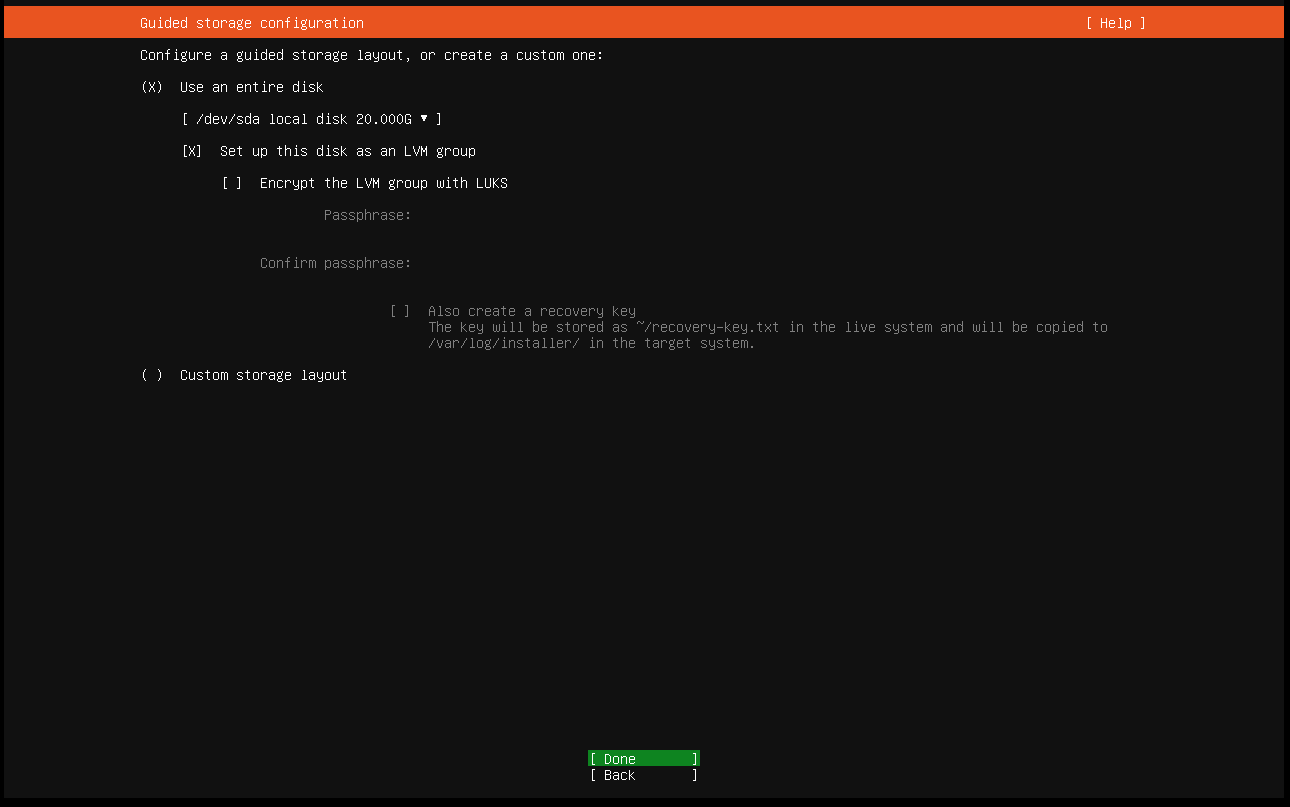
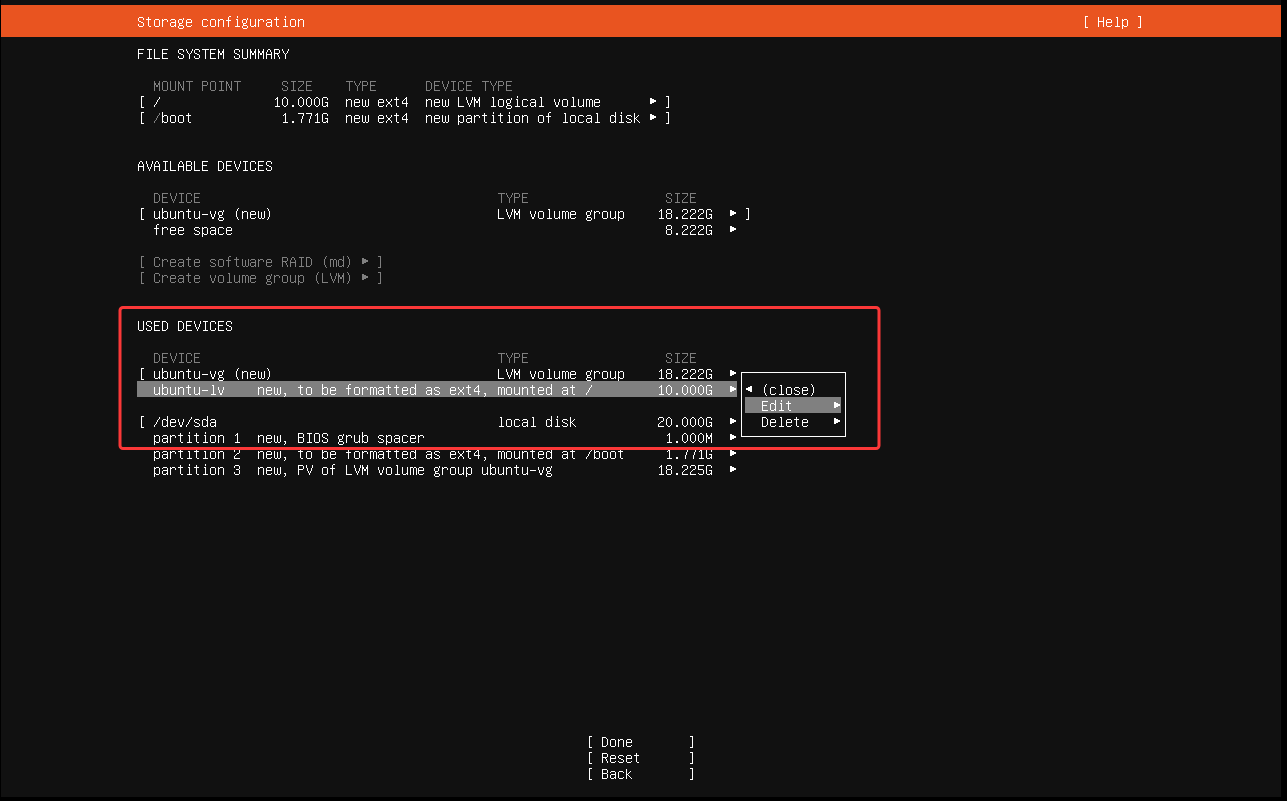
磁盘分配给数据卷和逻辑卷的大小同样可以根据实际需求进行设置,比如我为了给 `根目录/` 分配多点存储就进行编辑
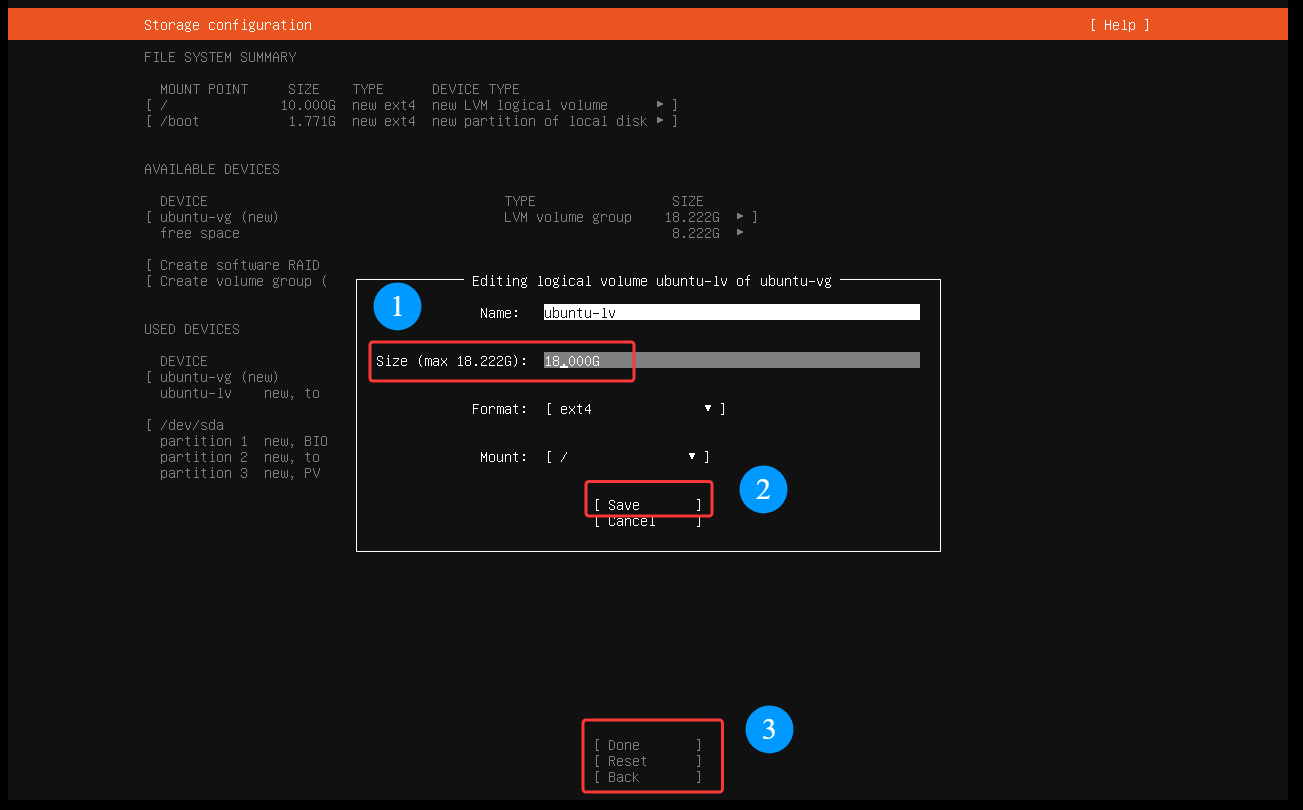
将根目录大小设置到最大值并进行保存,其余配置默认即可
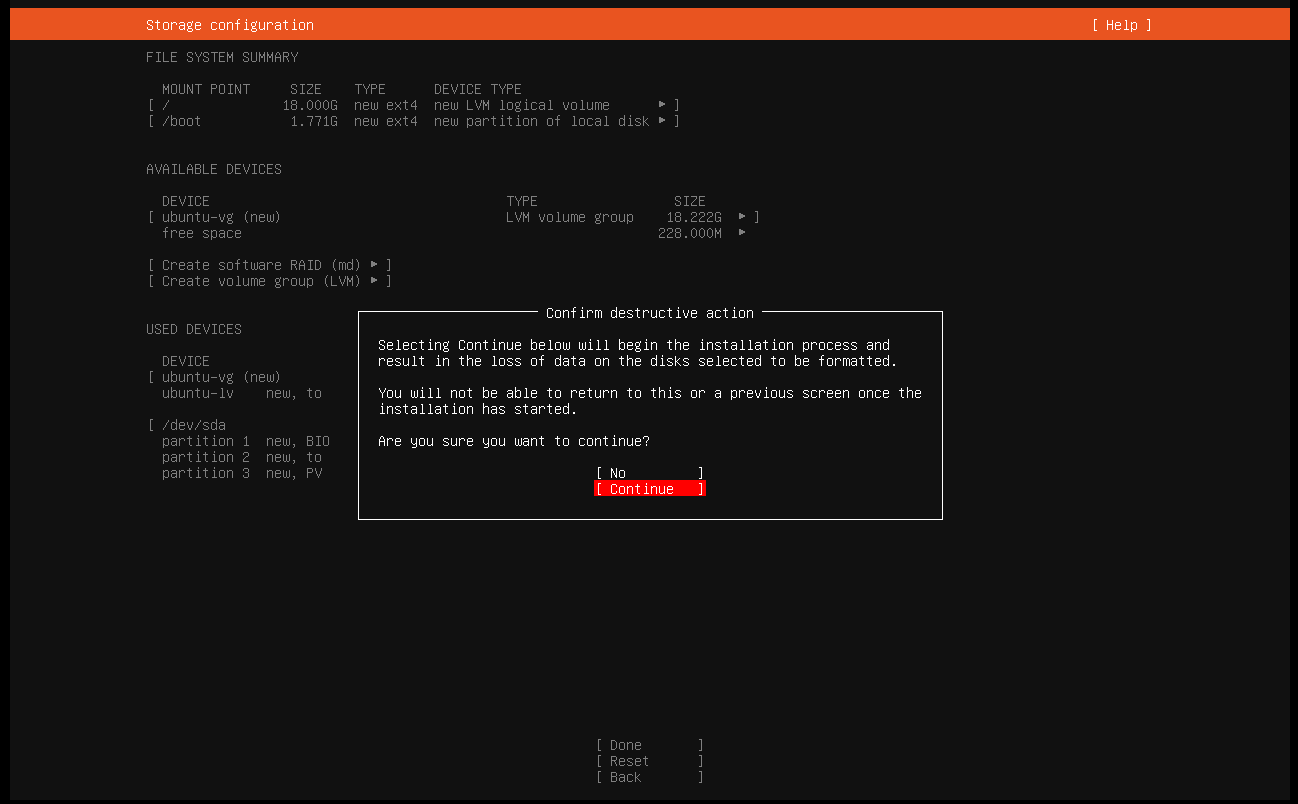
这一步直接选择“continue”继续
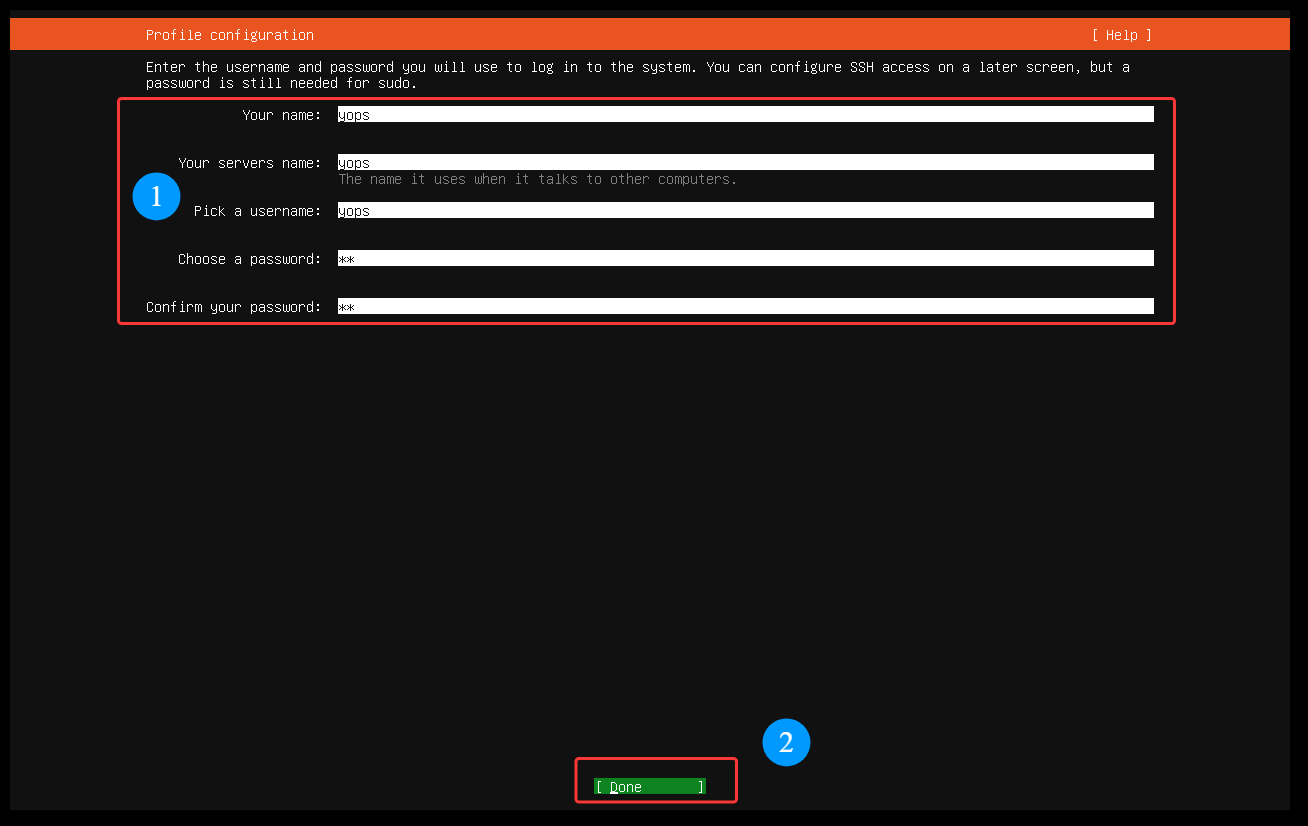
这一步设置用户名和密码,在之后的ssh隧道连接服务器以及登录时都会用到,所以设置的用户名和密码一定要记住,设置完成后Done回车
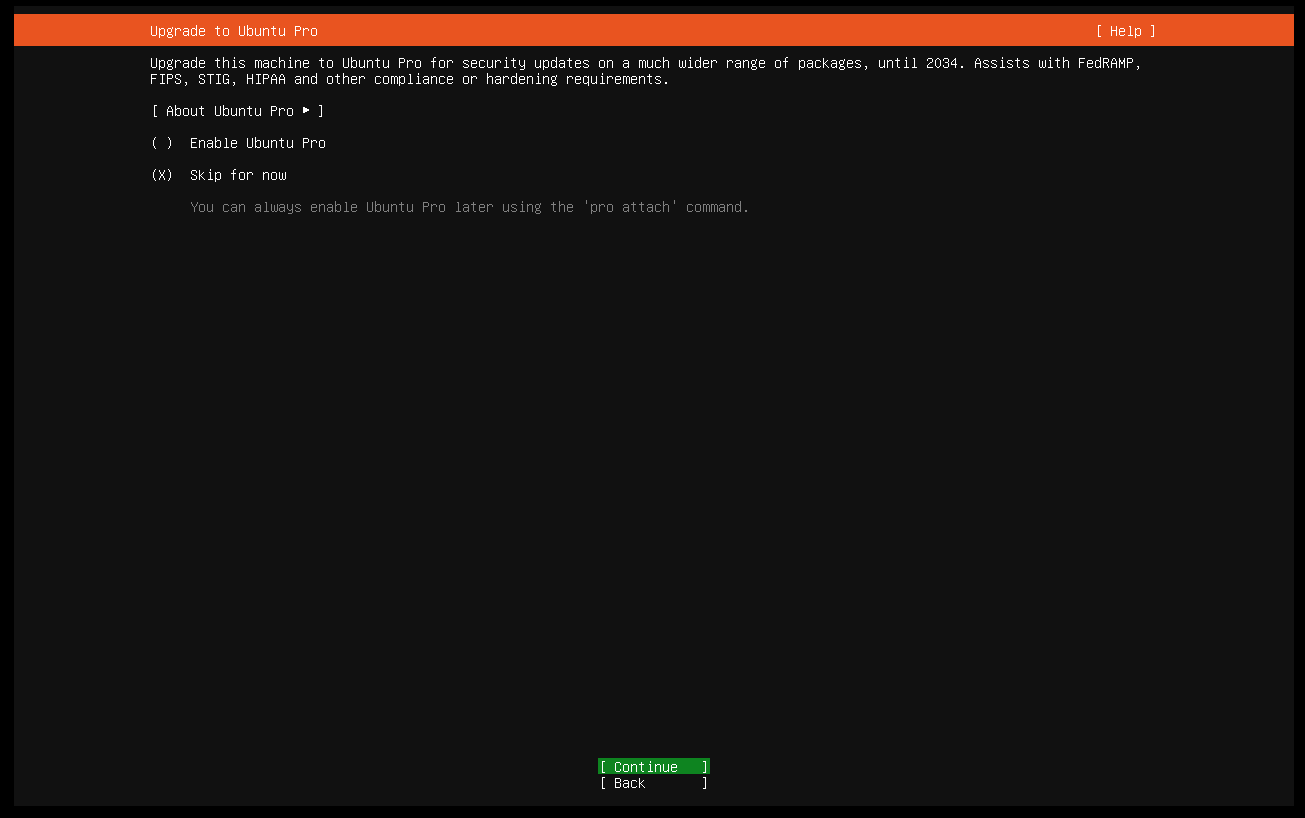
这一步是提示更新到Ubuntu pro,直接忽略回车即可
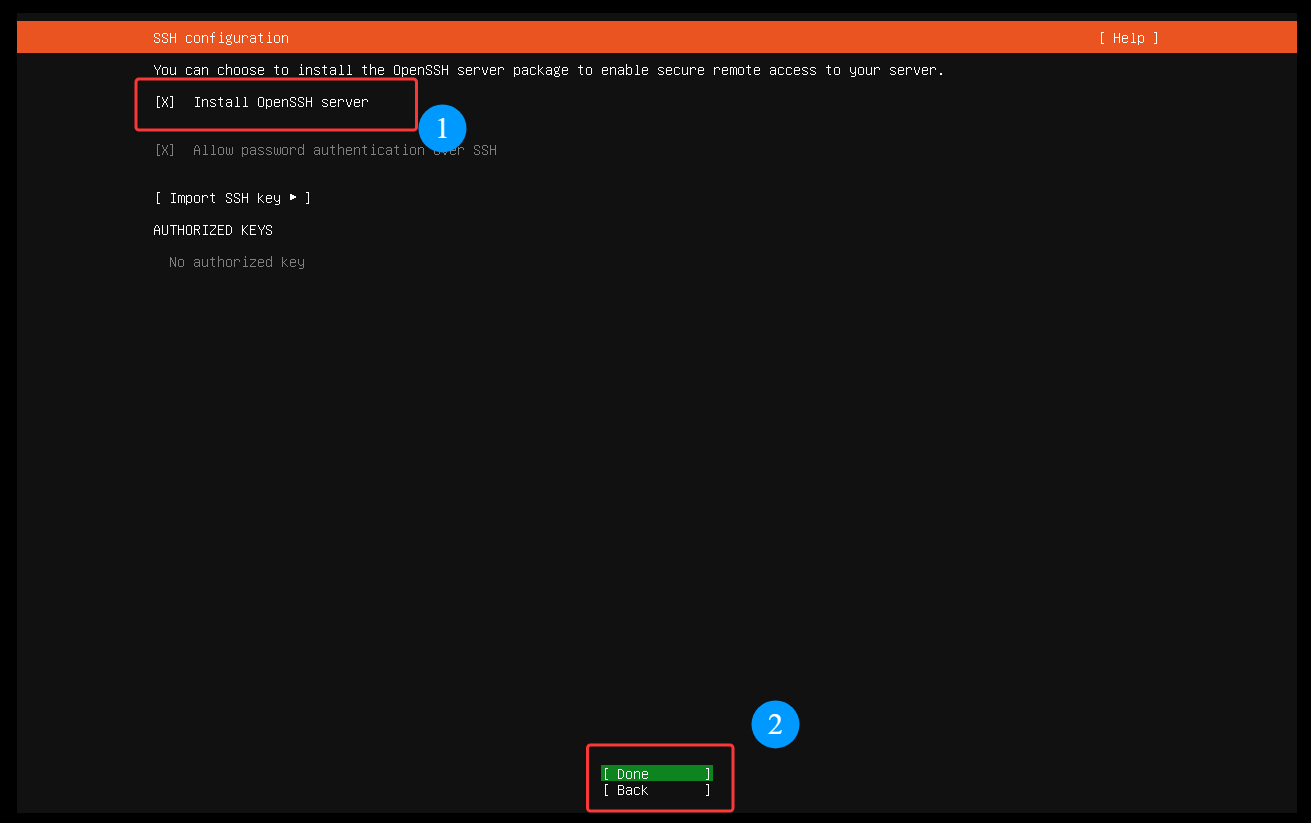
SSH配置页面,用键盘定位到 “Install OpenSSH server” 以后,按一下 空格键 即可选中,然后Done回车
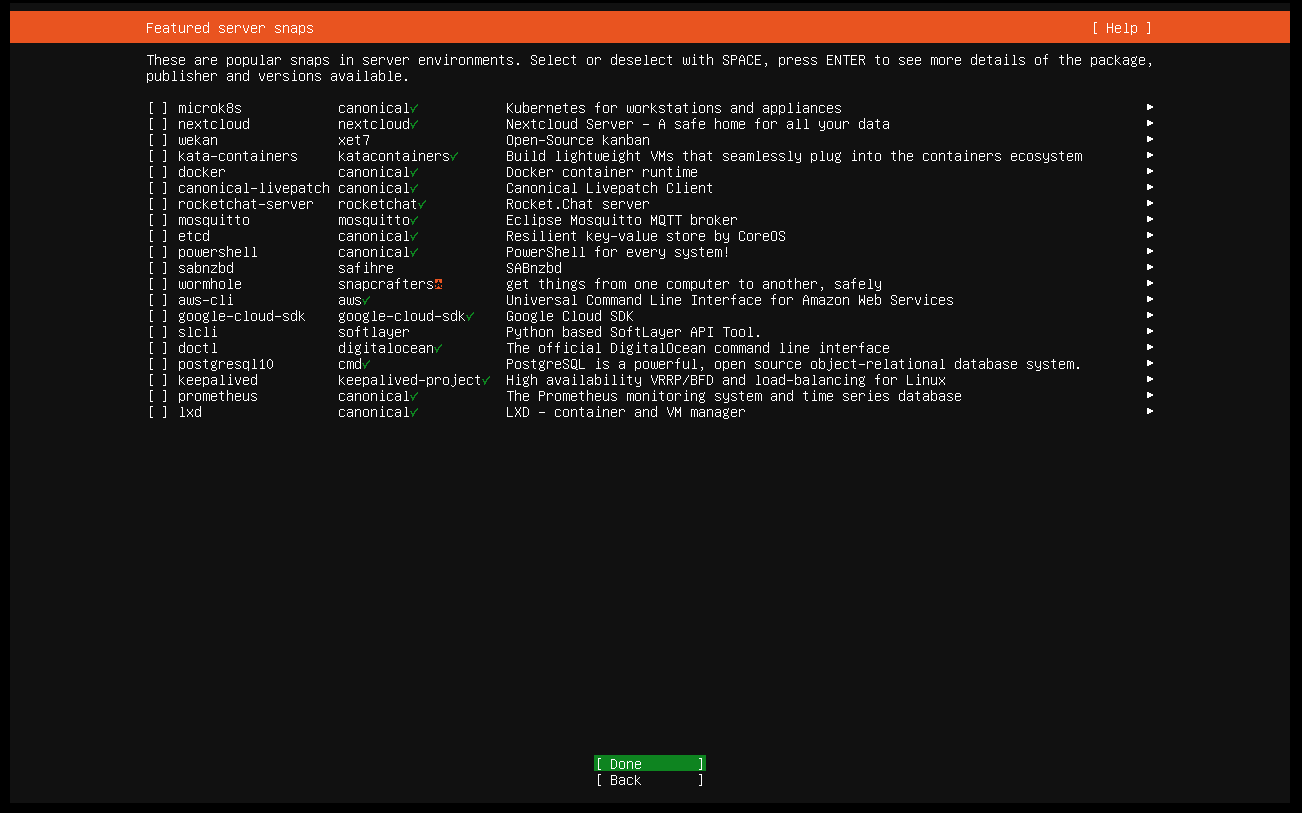
这一步直接Done回车
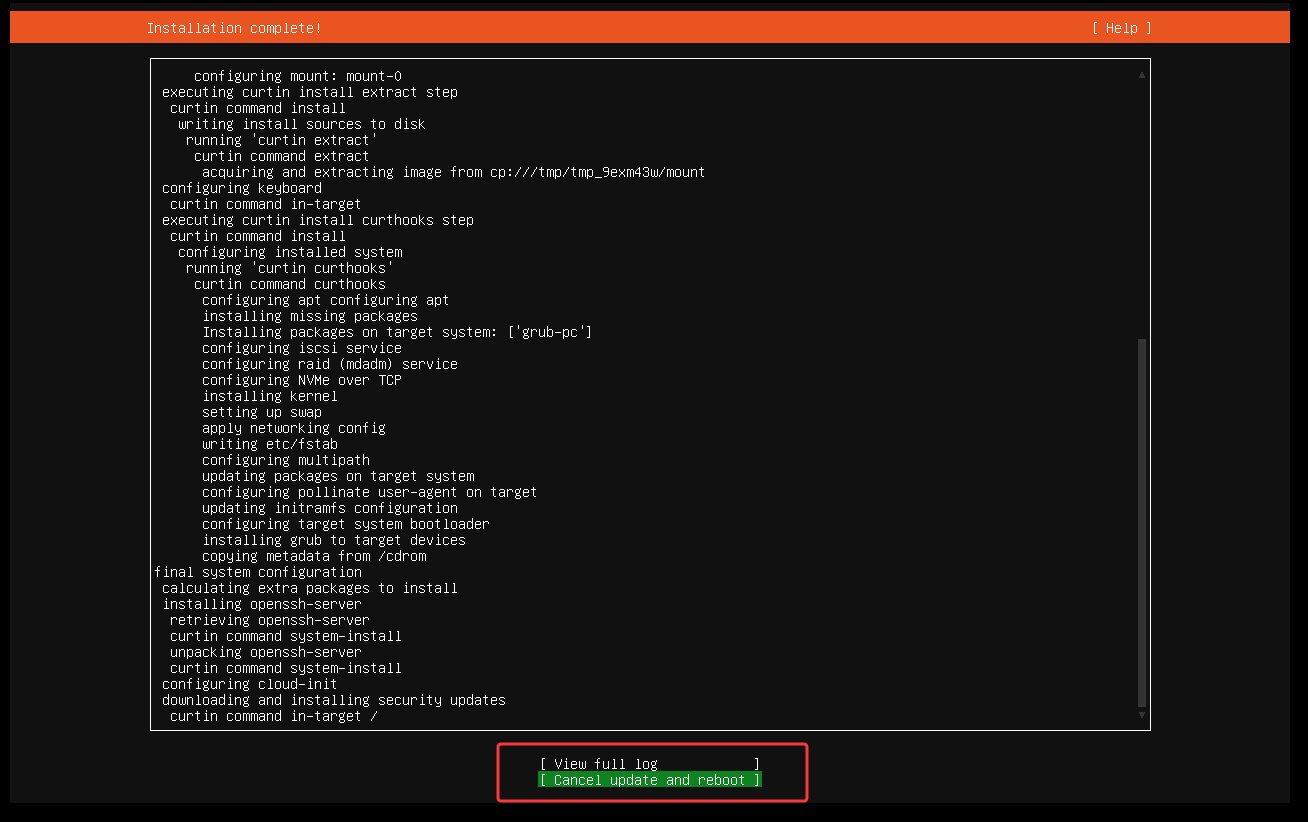
随后等待安装即可,当出现 Reboot 字样时,选中回车,重启虚拟机即可
当重启后显示这三行字时,再次回车

出现login字样时,意味着你的服务器搭建完成了
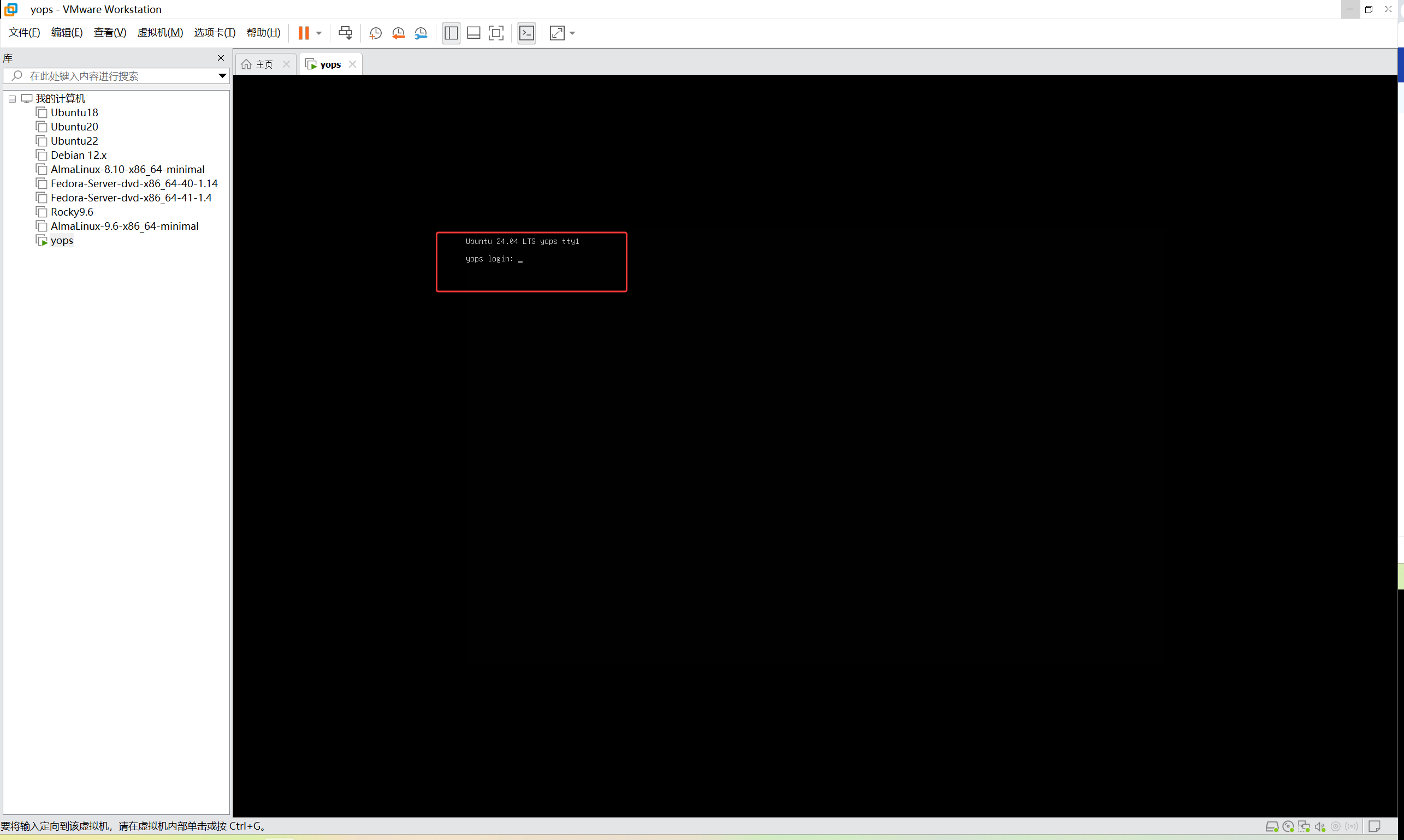
2、开启root权限
Linux系统的服务器,绝大多数操作都需要root权限才能执行,所以为了使用体验更佳,我们需要开启root权限,首先在本地电脑使用快捷键 “win+R”打开终端,执行ssh连接命令:
ssh yops@192.168.10.100 #ssh 用户名@静态ip,这里的用户名和静态ip就是在服务器配置时设置的
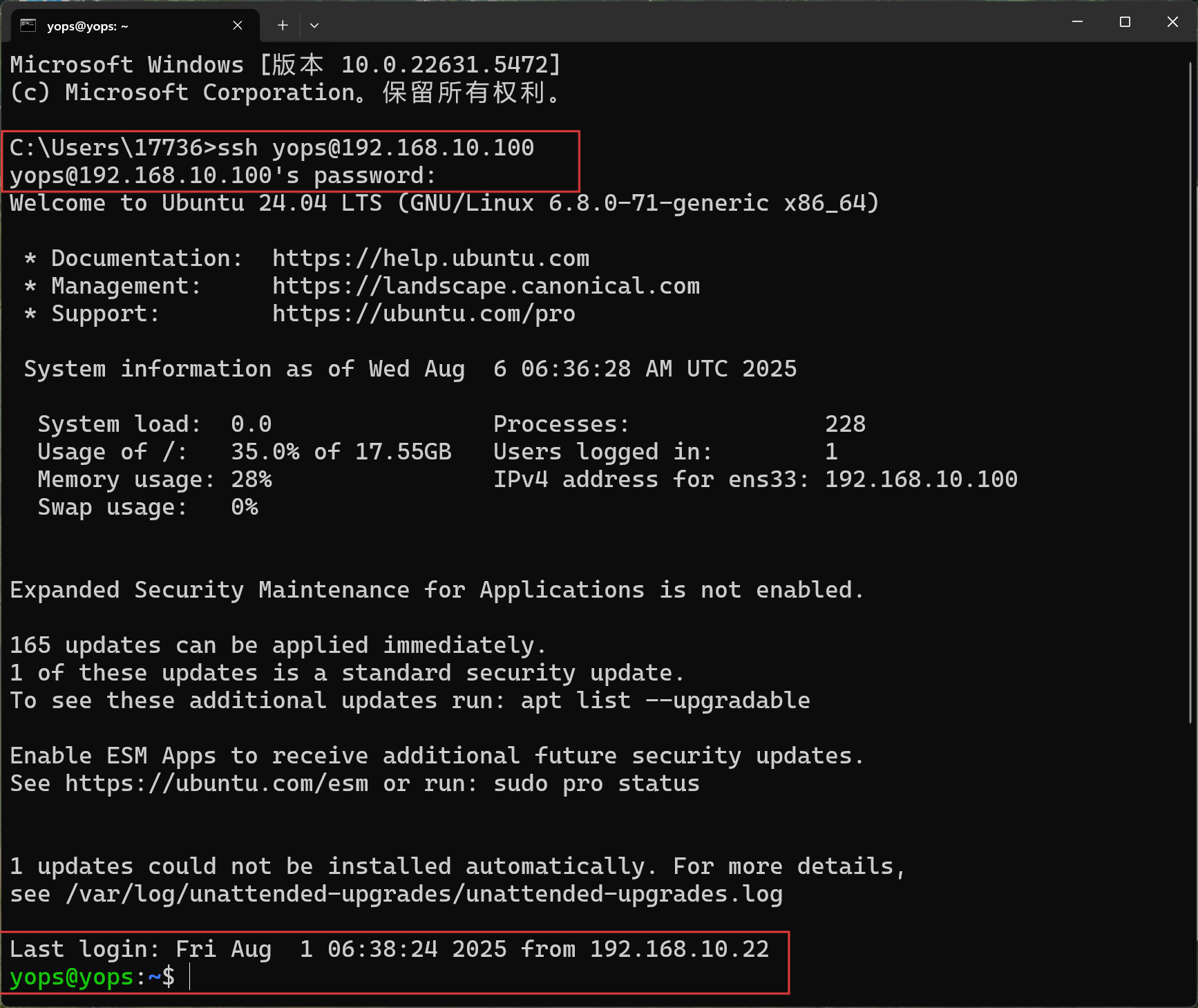
ssh连接成功后,执行以下命令,设置root密码
sudo passwd root #设置root密码
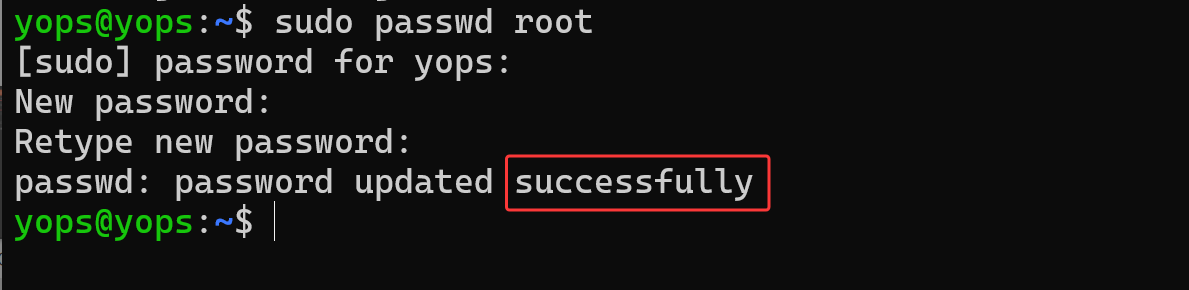
root密码设置完成以后,编辑一下ssh配置文件,执行以下命令
sudo vim /etc/ssh/sshd_config #编辑ssh配置文件
找到 PermitRootLogin 这一行,将
#PermitRootLogin prohibit-password 改为 PermitRootLogin yes
改好以后,按一下 ESC 键,然后输入 " :wq! " (保存并退出的意思),再次回车,即可完成配置
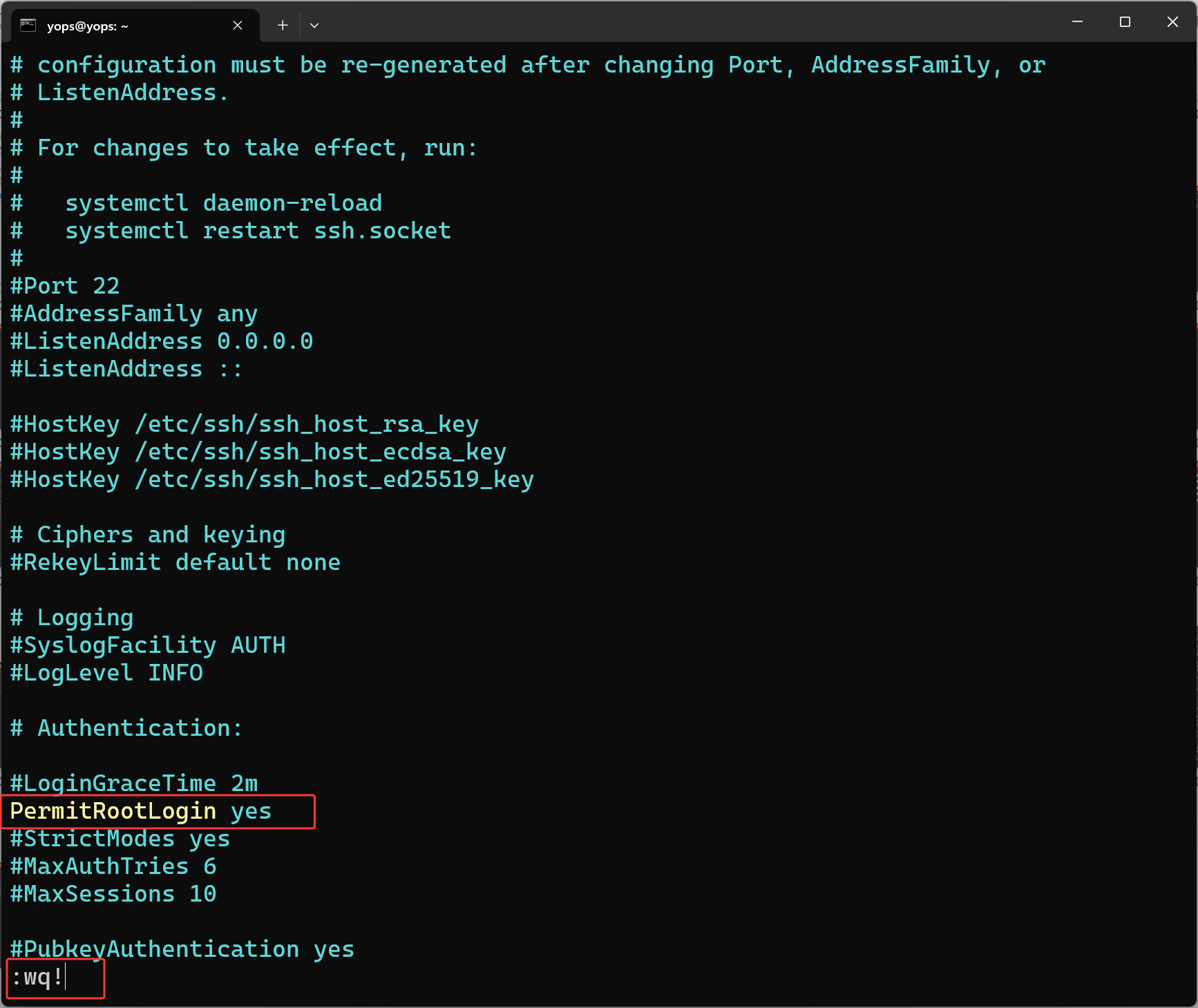
ssh配置文件修改完成后,执行以下命令重启SSH服务,即可完成root权限的开启
sudo systemctl restart ssh #重启ssh服务

完成以上步骤,就算是完成了对服务器的所有配置,但是细心的你会发现上述对服务器的操作都是通过命令行操作,这对于Linux系统的小白用户来说极其不友好,在实际应用生产场景中也不够高效,如果后续要执行任何操作都要通过终端命令的形式,这对于没有技术背景的用户来说显然不是长久之计,所以接下来,通过给服务器安装运维面板实现可视化界面部署网站等其他操作,还可以对服务器进行监控,比如监控资源情况、文件监控等
3、安装yops运维面板
在开启root权限后,接下来再次通过终端连接我们的服务器,执行以下命令
ssh root@192.168.10.100 #root用户连接服务器
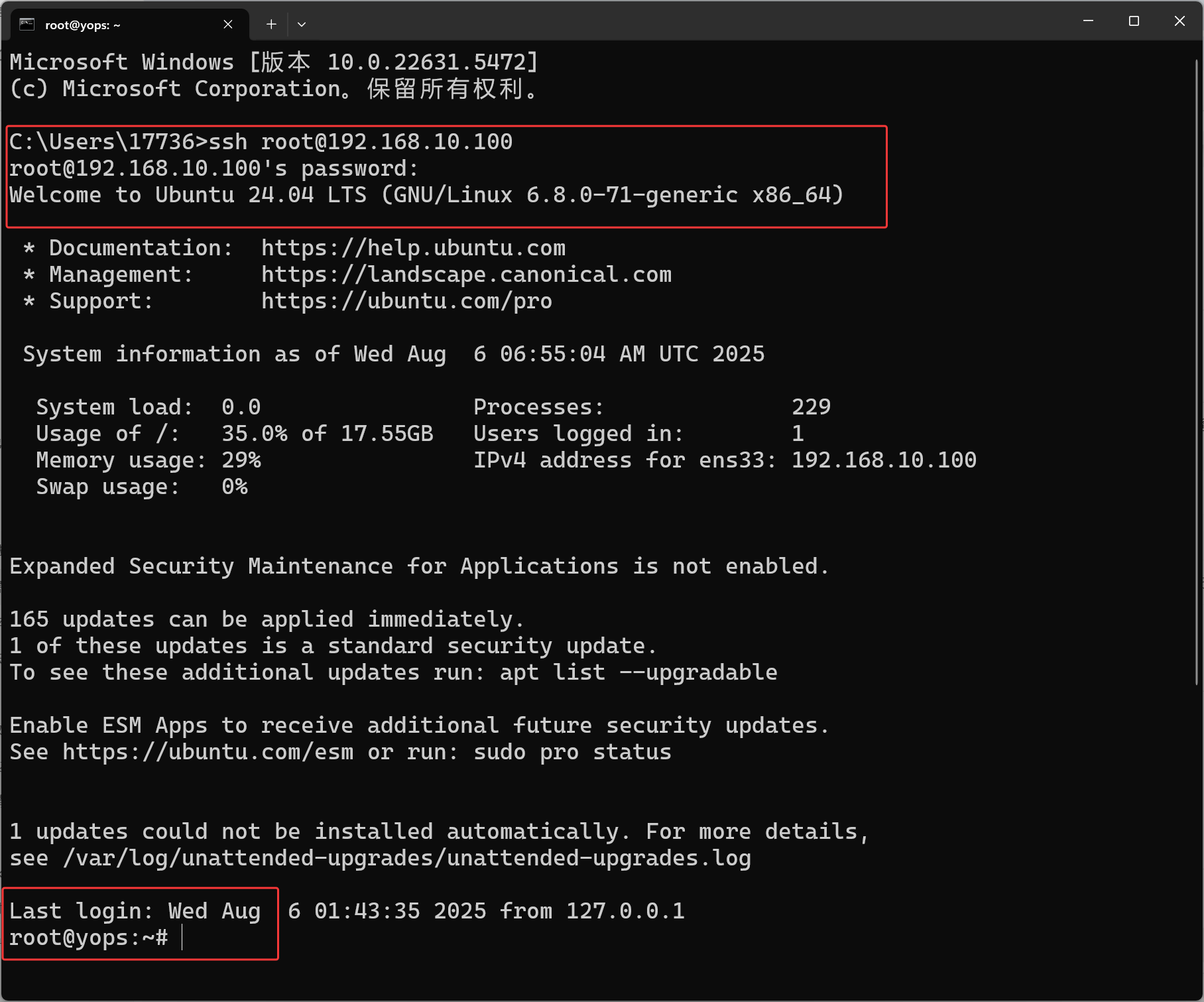
或者直接在原来的终端执行 sudo su 切换root权限,效果是一样的

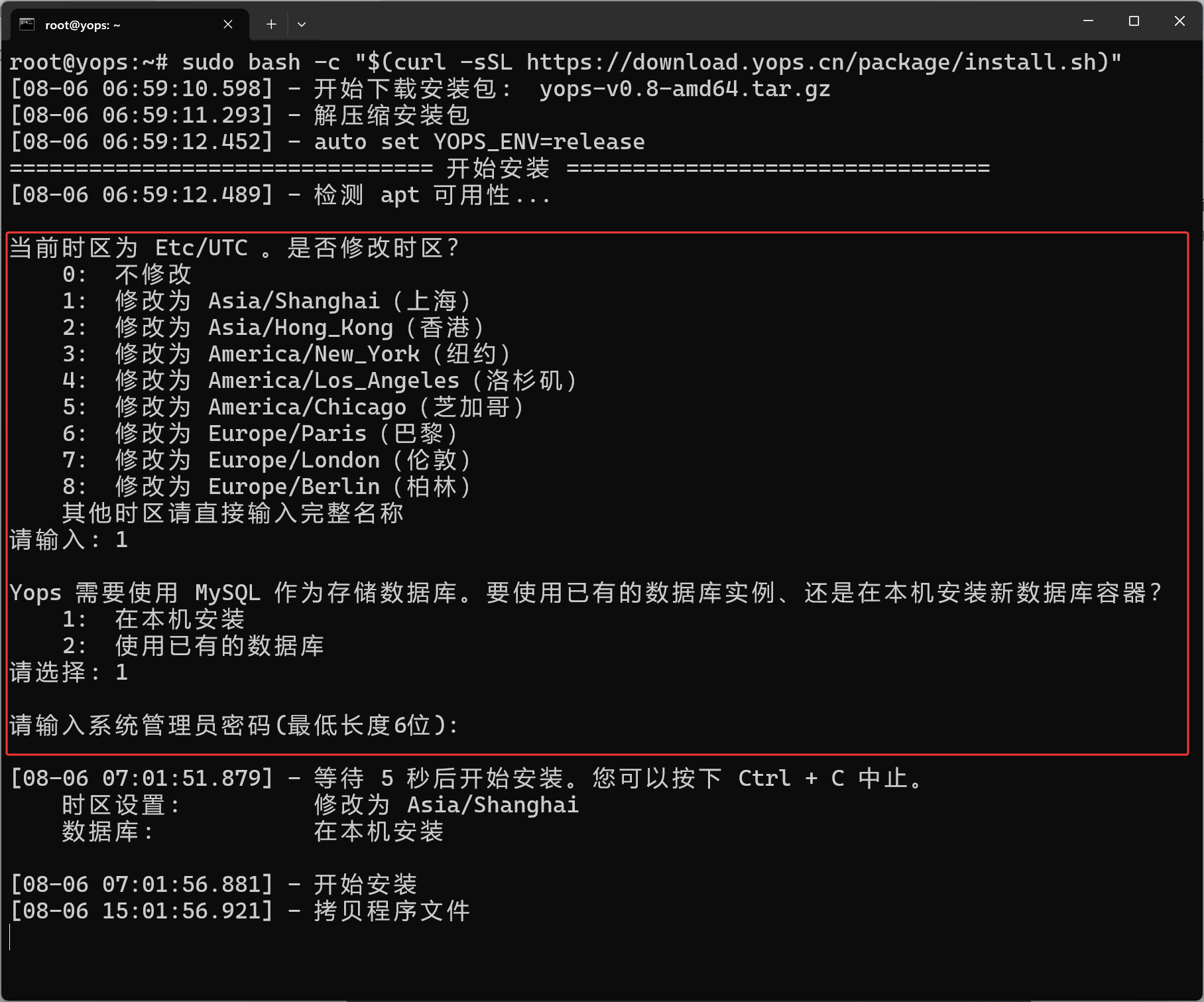
然后执行以下命令安装Yops运维面板
sudo bash -c "$(curl -sSL https://download.yops.cn/package/install.sh)"
出现时区修改时尽量选择上海,数据库选择 1:本机安装,系统管理员密码输入是不会显示的,输完直接回车即可,等待安装完成
当出现以下信息时,说明Yops运维面板安装成功了
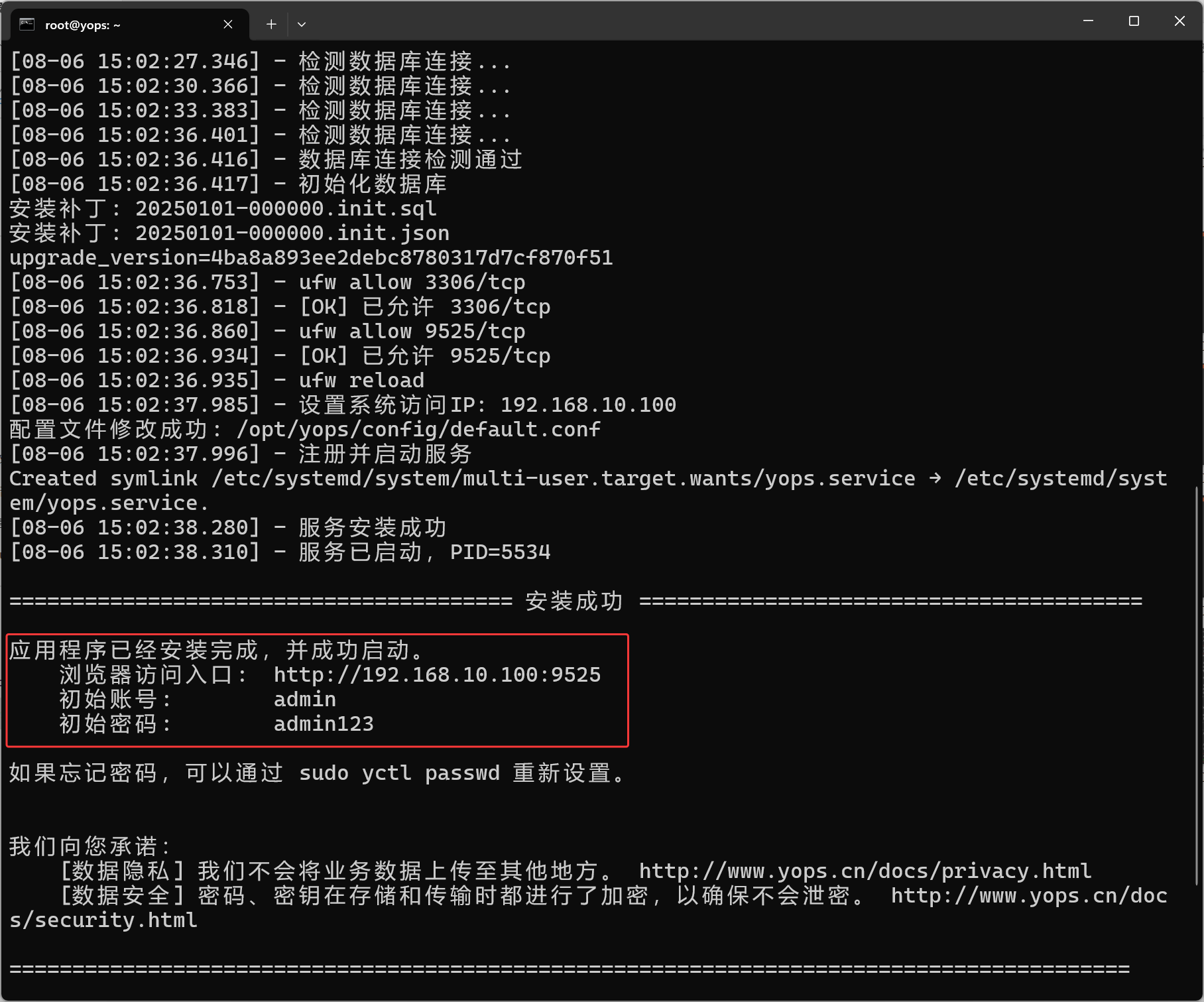
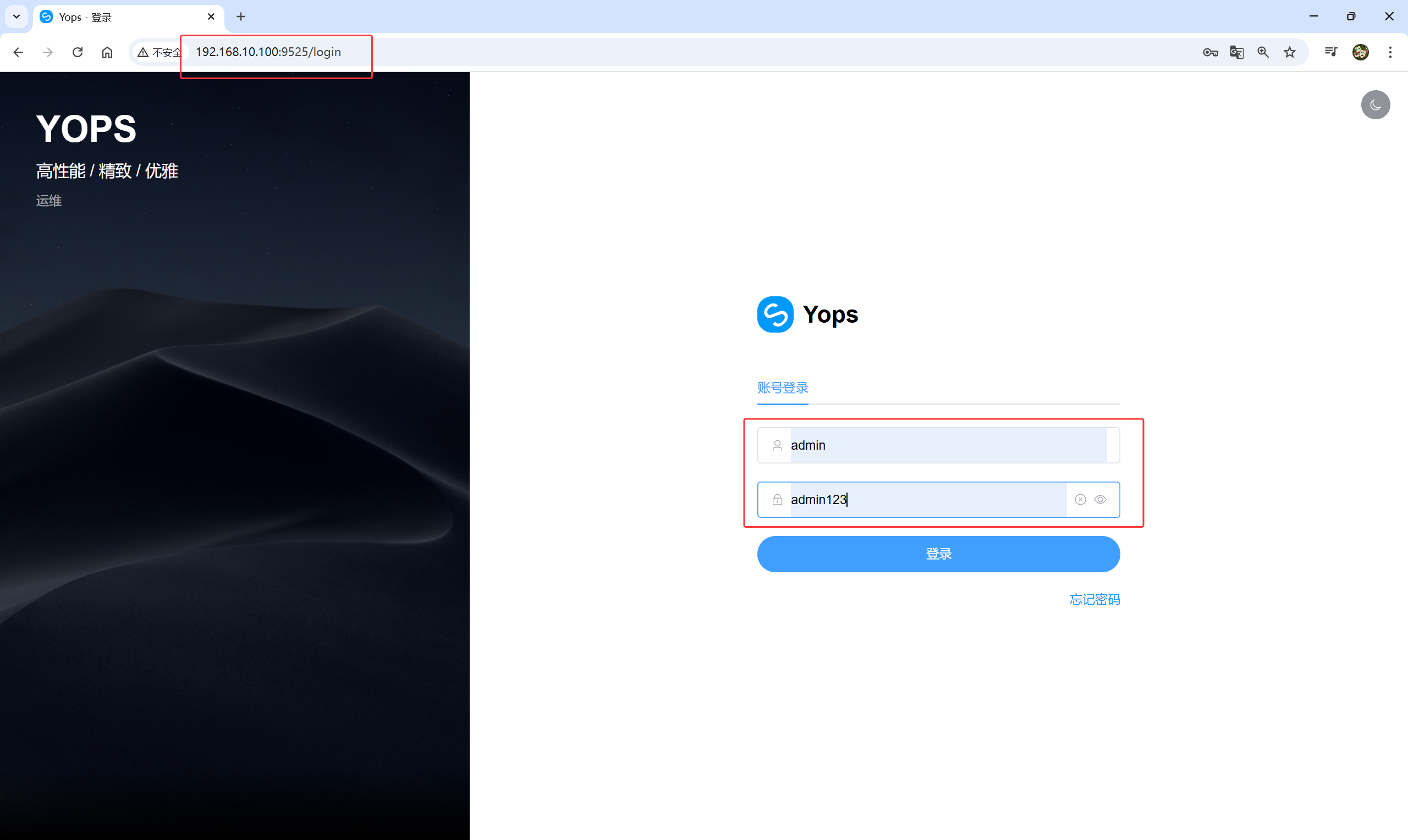
安装完成后,复制上图提供访问入口,在浏览器打开 Yops运维面板登录页面并输入账号密码即可进入。
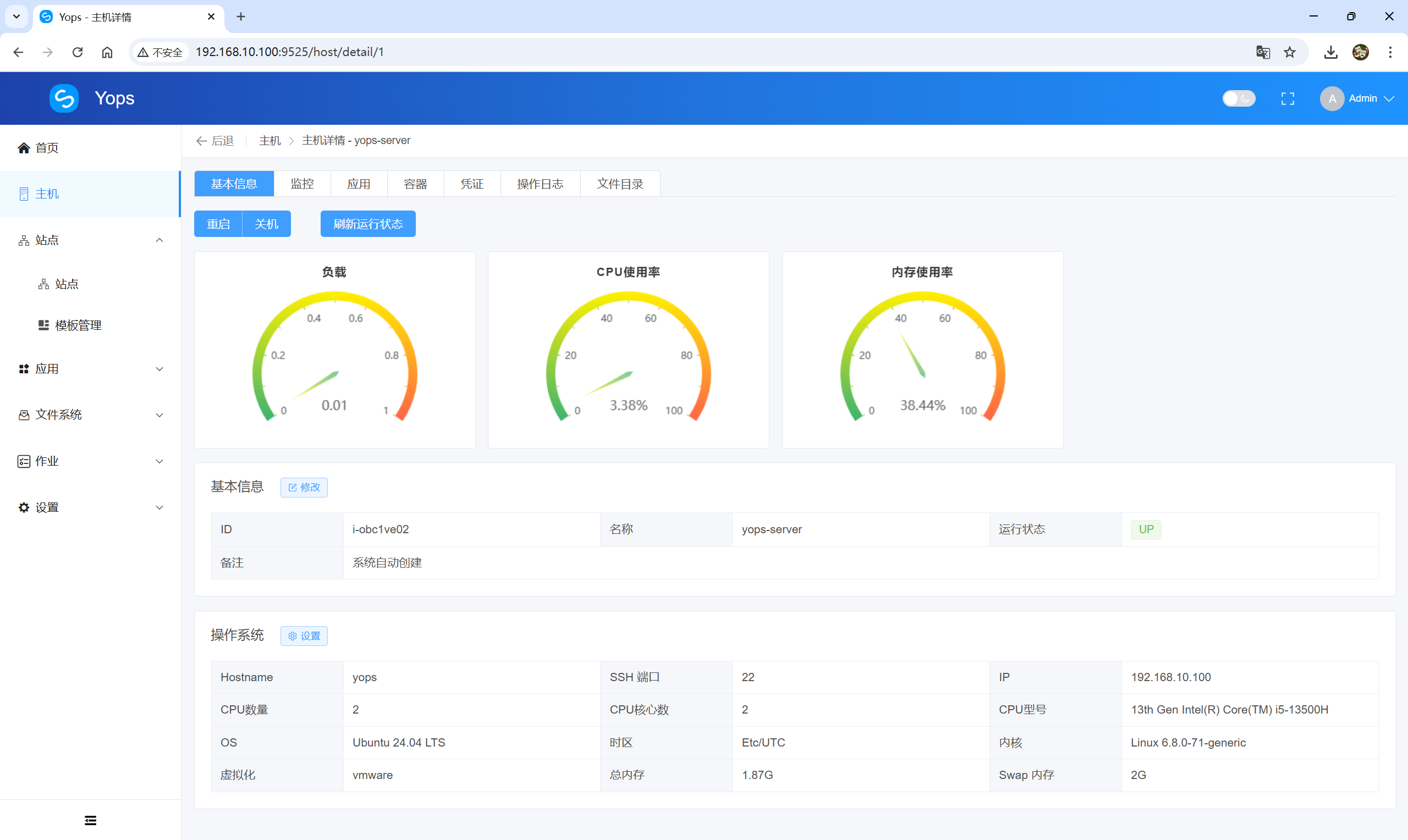
Yops运维面板获取的服务器详情信息
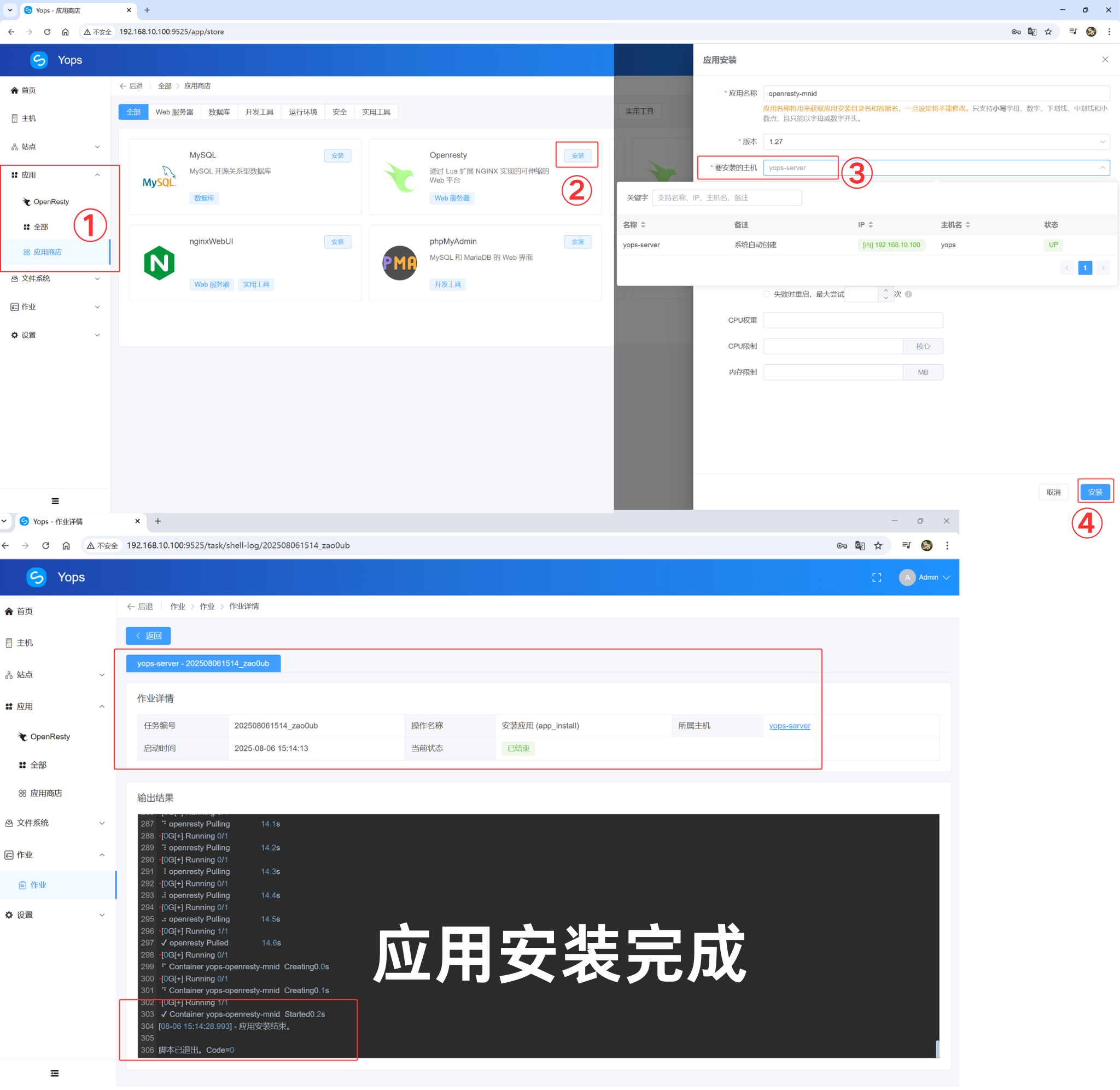
4、安装 "Openresty" 应用
想要在新建的服务器运行网站代码,必须配置一些底层依赖或者安装应用,在Yops运维面板,只需打开应用商店,一键安装 "Openresty" 即可
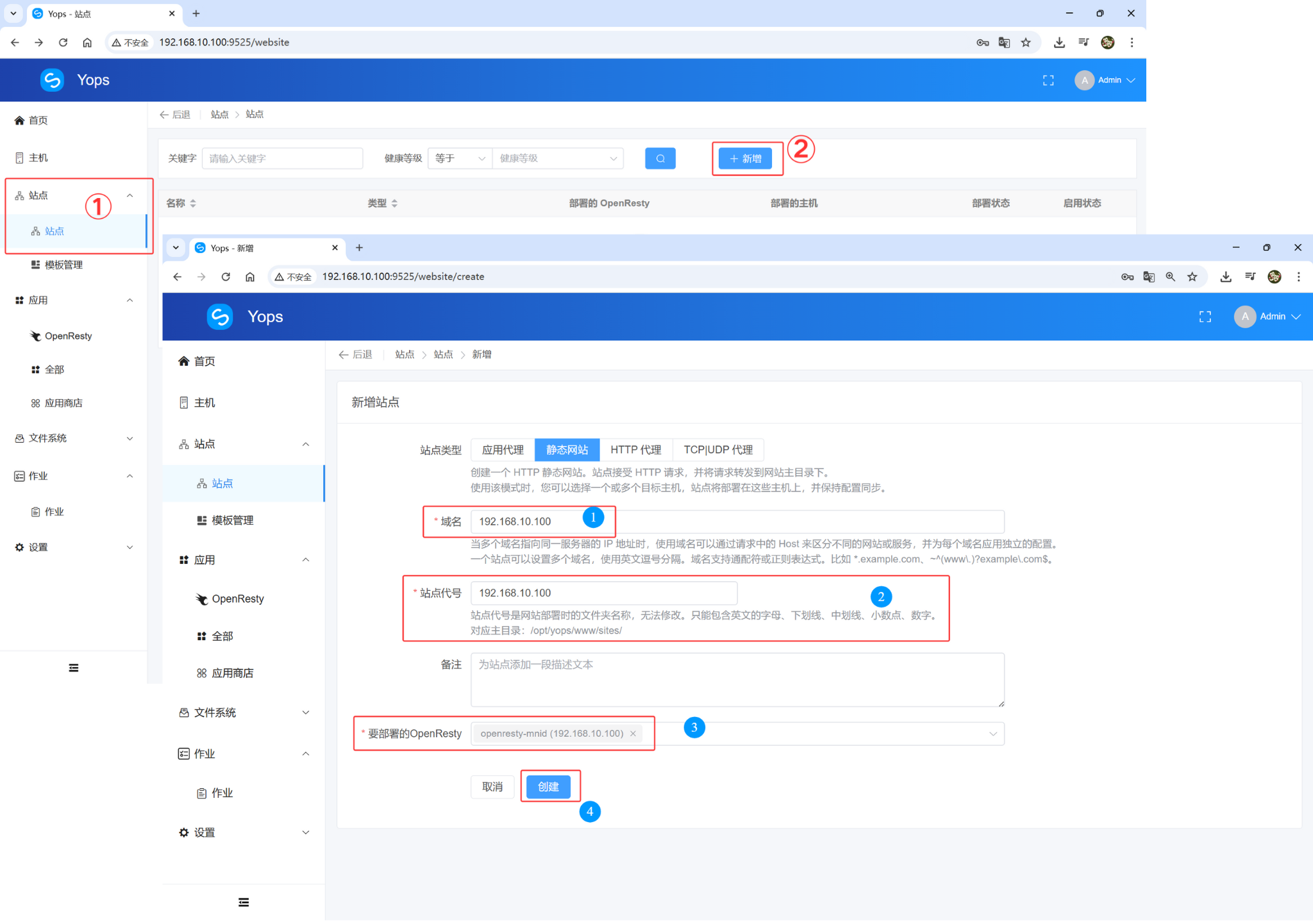
5、新建站点
打开站点模块,点击“ 新增 ”,Yops运维面板提供了四种站点部署类型,可根据实际需求进行部署,除此之外,Yops支持Java、Python、PHP、Go、Node.js等语言架构的网站部署,本次作为演示,我部署一个最简单的html静态网站,在域名栏输入服务器ip(如果想要部署到公网ip或者域名,我后面会出一个详细的教程) ,站点代号就是网站文件夹名,可自定义,然后选择部署的Openresty,点击创建即可
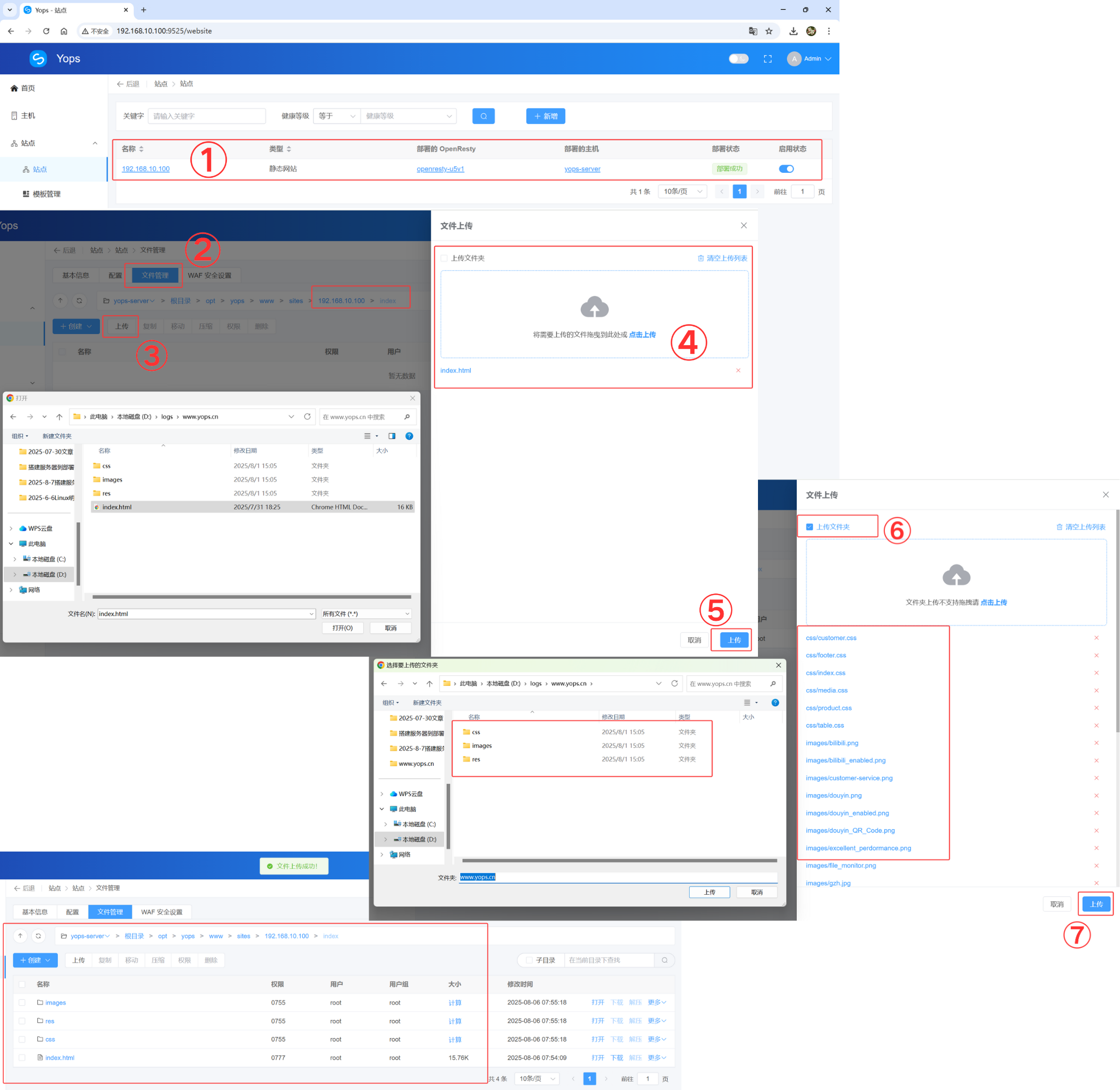
6、上传网站文件
站点创建以后,进入站点详情,在 文件管理 模块,上传网站的相关的文件和目录即可,上传成功后,无需做任何操作
7、访问网站
直接在浏览器中输入在站点新建时在域名栏填的ip,就可以看到网站上线啦!
192.168.10.100
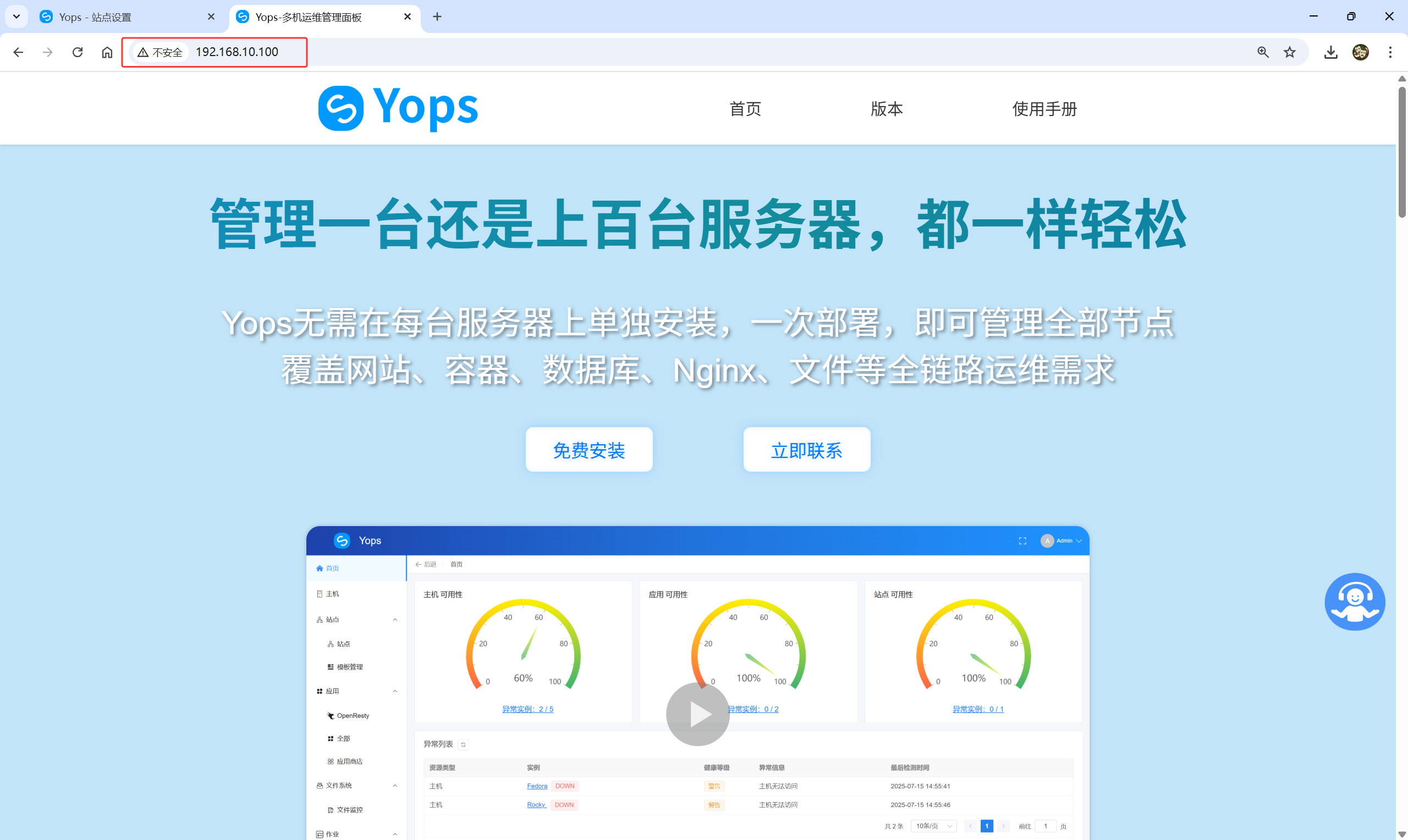
至此,整个服务器搭建到部署网站,全流程就此完成,是不是有种眼睛看会了的感觉[doge][doge] (手动狗头加上)
8、监控网站目录
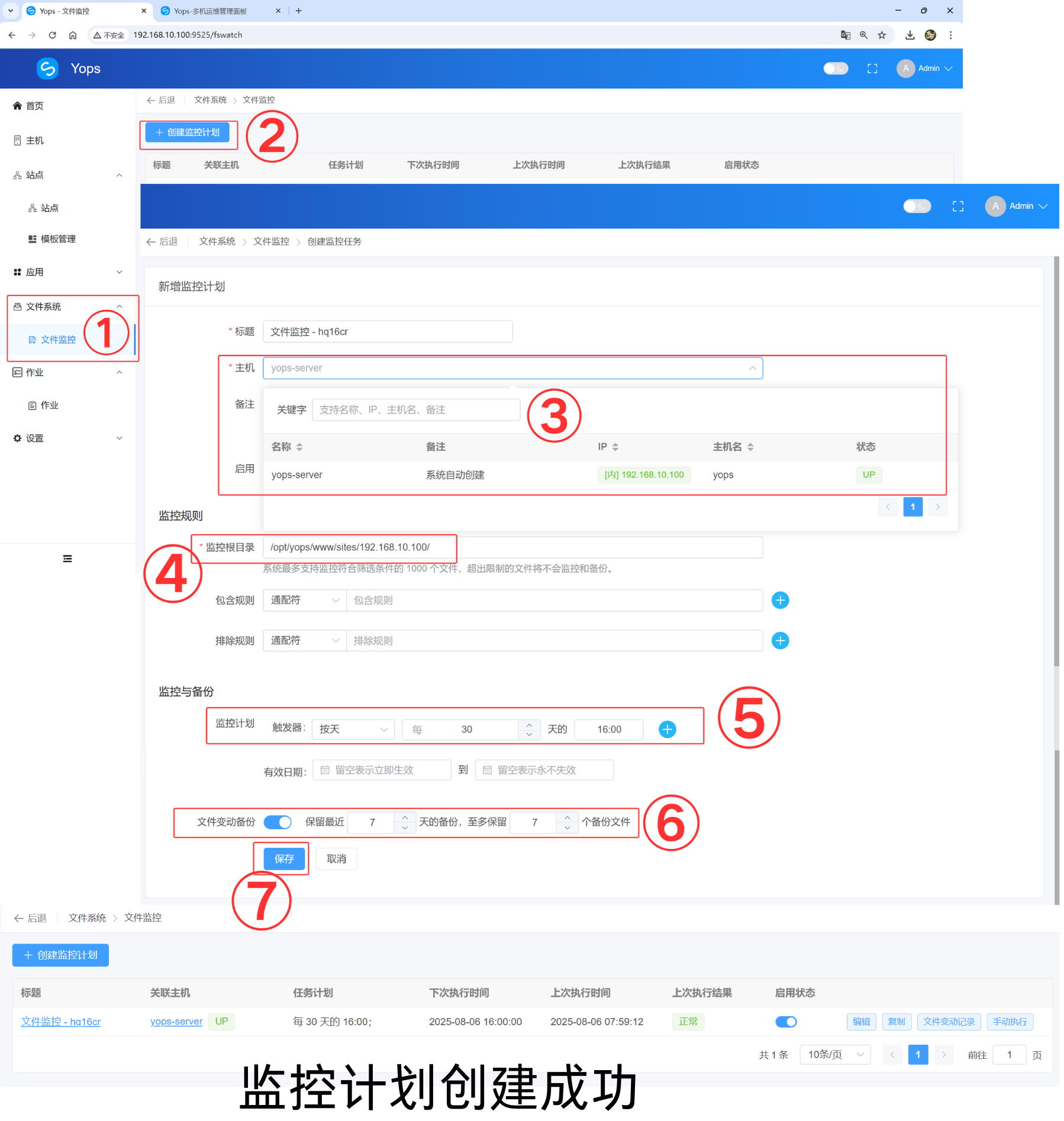
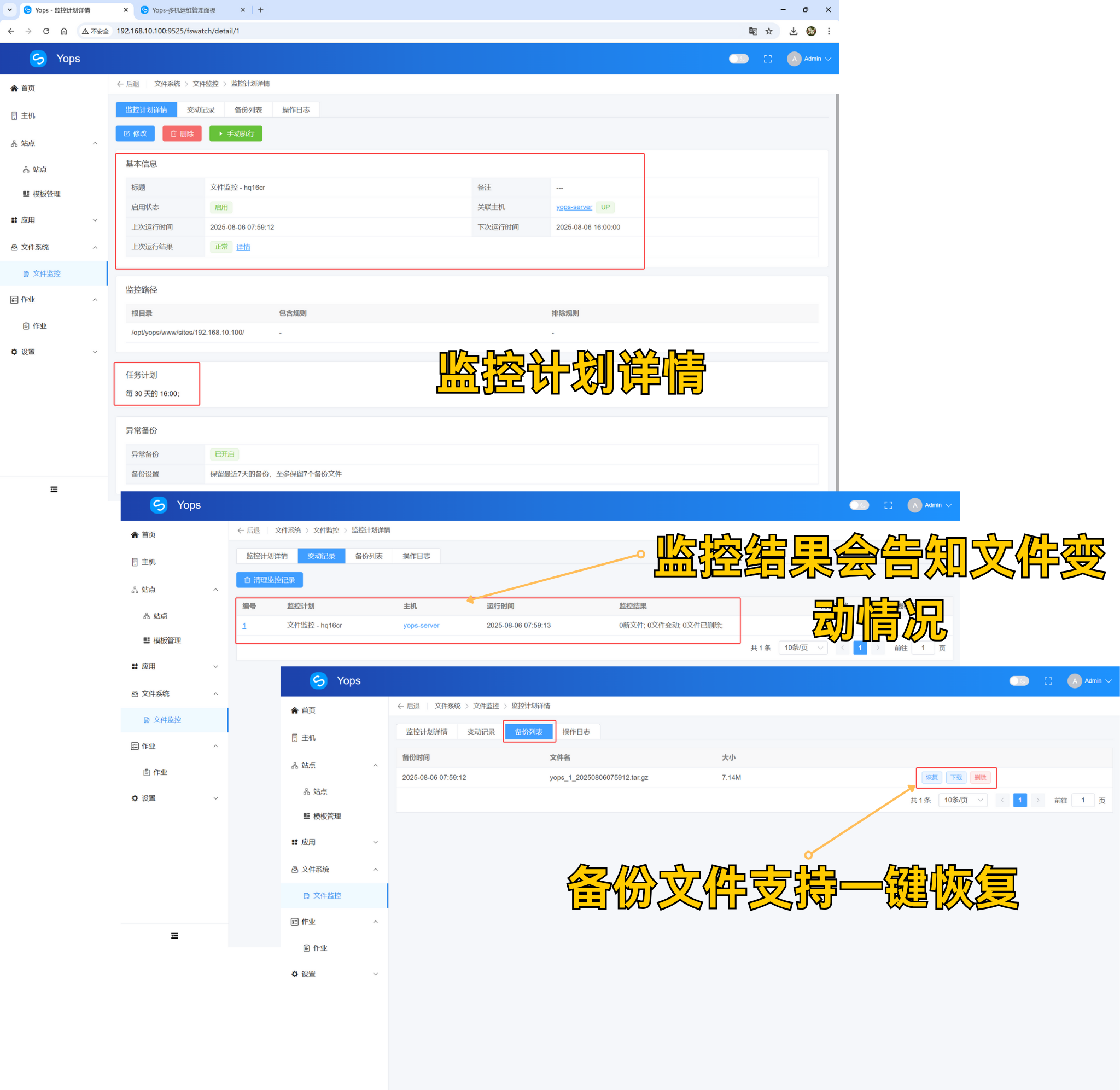
在实际的业务场景中,网站的安全是重中之重,在Yops运维面板,我们可以通过给网站目录设置监控计划,打开文件监控模块,创建监控计划,选择监控主机以及监控目录,制定监控计划以及备份数量并保存即可
9、其他配置
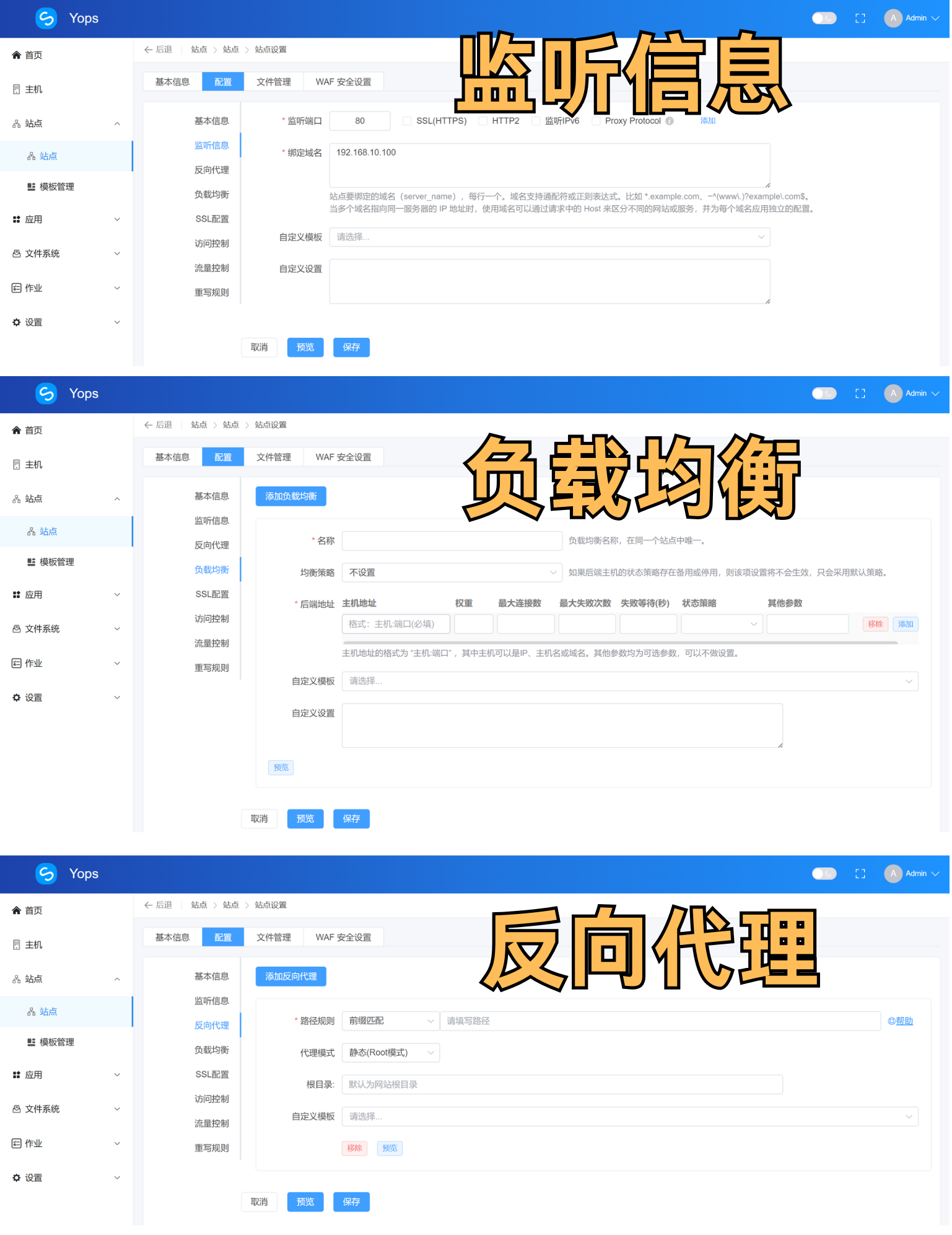
除了上述配置以外,还支持对站点设置监听信息、负载均衡、反向代理、SSL配置等
教程总结
回顾刚才的操作,从安装虚拟机软件、创建服务器、修改镜像源、配置网络和权限到安装 Yops 运维面板并部署网站,整个过程并没有想象中那么复杂。
哪怕你不是技术人员,只要跟着教程一步步来,同样可以轻松完成一台服务器的搭建与网站上线。
如何通过域名快速部署网站?
准备工作
在正式开始部署网站之前,首先需要做好一些准备工作,确保后续部署能够顺利进行。
1. 配置云服务器并安装 Yops 运维面板
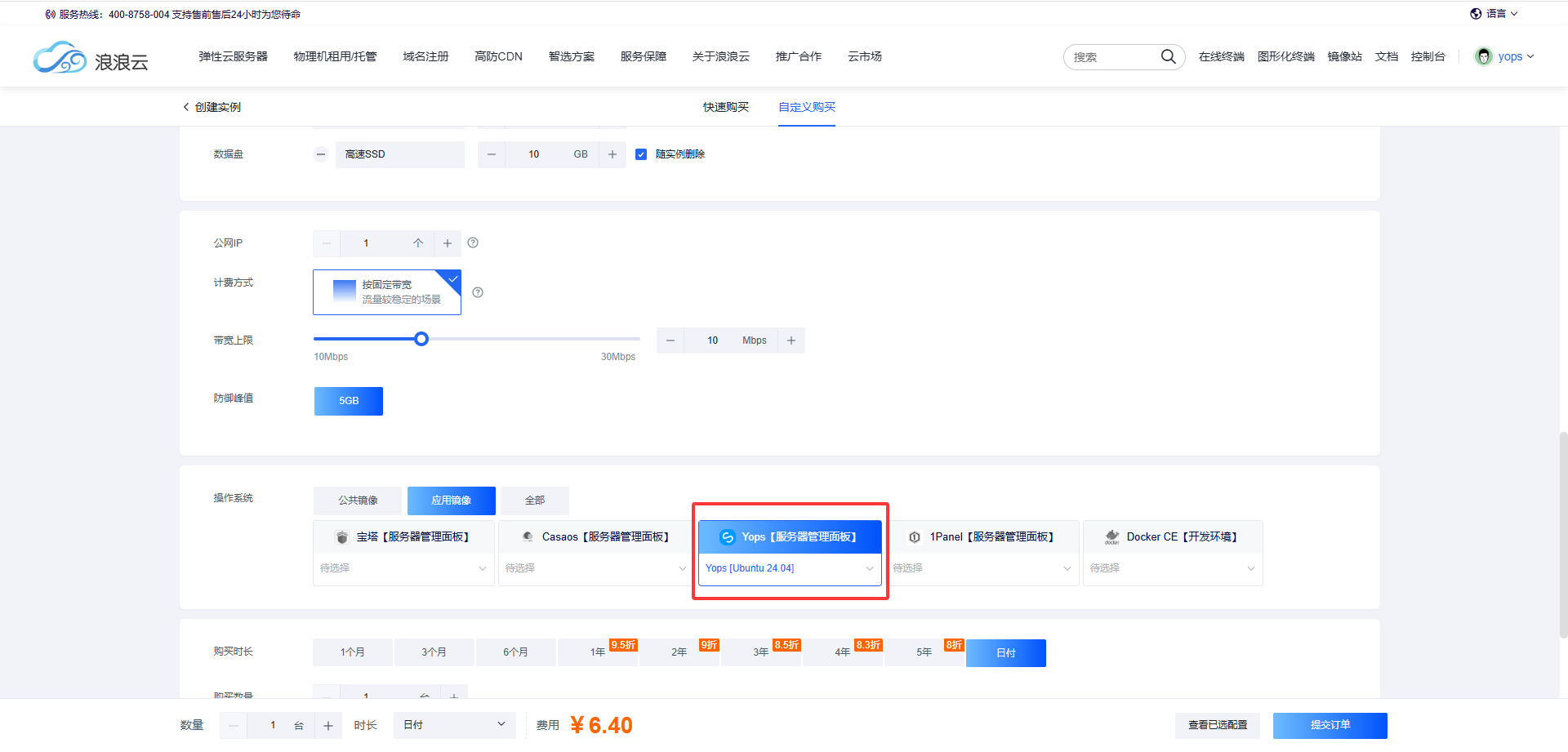
首先,你需要一台配备公网 IP 的云服务器,因为域名需要通过DNS解析到公网IP。这里我们推荐浪浪云的香港服务器,免备案、延迟低,性价比高,而且配备了铂金 8255 CPU,性能非常强大。与阿里云等大厂的同配置服务器相比,浪浪云的价格便宜了十倍以上,特别适合小白用户或预算有限的站长做长期使用。
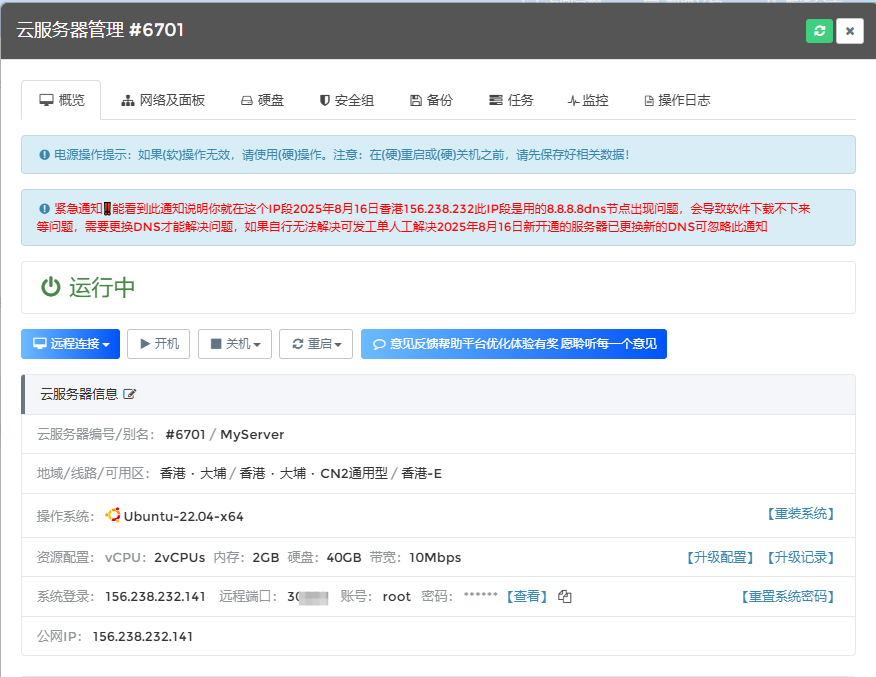
浪浪云服务器支持一键部署 Yops运维面板
在其他云服务器上安装 Yops 运维面板也非常简单。只需运行一行命令即可完成安装:
sudo bash -c "$(curl -sSL https://download.yops.cn/package/install.sh)"

2. DNS 解析域名
准备好域名后,需要将域名解析到云服务器的公网 IP 上。域名解析是网站上线前的必备步骤,确保你能够通过域名而不是 IP 地址来访问站点。你可以选择任何一个 DNS 服务商,创建 A 记录并指向你的服务器公网 IP。
以我在阿里云购买的域名为例,首先打开阿里云的域名控制台
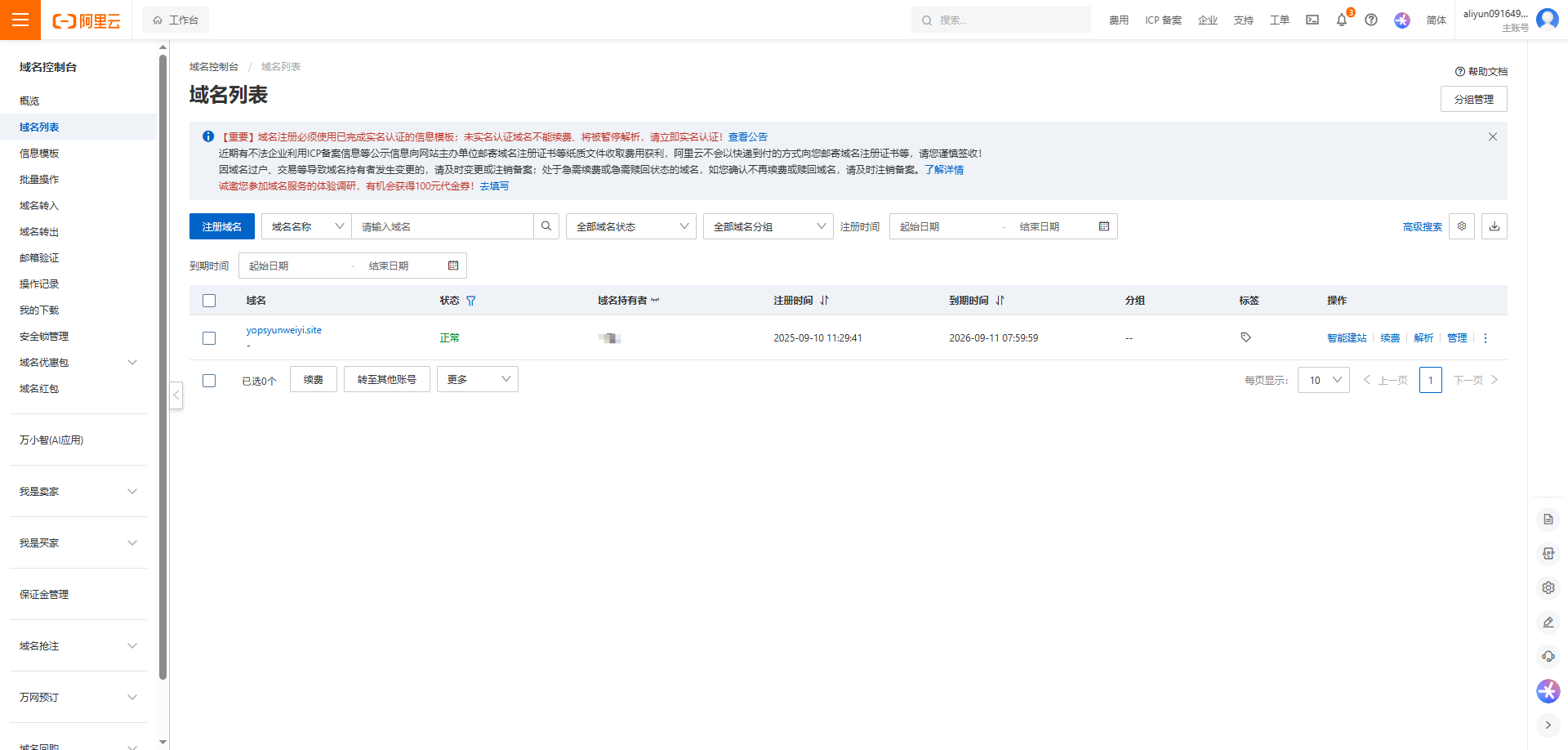
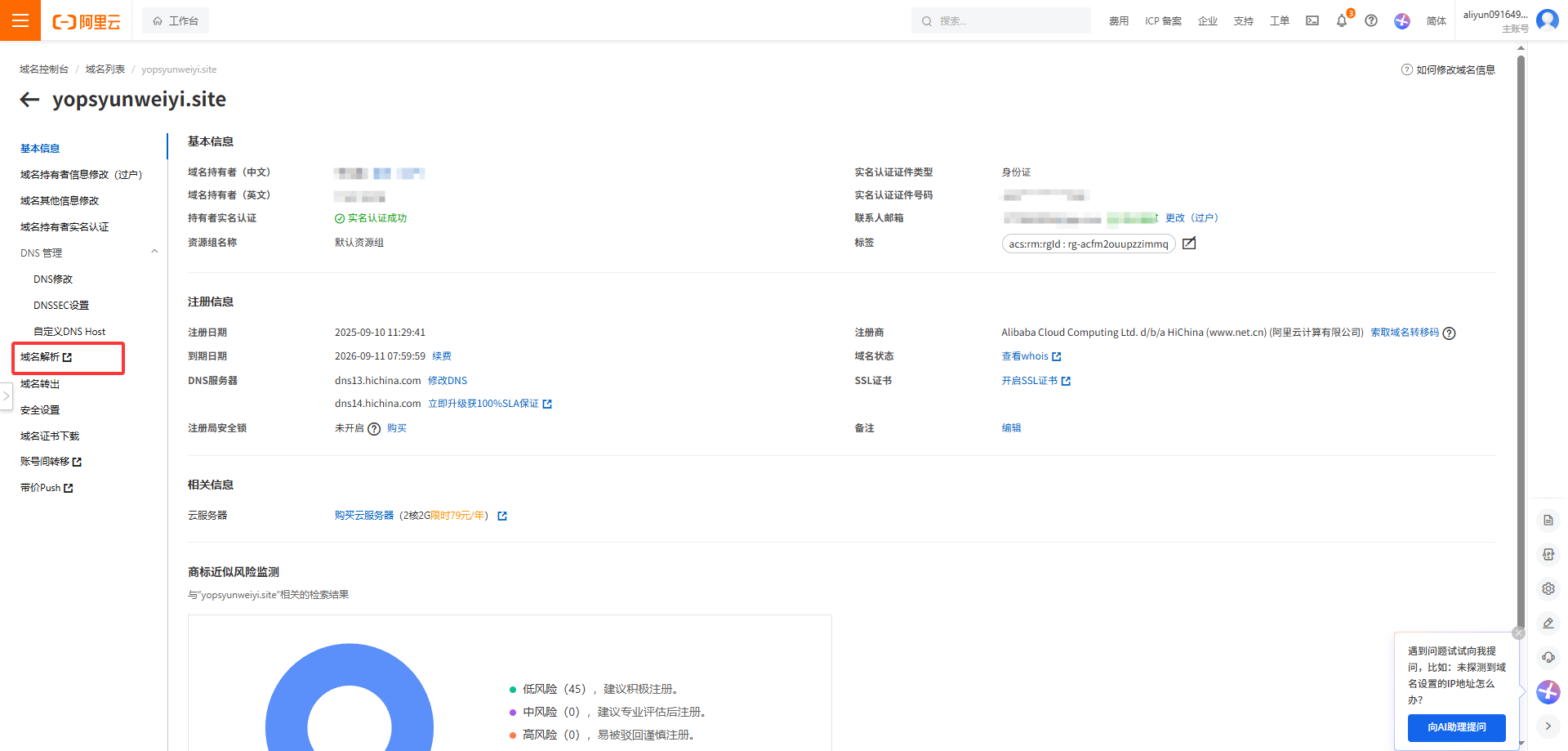
访问域名,在右侧基本信息栏打开"域名解析"
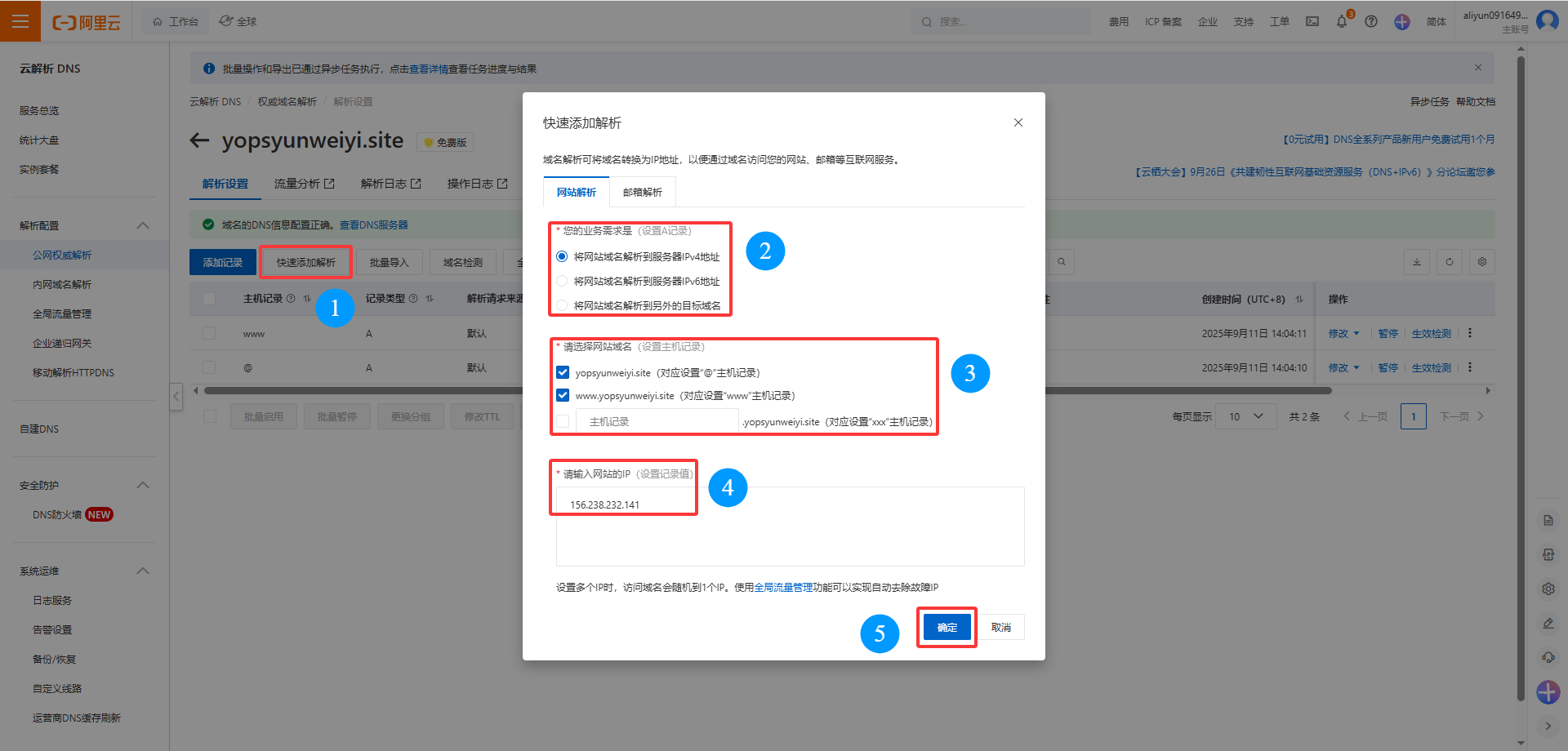
选择公网权威解析,快速添加解析,域名解析业务需求有三种,根据实际的公网ip格式进行选择即可,域名都勾选上,主机记录可根据实际进行配置,输入实际的云服务器公网IP并确定就完成域名解析了
网站部署
如果你是首次安装Yops运维面板,打开Yops运维面板应用商店需要给服务器安装Openresty应用
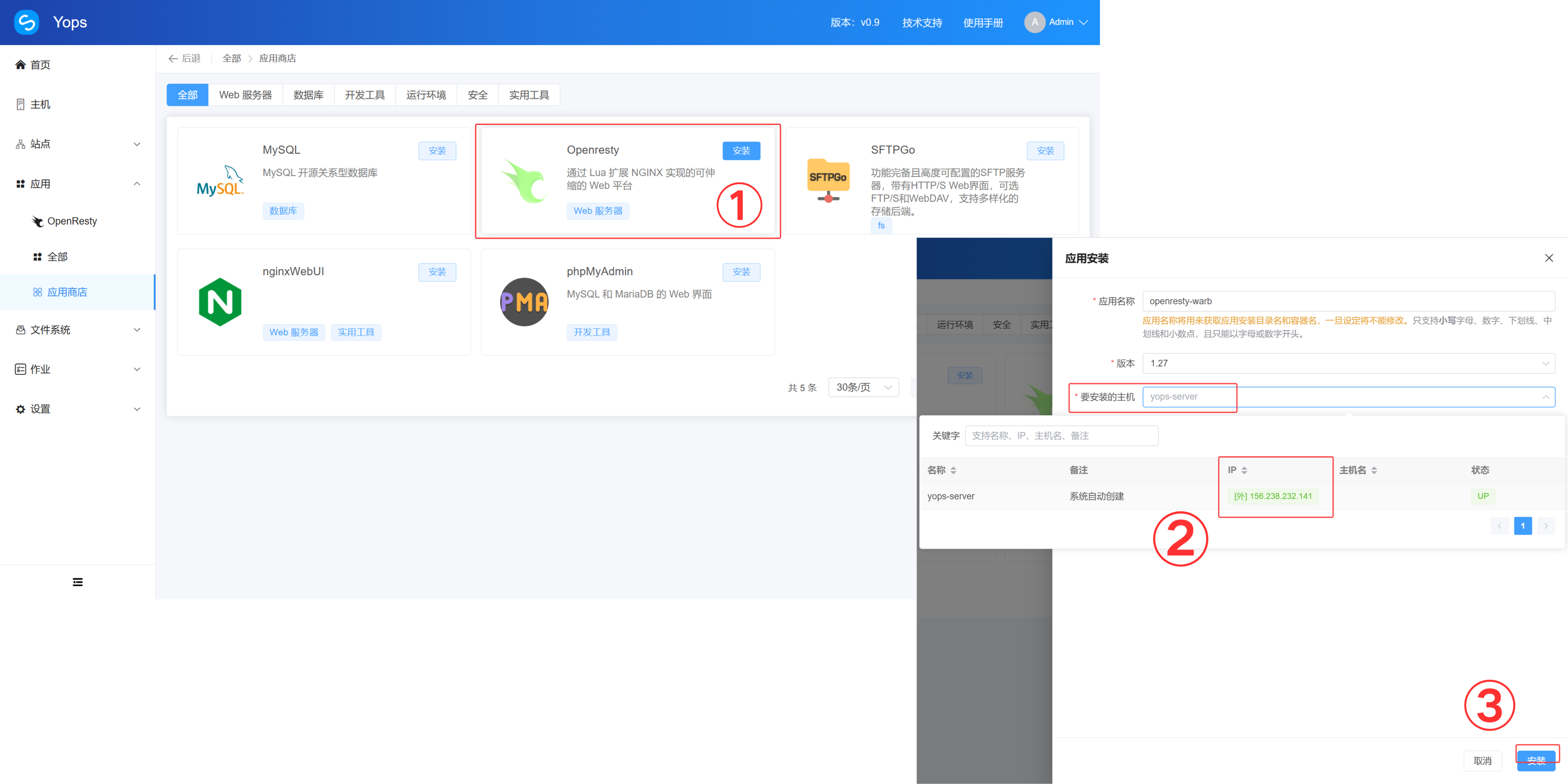
OpenResty 是一个基于 Nginx 和 Lua 的高性能 Web 平台,用于构建处理超高并发和扩展性极强的动态 Web 应用、Web 服务和动态网关
1. 创建站点
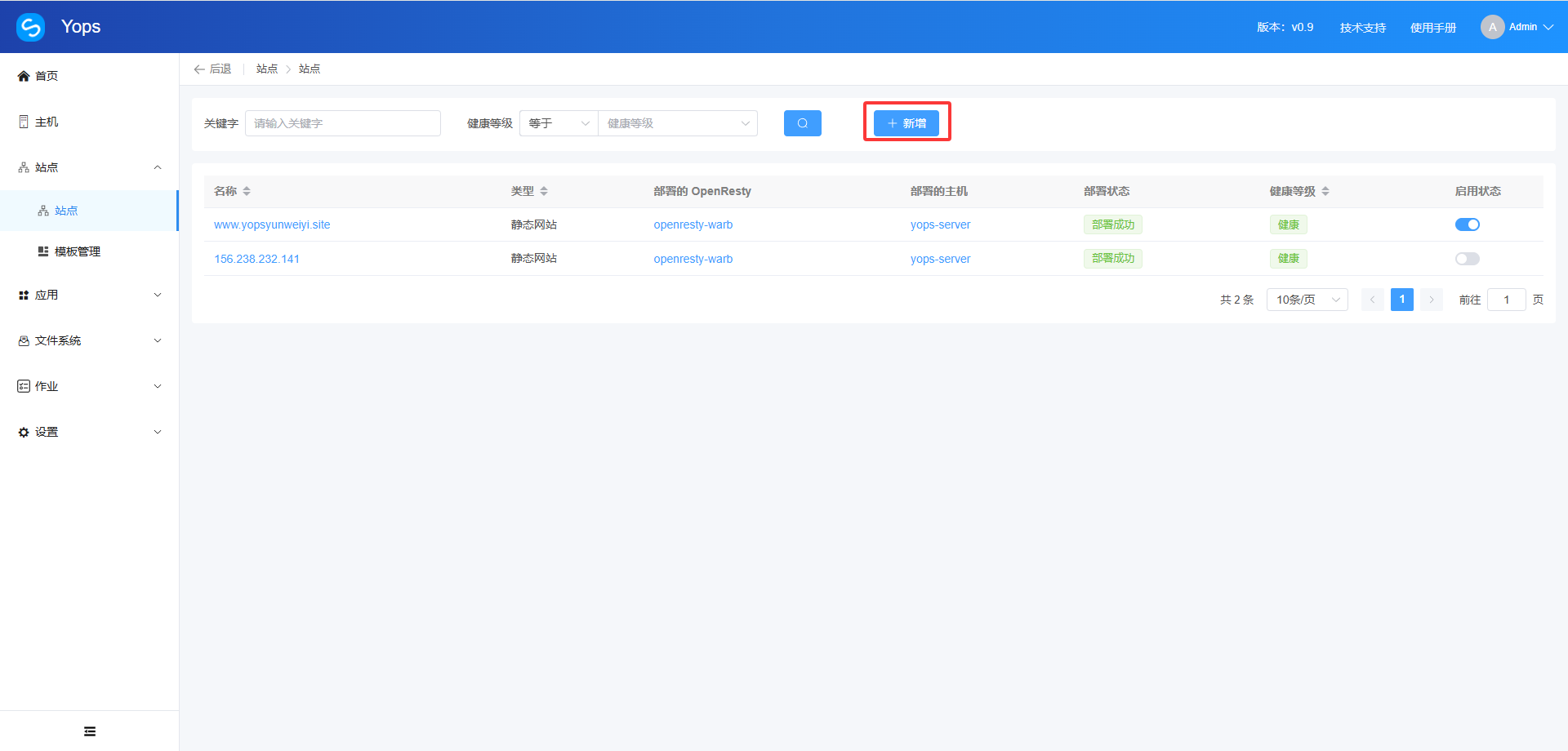
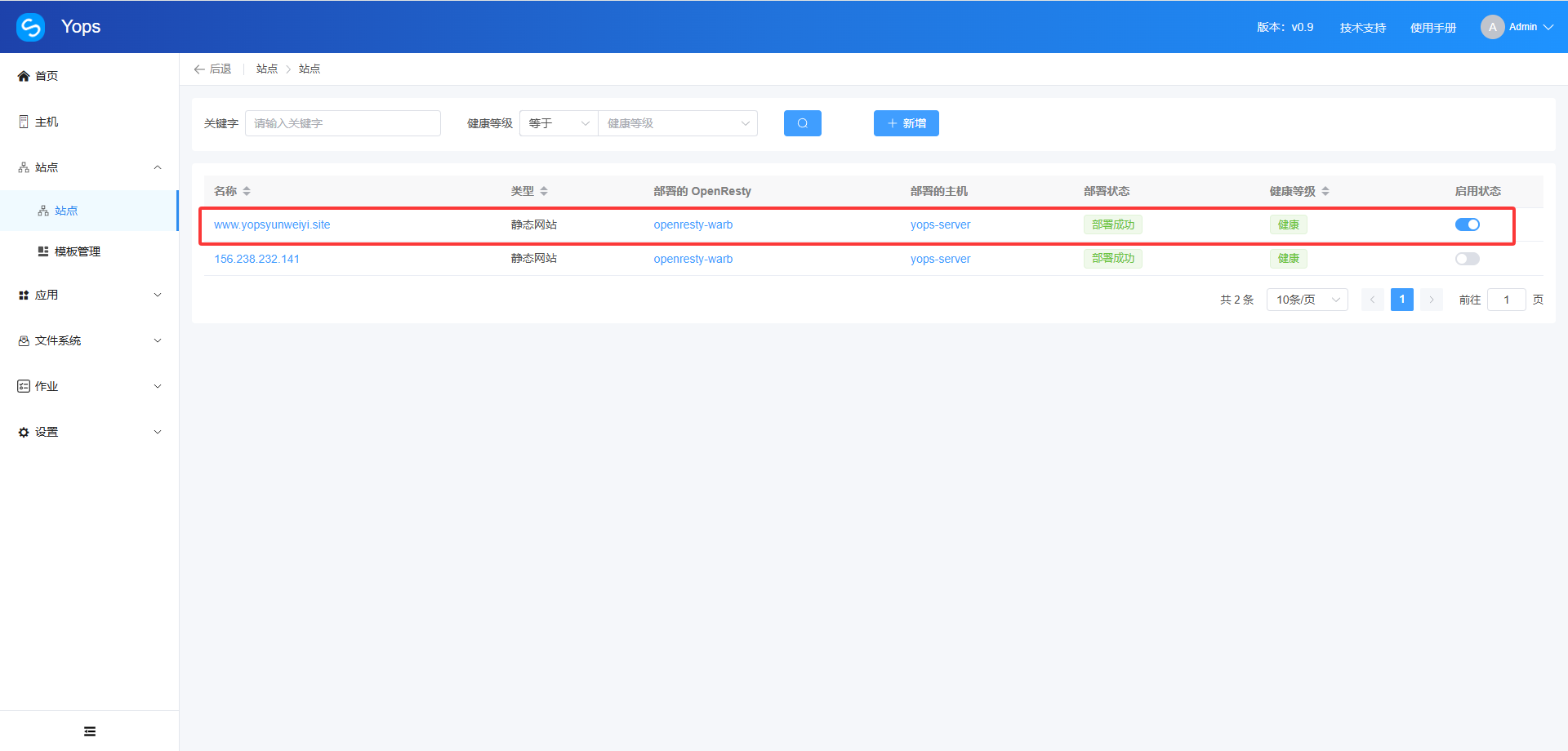
进入 Yops 运维面板打开站点模块,选择 "新增"。
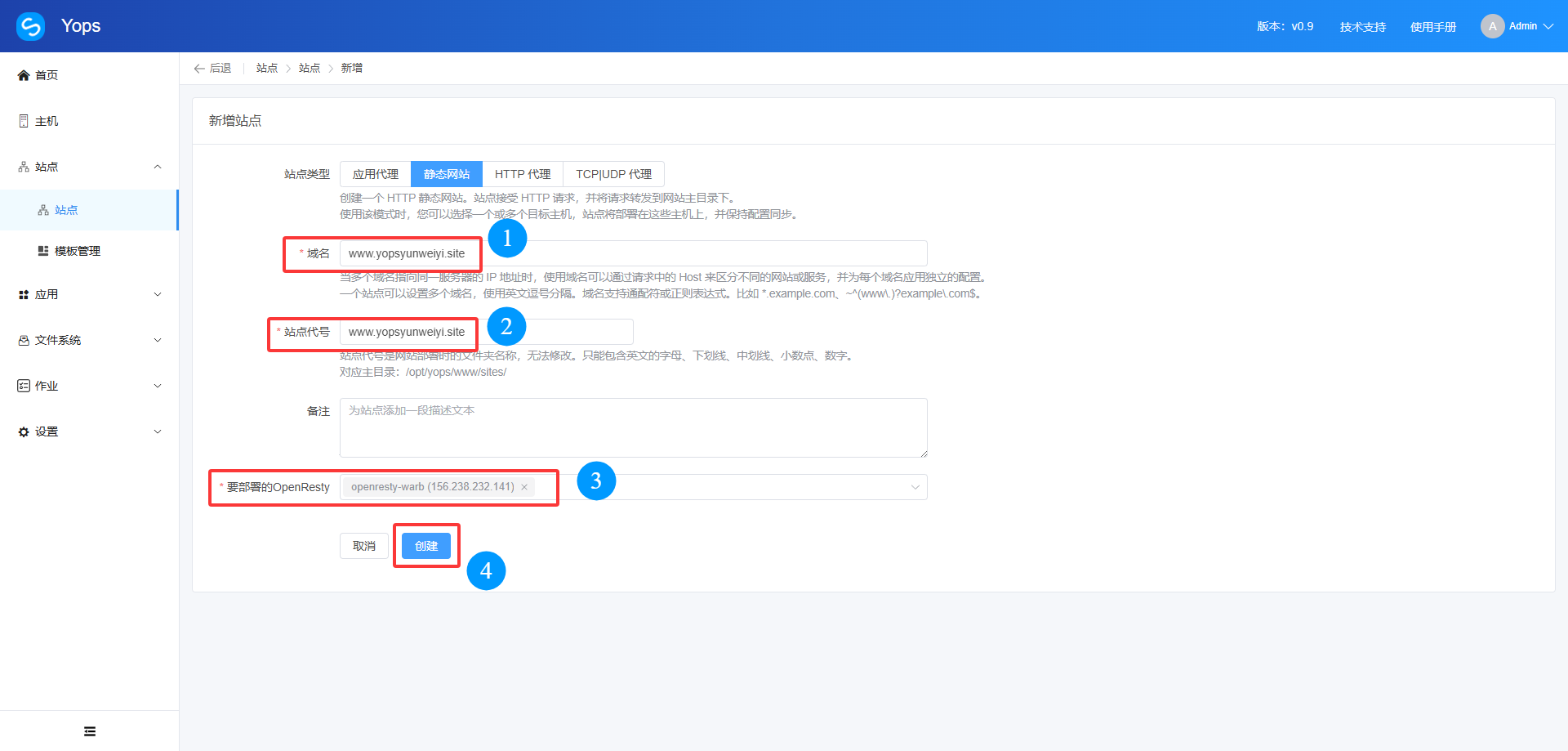
在站点类型中,选择 "静态网站",然后填写域名(填写你的实际域名)、站点代号(网站文件夹名,可自定义)选择需要部署的Openresty(也就是部署的服务器,一台服务器可以部署多个站点,一个站点也可以部署在不同的服务器上)。点击 "创建" 即可完成站点创建。
2. 上传项目代码
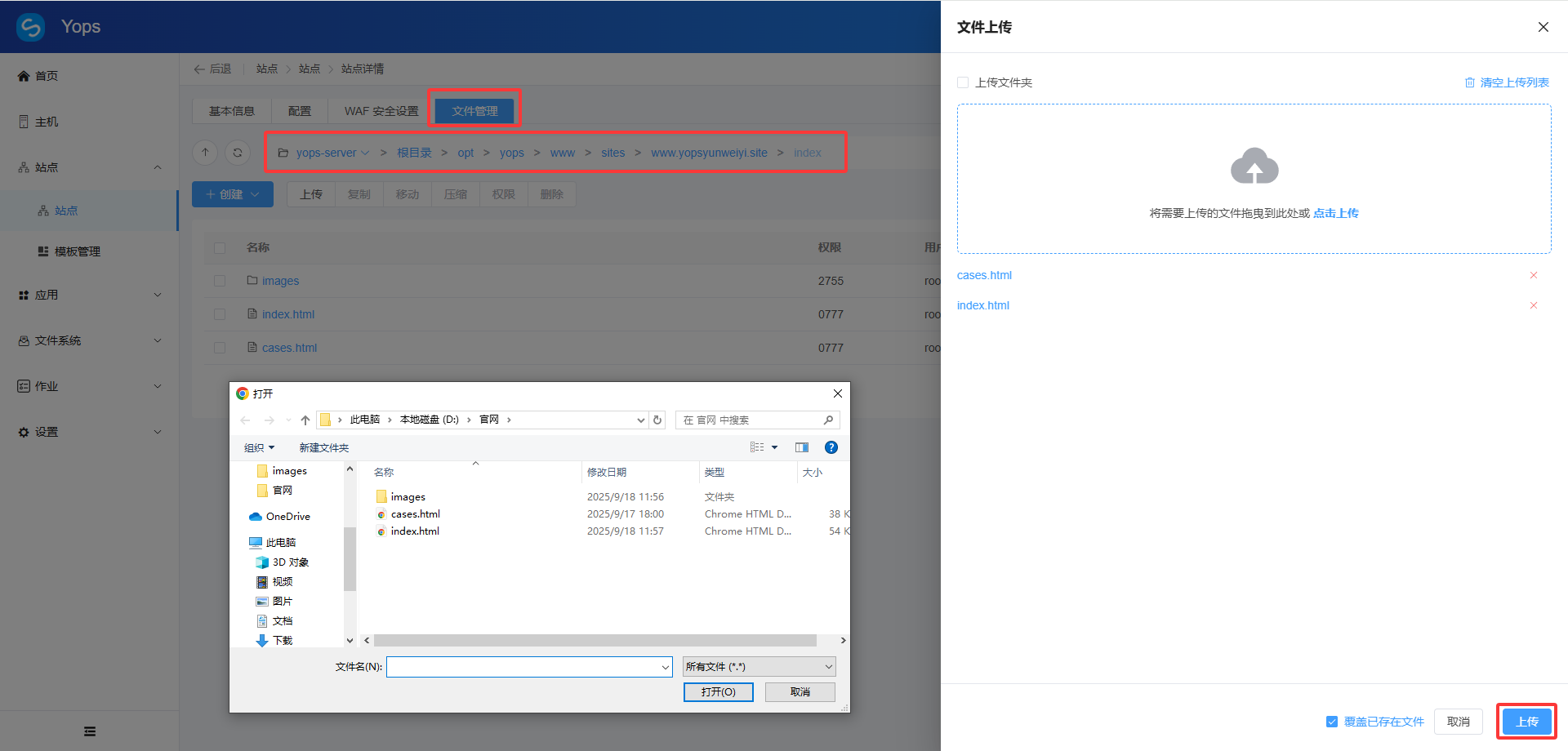
站点创建完成后,你只需要上传你的项目代码。本次演示的网站为一个基于HTML+CSS+JS的静态网站,在实际的业务需求可能会有各种不一样的项目(如PHP,Java,Go,Python等项目),在Yops均能快速完成部署
通过Yops文件管理可快速上传代码文件,打开网站详情的文件管理会直接跳转到该网站文件夹下,将你的代码通过Web界面上传到网站目录下
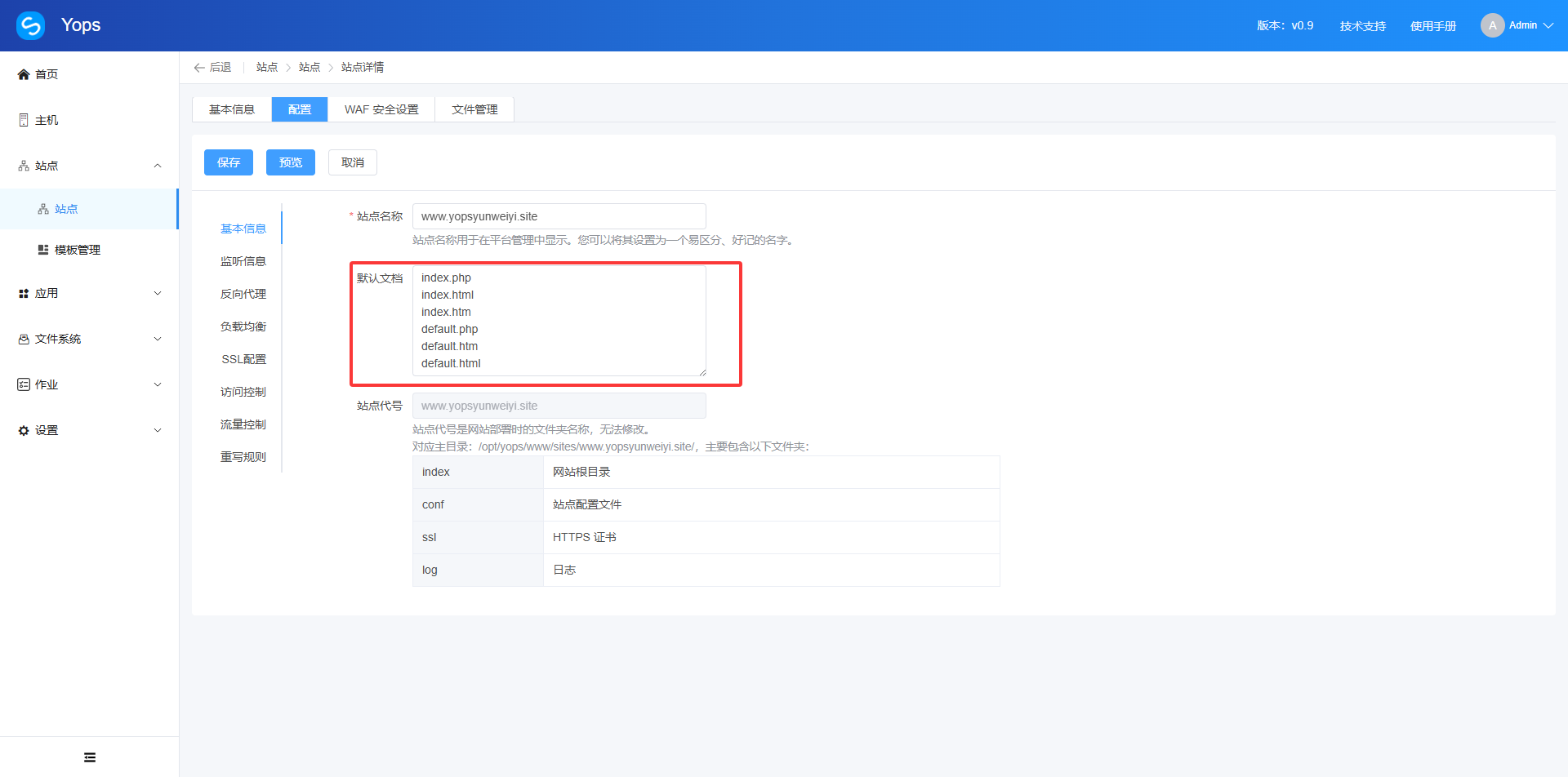
当代码文件上传以后,如果你的静态网站首页默认是index.html则无需更改配置文件,直接访问域名即可打开网站
但是首次访问网站时,浏览器会提示“网站不安全”。
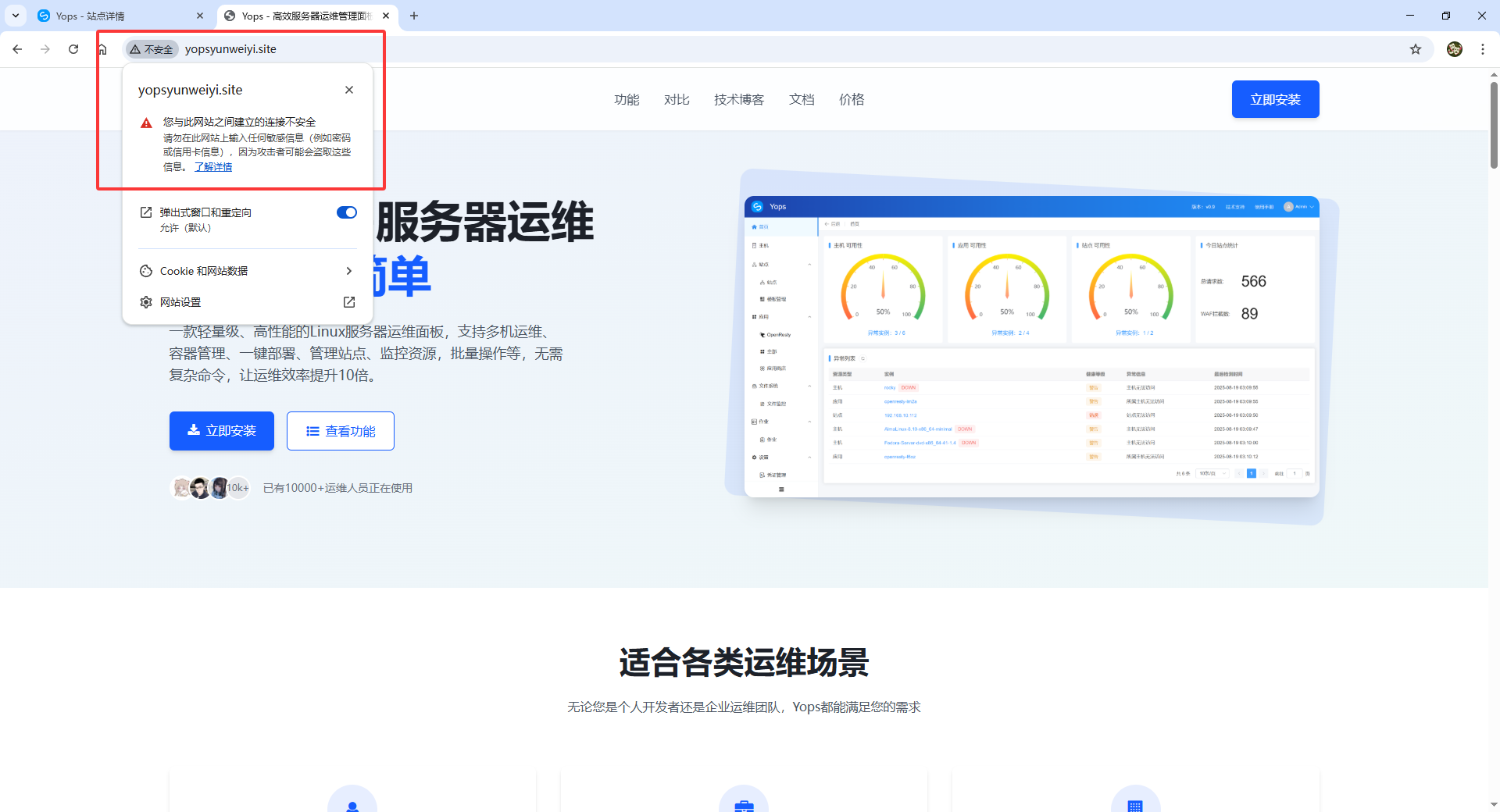
这是由于网站缺少SSL 证书导致,如果网站没有启用 SSL 证书,浏览器往往会提示‘不安全’,用户输入的登录信息、支付数据、隐私内容都有可能被窃取或篡改。这不仅影响用户信任,也会让搜索引擎降低收录和排名。
3. 配置 SSL 证书
SSL 证书配置过程可参考此教程
配置完成后,浏览器地址栏会显示连接安全标志,表示站点已经启用了 HTTPS 安全协议。
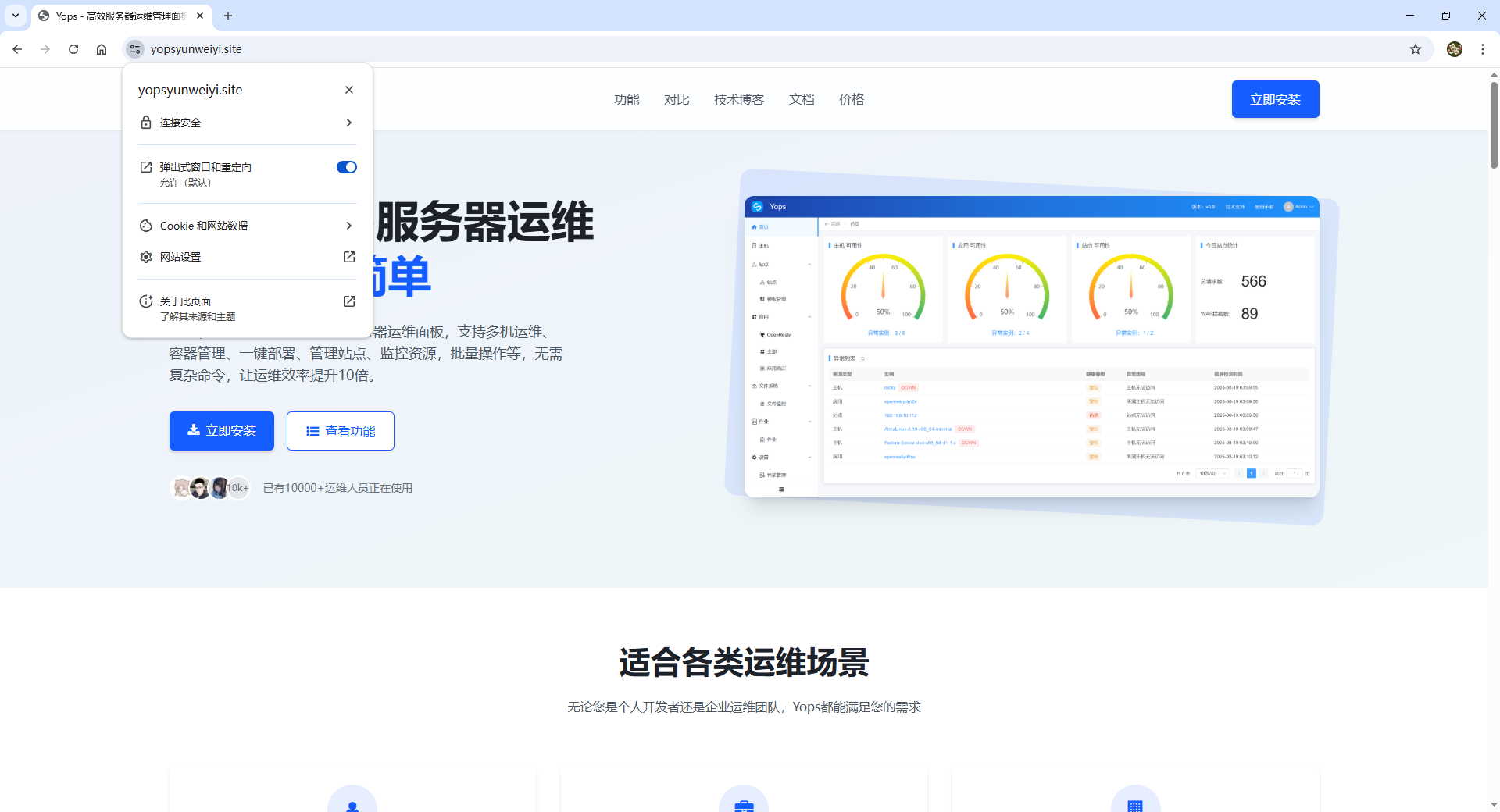
高效与便捷:适合每个站长的部署流程
从技术层面来看,通过域名部署网站的核心原理是 DNS 解析。通过 DNS解析 将域名映射到云服务器的公网 IP,使得用户可以通过易记的域名而非 IP 地址访问站点。而配置 SSL 证书的目的是为了确保数据传输的加密安全。
对于站点的长期运营和维护,Yops 运维面板提供了一个简便而高效的解决方案。无论是初次建站,还是维护已有站点,Yops 的自动化管理工具都能让你在最短时间内完成各项任务,极大提高了工作效率。
以上就是小白如何搭建一台属于自己的服务器?新手服务器搭建并部署网站的详细教程的详细内容,更多相关资料请阅读主机测评网其它文章!
本文由主机测评网发布,不代表主机测评网立场,转载联系作者并注明出处:https://zhuji.jb51.net/yunwei/8825.html

