
零成本局域网建站终极指南:从手续到实操,轻松实现外网访问
在数字化时代,拥有一个专属网站不再是企业的专利。无论是个人分享、小型办公协作,还是家庭资源共享,利用局域网搭建网站既省钱又灵活,还能通过内网穿透实现外网访问。本文将详细拆解局域网建站的必备手续、核心工具与分步操作,即使是零基础小白,也能零成本快速搭建起自己的网站。
一、建站前必知:7 大核心手续
搭建网站需遵循固定流程,从基础准备到最终发布,每一步都直接影响网站的稳定性与可用性,具体手续如下:
申请域名:域名是网站的 “网络地址”,需先挑选正规注册商,查询目标域名是否已被注册。建议选择简洁易记、贴合用途的域名,避免复杂字符组合,方便后续访问与传播。
选择并购买空间:空间即网站内容的存储载体,核心关注稳定性(影响搜索引擎收录)与访问速度。空间分为国内空间和国外空间:国内空间访问速度快,但价格较高;国外空间性价比高,但在国内访问时速度稍慢,可根据自身需求选择。
完成网站备案:若选择国内空间,必须按要求完成备案(国外空间无需备案)。备案流程无需付费,只需提交真实有效的个人或企业资料,等待 3-10 个工作日审核通过即可,备案通过后网站才能合法合规运行。
设计网页界面:网页设计需结合使用场景与需求,个人网站可侧重简洁美观,办公类网站需突出功能实用性。可根据自身审美与功能需求,确定页面布局、色彩搭配与核心模块,为后续程序开发奠定基础。
搭建网站程序框架:程序是网站的 “骨架”,决定了网站的功能与可扩展性。需结合服务器配置、操作系统环境等因素,搭建适配的程序框架,比如常用的 PHP、Java 框架等。完善的程序框架能让后续信息修改、功能升级更便捷。
全面测试网站:网站搭建完成后,需重点测试稳定性与兼容性。检查页面加载速度、链接是否有效、功能是否正常运行,模拟不同网络环境下的访问情况,避免出现崩溃、卡顿等问题。
正式发布网站:若测试无异常且网站运行稳定,即可完成发布。局域网搭建的网站可先在内部验证效果,再通过内网穿透工具开放外网访问权限,让更多人能够访问。
二、核心工具准备
本次局域网建站采用 “零成本组合”,无需额外购置硬件,仅需两款核心软件工具:
- 服务器组件:IIS7.0(适用于 Windows 7 旗舰版系统,自带 Web 服务功能,无需额外付费);
- 内网穿透工具:花生壳内网版(支持无公网 IP、无路由器配置场景,可免费将内网服务映射到外网,操作简单易上手)。
三、分步实操:局域网网站搭建 + 外网访问配置
第一步,搭建内网网站服务:
点击电脑开始——控制面板——程序——程序与功能——点击打开或关闭windows功能,在弹出的界面中,选择Internet信息服务 :
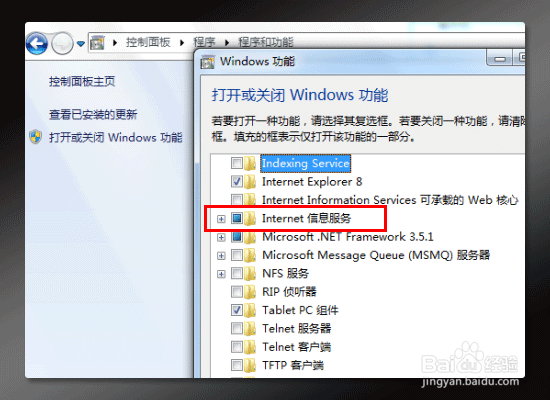
点击Internet 信息服务--Web管理工具,开启web管理功能,点击“确定”按钮,然后就会自动把“Internet 信息服务(IIS)”的相关服务装上:
然后根据提示,就完成了安装。安装完成后,就来开始我们的建站之旅:
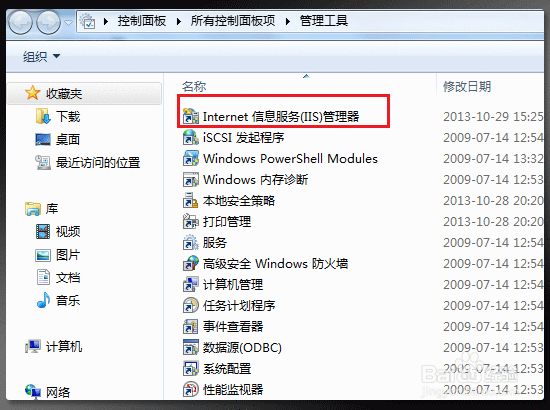
1、打开Internet 信息服务(IIS)管理器,可以通过两种打开方式:
1)可以在开始——运行——输入“Internet 信息服务(IIS)”打开;
2)通过控制面板--所有控制面板项--管理工具中,找到Internet 信息服务(IIS)管理器(可创建快捷方式放置桌面,以便查看);
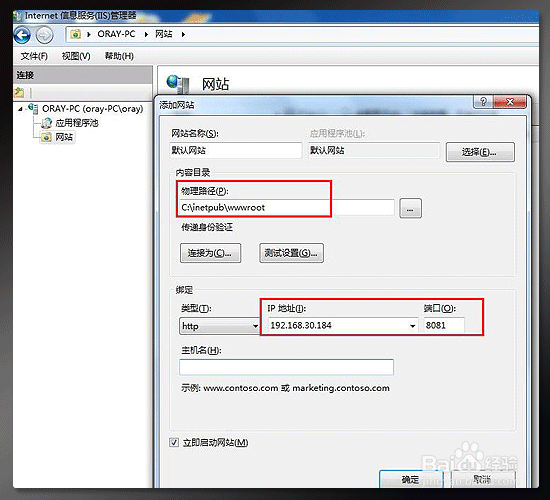
添加站点:在“网站”上点击鼠标右键“添加网站”,输入站点描述信息(网站名称只是在IIS里面的一个识别而已,防止以后随着站点的增加而造成管理困难,可随意填写,物理路径是网站内容存放地址,一般使用默认地址:C:\inetpub\wwwroot 绑定网站地址中可填写网站服务器地址(可在网站服务器电脑上--开始--运行--输入cmd 确认,在弹出的界面中输入命令:ipconfig 查询本地电脑IP地址,服务器电脑建议设置为固定内网IP地址)、端口可以随意设置,现使用80进行测试),
设置好后,使用http://192.168.30.184::8081 进行访问。
至此内网网站服务已搭建好。
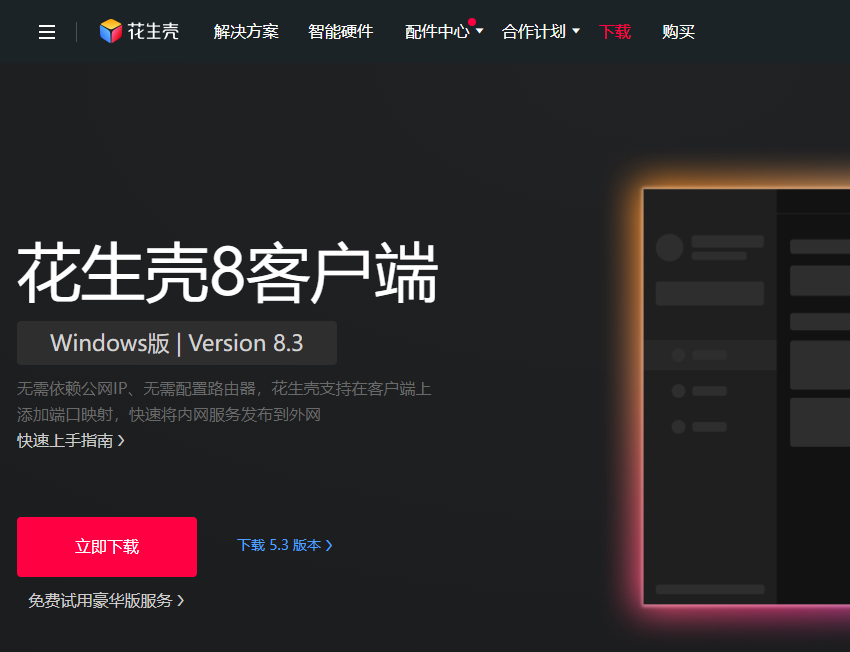
第二步,开通新花生壳内网版服务,并在服务器电脑上下载花生壳客户端。
点击内网映射添加映射:
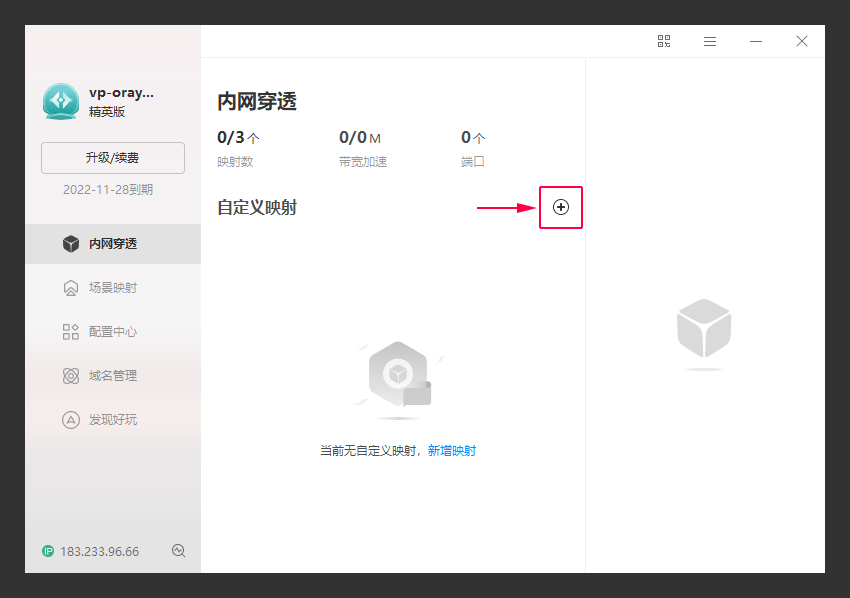
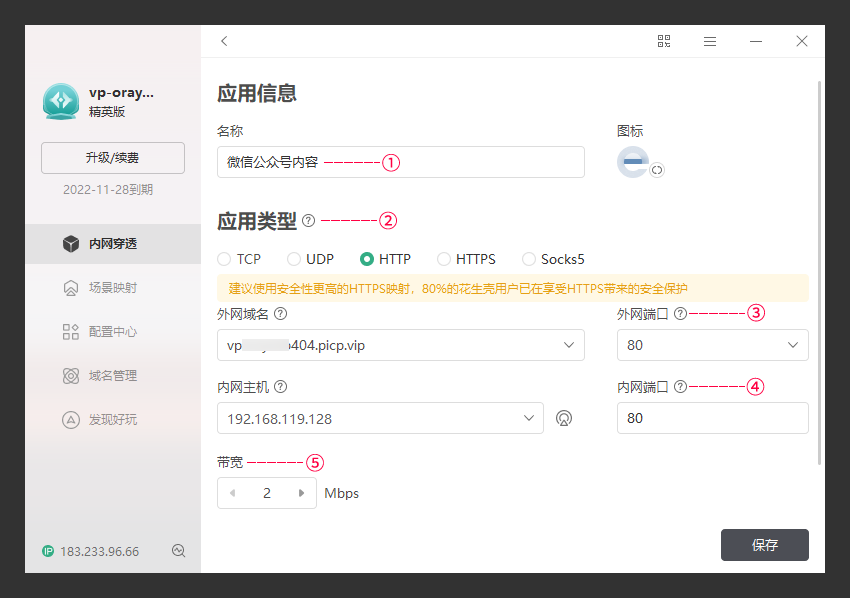
填写映射信息:
生成外网访问地址:
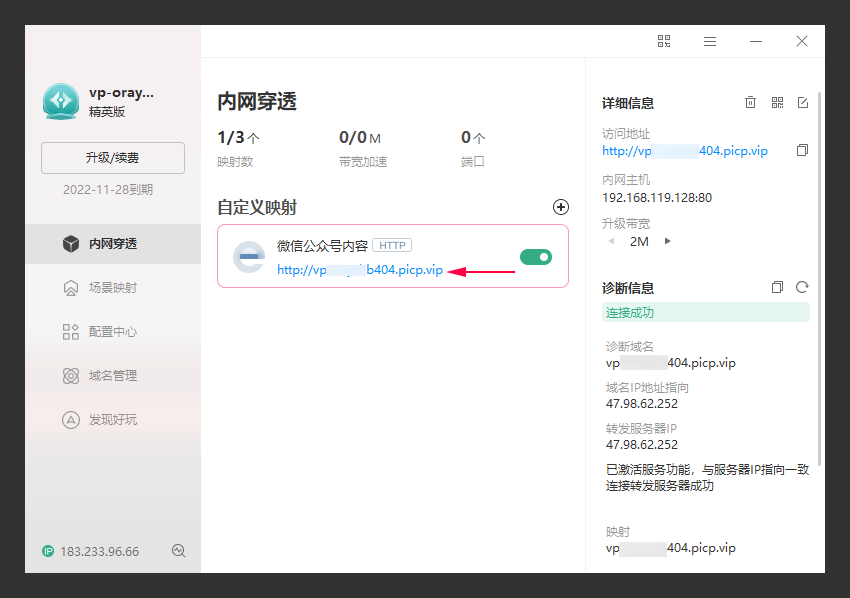
内网映射后不再需要其他任何设置,直接通过映射后的外网地址即可以访问链接。
如何快速创建一个局域网静态资源访问网站
1. 安装 python
2.创建一个文件夹,里面放你的文件
3.终端进入文件夹,运行
python -m http.server 8000 --bind 0.0.0.0
之后就可以在本机电脑浏览器里头看到啦,如下
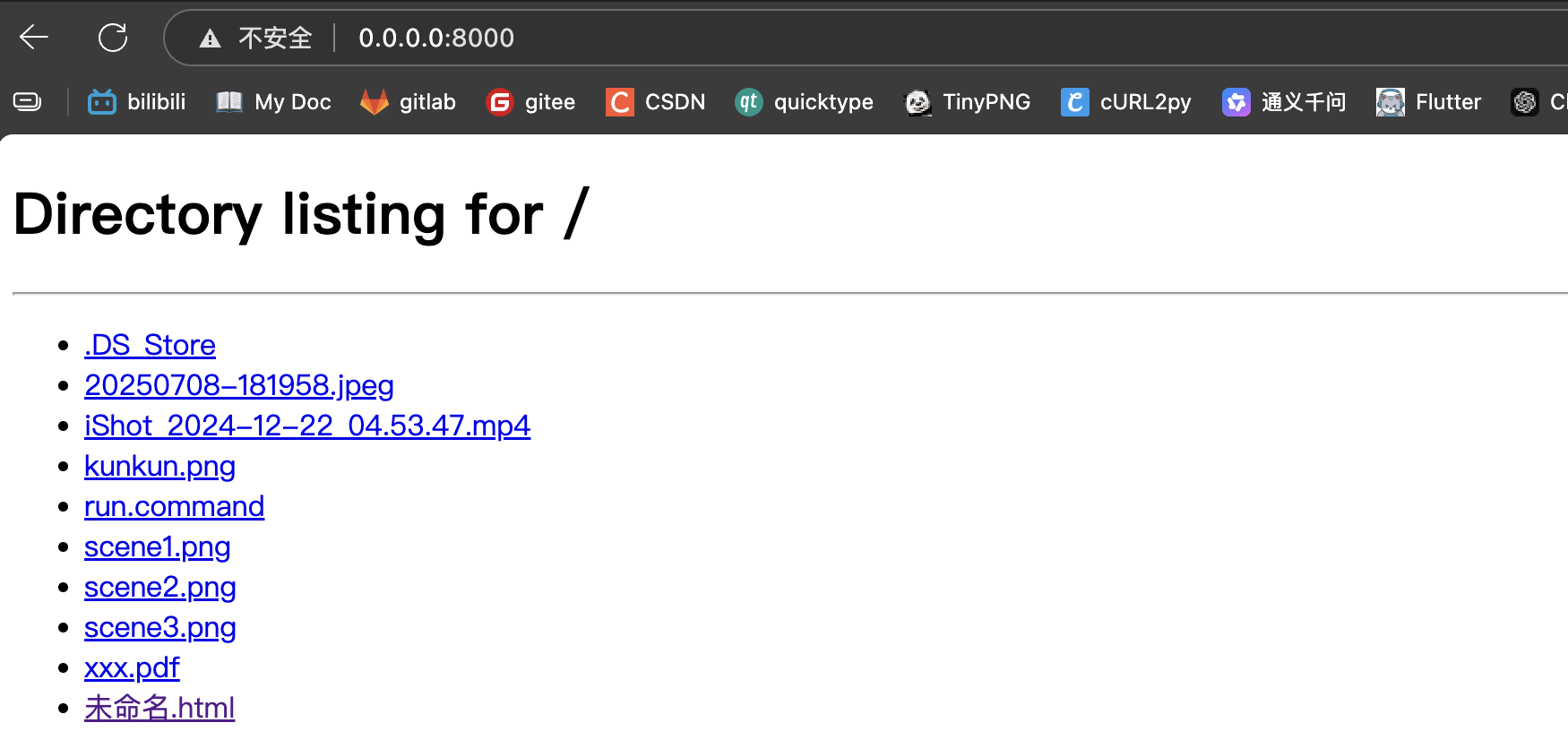
4.获取本机ip
方法比较多,设置中,终端中等都可以看到本机 ip,这里方法就不赘述了。获取到本机 ip 后就同局域网内的其他浏览器就也可以访问到这个画面啦
四、注意事项
- 服务器电脑需保持开机状态,且网络连接稳定,否则会导致网站无法访问;
- 若网站无法访问,可检查 IIS 服务是否正常启动、花生壳映射是否在线,或防火墙是否拦截了对应端口;
- 免费版花生壳提供基础带宽与映射数量,若需更高性能(如更大带宽、更多映射),可根据需求升级服务版本;
- 网站内容需符合法律法规,备案信息需真实有效,避免因违规内容或虚假备案导致网站被关停。
通过以上步骤,无需专业技术背景,也无需高额成本,就能在局域网内搭建起专属网站,并实现外网访问。无论是个人分享、小型团队协作,还是临时项目展示,这种方式都能满足核心需求,快来动手搭建你的第一个网站吧!
本文由主机测评网发布,不代表主机测评网立场,转载联系作者并注明出处:https://zhuji.jb51.net/yunwei/8838.html

