不用SSH也能远程敲命令?UU远程终端功能体验
你有没有遇到过这种时刻——下班回家后才想起服务器上有个脚本忘了跑,或者周末在外面突然收到线上告警需要紧急排查,但你手边只有一台轻薄本,甚至只有一部手机。
这类场景对开发者来说太常见了。传统做法是掏出笔记本、连 VPN、开 SSH——前提是你提前配好了公网 IP 或者内网穿透。更别说 Windows 机器,远程命令行操作一直是块难啃的骨头。即便是在 Linux 环境下,SSH 也面临着防火墙端口被封、跳板机跳转繁琐等问题。
今天介绍一个轻量方案:UU 远程终端 。不需要配置任何网络环境,不依赖 SSH 服务,装上 UU 远程客户端,就能在任何设备上直接打开远端机器的命令行。
一、功能简介
UU 远程终端是 UU 远程内置的一项终端控制能力。和传统的远程桌面不同,它提供的是一个纯命令行交互界面 ——你直接在控制端输入命令,被控端实时执行并返回结果。
简单来说:你在公司电脑上能干的终端操作,在外面用手机也能干。
它的核心优势在于零配置、低带宽、跨平台。相较于需要自己部署 frp 或 ngrok 的内网穿透方案,UU 远程终端省去了购买服务器、配置域名、维护进程等一系列繁琐步骤。纯文本传输的特性也让它在弱网环境下依然能够保持流畅的响应速度,带宽消耗仅为远程桌面的零头。
二、上手教程
2.1 使用前提
- 被控端 :安装 UU 远程客户端并保持在线
- 控制端 :PC 或手机打开 UU 远程,登录账号并绑定被控设备
- 系统登录 :Windows 被控端需确保系统已登录账户;Mac 同理。若被控端处于锁屏状态,进入终端时需完成锁屏验证
2.2 PC 端操作
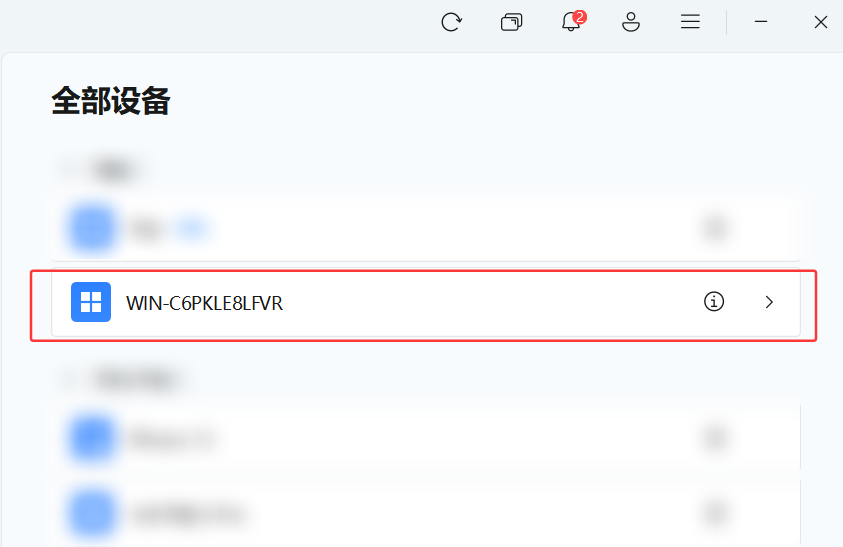
Step 1:找到设备
打开 UU 远程,在设备列表中找到目标设备,进入设备详情页。
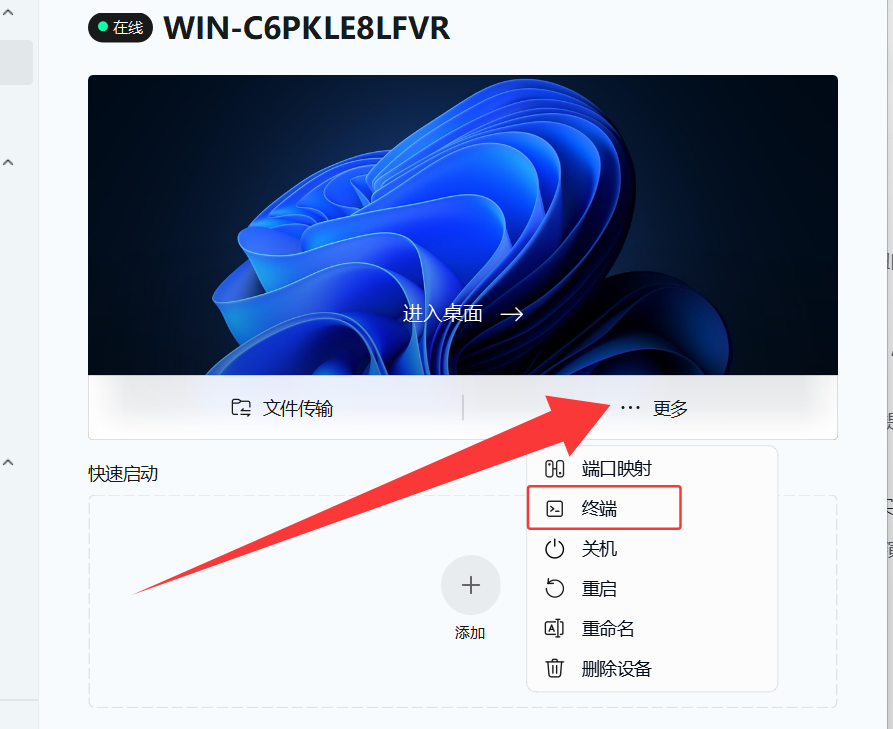
Step 2:进入终端
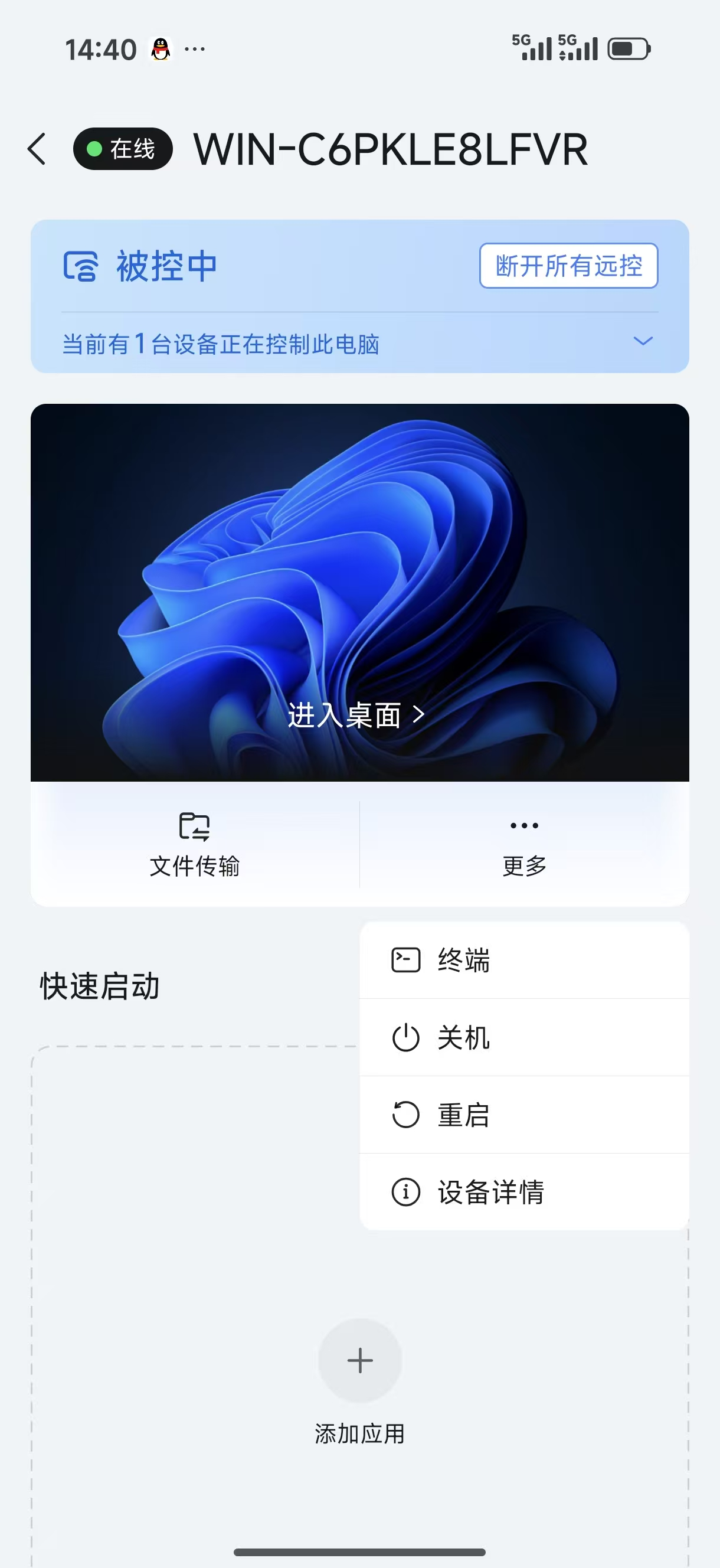
在设备详情页中,找到并点击「终端」入口。
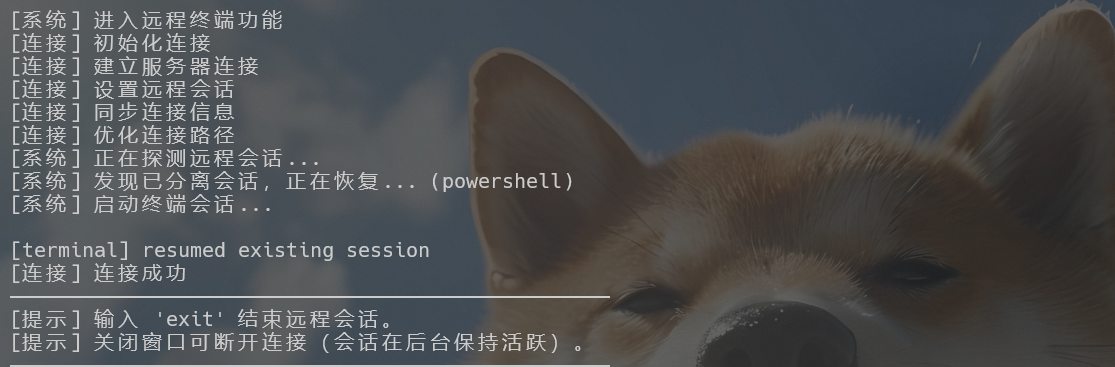
Step 3:等待连接
点击后等待连接建立,最长约 30 秒。若该设备正在被他人控制,会弹出「接管设备」确认弹窗。
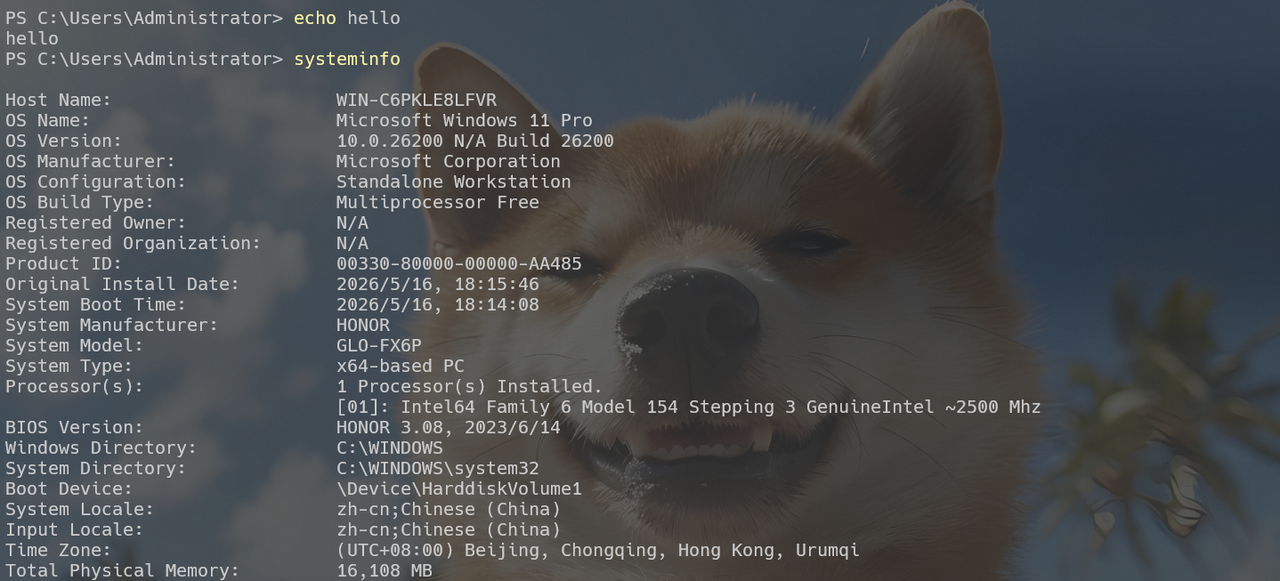
Step 4:开始操作
连接成功后,在输入框中输入命令,按 Enter 发送。输出区会实时展示被控端的执行结果。
2.3 移动端操作(iOS / Android)
Step 1:打开终端入口
在手机上打开 UU 远程,进入设备详情页,点击「终端」入口。
Step 2:输入命令
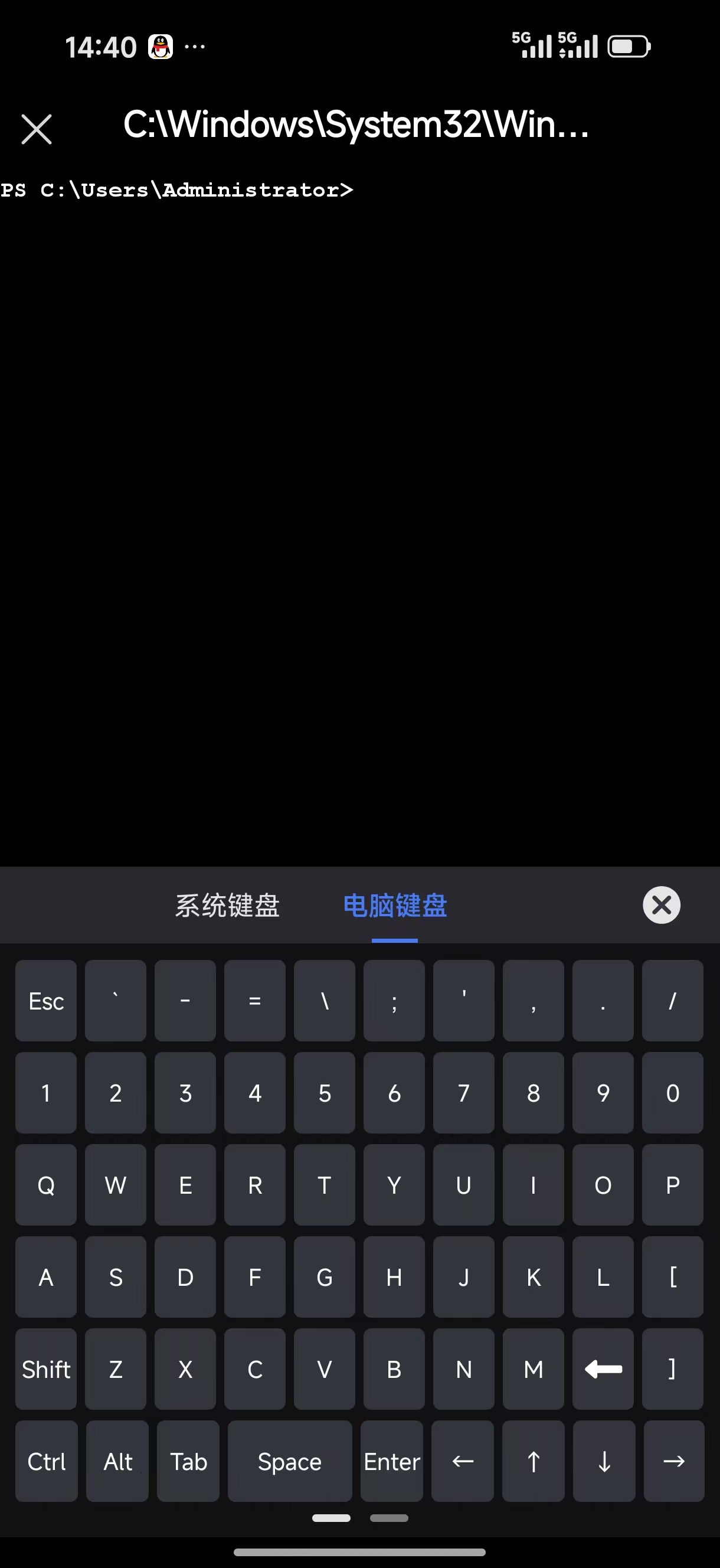
连接成功后,在底部输入框输入命令,点击发送。页面提供 Ctrl、Tab、Esc、方向键等辅助按键,便于执行快捷操作。
2.4 退出与分离
退出终端时有两种选择:
- 仅退出页面 :远端任务继续运行,稍后可重新接入(推荐用于长任务)
- 结束并终止命令行 :同时终止被控端的命令行进程,不可恢复
PC 端点击右上角 × 或输入 exit 即可退出。移动端点击左上角返回按钮。
2.5 分离与重新接入
终端支持主动分离 :你可以在不终止远端任务的情况下先离开,等命令执行完再回来查看结果。这相当于一个零成本的远程 tmux,对于需要长时间运行编译、数据迁移等任务的开发者来说极其便利。
分离方法 :
- Windows / Mac 主控:直接关闭终端窗口即可
- 移动端主控:关闭窗口时选择「退出页面」,不要选「终止被控端的命令行」
重新接入 :再次点击终端入口,若被控端的命令行进程仍在运行,系统会提示「接入已有会话」,选择接入即可继续操作。
三、效果演示
下面通过几个真实场景,展示 UU 远程终端在实际开发中的用法。
场景一:远程运维——人在外面,服务器忘了跑脚本
周五晚上部署完新版本准备下班,刚上地铁才发现有个配置忘了改。掏出手机,打开 UU 远程终端,连上服务器:
vim /etc/app/config.yaml # 改配置
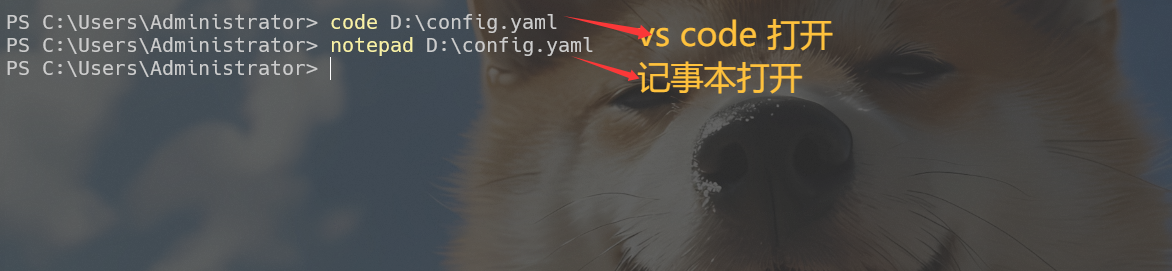
全程不用开电脑,不用连 VPN,三分钟搞定。
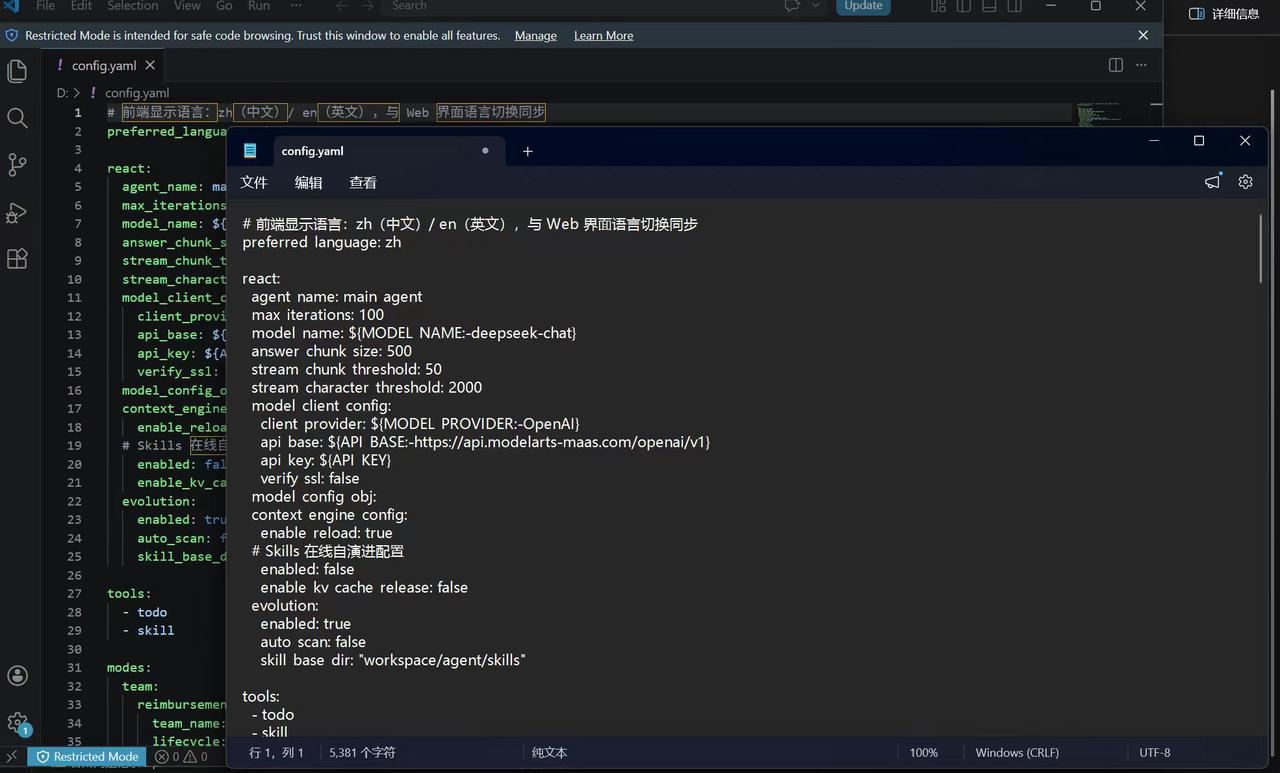
注意:如果无法识别的指令需要自己安装一下!
在移动端操作时,手机屏幕虽小,但 UU 远程提供了 Ctrl、Tab、方向键等辅助按键,即便是 vim 编辑配置文件或使用 tab 补全路径也能轻松完成。
场景二:远程开发——在家操控公司开发机
你的主力开发机在公司,人在家里用的是轻薄本。通过 UU 远程终端,直接在开发机上操作:
git pull origin main        # 拉最新代码
npm run build               # 跑构建
npm test                    # 跑测试
构建需要十几分钟?没关系,关闭终端窗口(分离),等会儿再接入查看结果。任务在远端持续运行,不会因为你离开而中断。
对比传统的 SSH 方案,在 Windows 开发机上搭建 SSH 服务历来是痛点,不仅涉及 OpenSSH 安装、防火墙入站规则配置,还需要处理复杂的权限认证。UU 远程终端绕开了这一系列问题,无论被控端是 Windows 还是 Mac,点击即可接入。
场景三:紧急排障——线上告警,快速响应
线上出了问题,需要快速定位。UU 远程终端直接连上去,一套组合拳:
Linux / Mac
top                         # 查看 CPU / 内存
df -h                       # 磁盘空间
docker logs --tail 50 web   # 容器日志
journalctl -u app --since "10 min ago"  # 系统日志
Windows
tasklist | findstr "node"   # 查进程
netstat -ano | findstr "3000"  # 查端口
docker ps                   # 容器状态

不需要跳板机,不需要提前配置任何东西,打开就能用。
相较于使用远程桌面进行排障,纯文本的终端交互无需加载图形界面,即使在 4G/5G 网络下也能获得近乎本地操作的响应速度。对于 Windows 服务器,你可以直接使用 PowerShell 命令查看系统日志、管理服务、检查网络端口状态。
场景四:长任务分离——跑完再回来看
在远端启动一个耗时任务后,直接关闭终端窗口(选「仅退出页面」)。任务在远端继续跑。过一段时间重新打开终端,选择「接入已有会话」,就能看到完整的输出结果。
相当于一个零成本的远程 tmux。
这一特性对于需要在后台运行 npm install、git clone 大仓库或执行数据库备份的开发者尤为实用。无需安装 screen 或 tmux,也无需配置 nohup,关闭窗口即可放心离开,稍后重新接入查看进度。
四、注意事项
使用 UU 远程终端时,以下几个事项需要留意:
| 注意事项 | 说明 |
|---|---|
| 会话唯一性 | 终端目前不支持多会话并行。重复点击终端入口会新建会话并断开上一个 |
| 被控端程序保活 | 分离会话后,请确保被控端的 UU 远程程序保持运行,否则无法重新接入 |
| 锁屏验证机制 | 若被控端锁屏,进入终端需验证系统密码。自动解锁功能依赖账户密码而非 PIN 码 |
| Mac 权限设置 | 控制 Mac 设备时,若终端入口灰色不可点,需检查是否已授予 UU 远程辅助功能权限 |
| Windows 无密码账户 | 若被控端 Windows 账户未设密码,解锁时直接回车可能无效,建议先输入任意字符再提交 |
| 不支持 Linux 被控 | 目前被控端仅支持 Windows 和 macOS,暂不支持 Linux 作为被控端(可通过云电脑方案间接使用) |
五、同类工具对比
| 对比维度 | UU远程终端 | 远程桌面+终端 | SSH + 内网穿透 | 传统运维工具 |
|---|---|---|---|---|
| 配置难度 | ⭐ 零配置 | ⭐⭐ 需安装远程桌面 | ⭐⭐⭐⭐ 需配置密钥和穿透 | ⭐⭐⭐ 需搭建跳板机 |
| 是否需要公网IP | ❌ 不需要 | ❌ 不需要 | ✅ 需要或穿透 | ✅ 需要 |
| 带宽消耗 | 极低(纯文本) | 高(图形传输) | 低(纯文本) | 低 |
| 会话保持 | ✅ 原生支持分离/重连 | ✅ 图形会话保持 | 需 tmux/screen | ⚠️ 依赖实现 |
| 移动端支持 | ✅ 原生 App 优化 | ⚠️ 体验差 | 需第三方 App | ❌ 不支持 |
| Windows 支持 | ✅ 原生 PowerShell/CMD | ✅ 需配置 SSH 服务 | ⚠️ 需额外安装 | ⚠️ 需额外配置 |
从对比可以看出,UU 远程终端在「开箱即用」和「开发者友好」之间找到了很好的平衡,尤其适合 Windows 开发环境和应急响应场景。
六、写在最后
远程开发工具越来越多,但大部分要么需要复杂的网络配置,要么只支持 Linux 环境。UU 远程终端的定位很清晰:让任何人在任何设备上,用最简单的方式操控远端命令行。
对开发者来说,它不是一个替代 SSH 或 VS Code Remote 的方案,而是一个轻量级的应急和补充工具 ——当你手边没有完整开发环境,但又需要快速在远端机器上执行操作的时候,它会是一个很顺手的选择。配合 UU 远程的端口映射功能,你甚至可以先通过终端在远端启动服务,再将端口映射到本地,形成一个完整的远程开发闭环。
下次遇到"人在外面、机器在公司"的窘境,不妨试试。
本文基于 UU 远程终端功能撰写,了解更多请访问 UU 远程官方网站。
本文由主机测评网发布,不代表主机测评网立场,转载联系作者并注明出处:https://zhuji.jb51.net/yunwei/9816.html