
服务器监控总被局域网卡?服务器炸了才知道?Ward+cpolar让异常无处藏
Ward 是一款极简风格的服务器监控工具,主要展示 CPU、内存、磁盘等核心性能指标,支持实时监测和异常报警,适合运维工程师、开发团队用来快速掌握服务器状态。它的优点在于轻量化部署,通过 Docker 就能快速启动,界面简洁直观,避免了信息过载。
使用 Ward 时会发现,它的自适应设计在不同设备上都能有不错的显示效果,深色主题也能减少长时间查看的视觉疲劳。不过要注意,它的功能聚焦于核心指标,对于需要深度分析的场景可能需要搭配其他工具。
但 Ward 默认只能在局域网内访问,这给运维工作带来了不少不便。比如下班回家后收到服务器告警,却没法远程查看详细状态;多地点部署的服务器,需要切换不同局域网才能分别监控,效率很低。
当 Ward 与 cpolar 结合后,这些问题就能得到解决。通过 cpolar 配置公网地址,运维人员可以在任何地方通过手机、电脑远程访问 Ward 的监控界面,实时掌握服务器状态。既不用复杂的网络配置,又能实现跨地域的服务器管理,让运维工作更灵活高效。
接下来,让我们一起探索Ward和Cpolar的奇妙组合吧!

1.关于Ward
Ward是一款专为“选择困难症”患者设计的服务器监控工具。它的设计理念是“少即是多”,只展示最关键的性能数据,让你一目了然地了解服务器的状态。再也不用担心被一堆复杂的数据搞晕头啦!
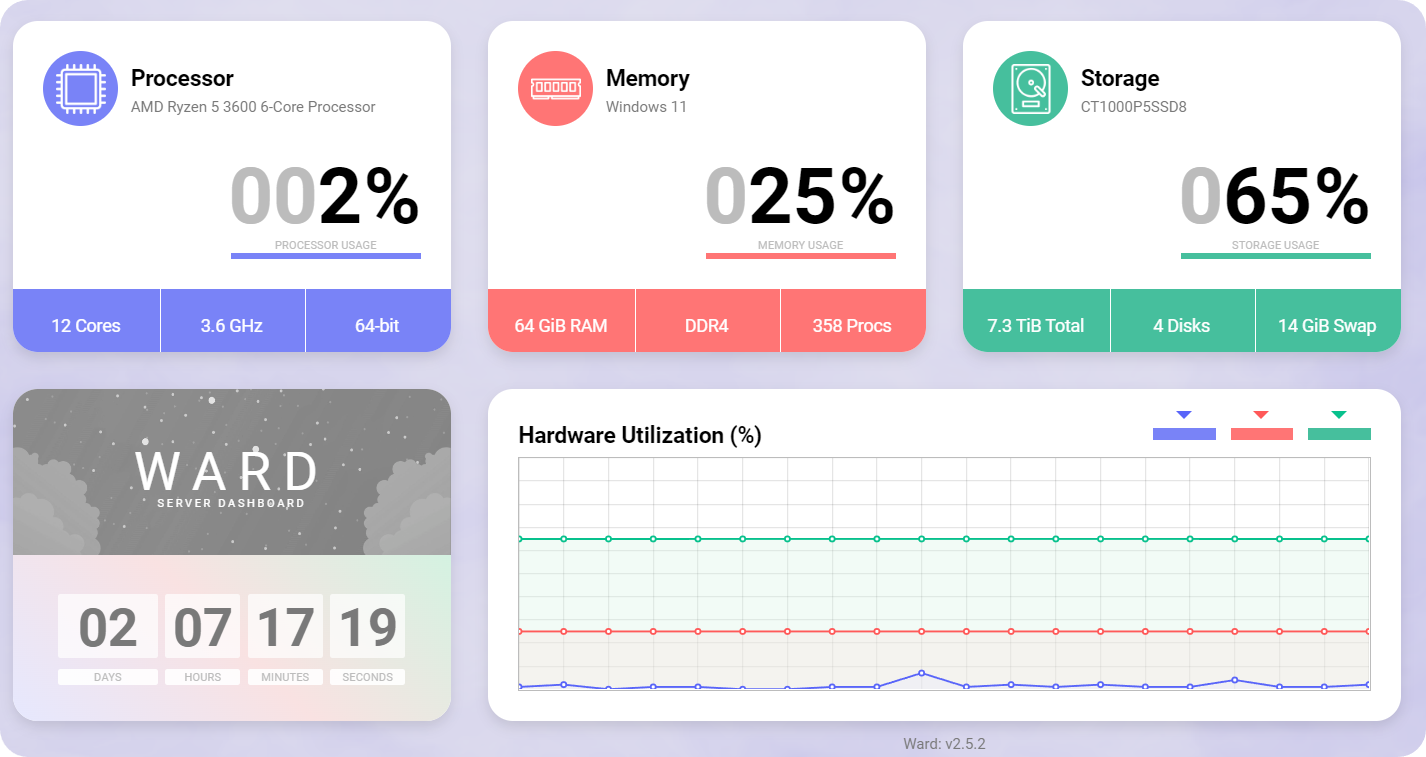
主要功能:
- 实时监测:CPU、内存、I/O等资源使用情况,网络状态和服务运行状态。
- 性能监控与优化:在大型企业或互联网公司的服务器集群中,Ward能持续监控关键性能指标,并在超过阈值时发送警报。
- 故障预警与排查:实时监测服务状态和网络连接,发现异常立即报警。
- 资源利用率分析:长期收集和分析系统资源使用数据,帮助你合理规划资源。
- 容量规划:通过历史监控数据预测未来资源增长量。
- 安全审计与合规性检查:虽然主要聚焦性能监控,但也能辅助进行安全审计。
功能特点:
- 极简设计:只展示最关键的信息。
- 自适应设计:不同设备和屏幕尺寸都能有好的体验。
- 深色主题:减少长时间查看时的视觉疲劳。
- 跨平台支持:Windows、Linux等主流操作系统均能运行。
- 易于部署:简单几步即可上手。
2.Docker部署
本例使用Ubuntu 22.04进行演示,使用Docker进行部署,如果没有安装Docker,可以查看这篇教程进行安装:《Docker安装教程——Linux、Windows、MacOS》
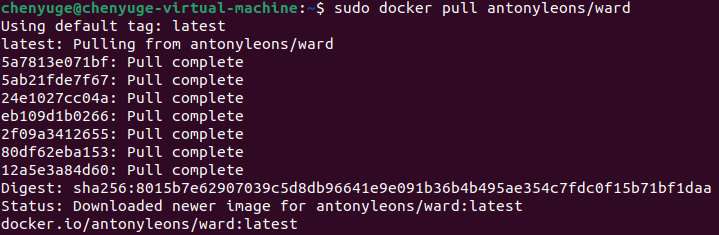
首先打开终端,拉取镜像
sudo docker pull antonyleons/ward
启动服务
sudo docker run --restart unless-stopped -it \
        -d --name ward -p 4000:4000 \
        -e WARD_PORT=4000 \
        -e WARD_THEME=dark \
        --cap-add SYS_PTRACE \
        antonyleons/ward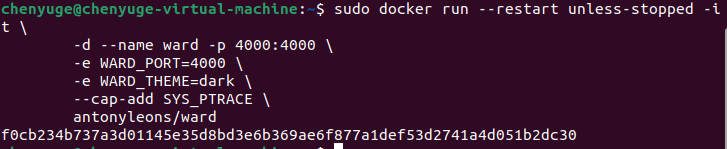
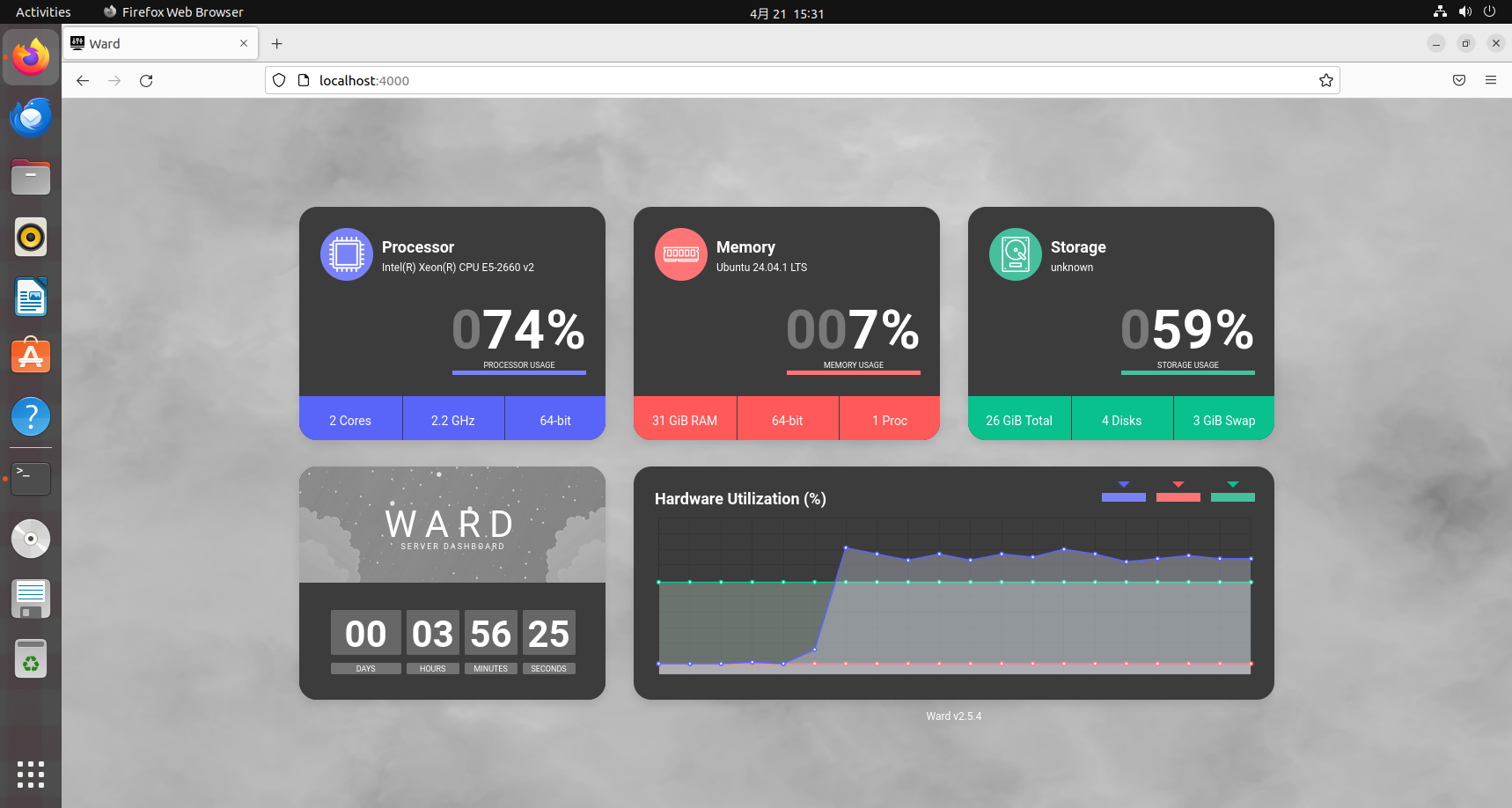
打开浏览器,输入localhost:4000,即可进入到ward的界面了。
3.简单使用ward
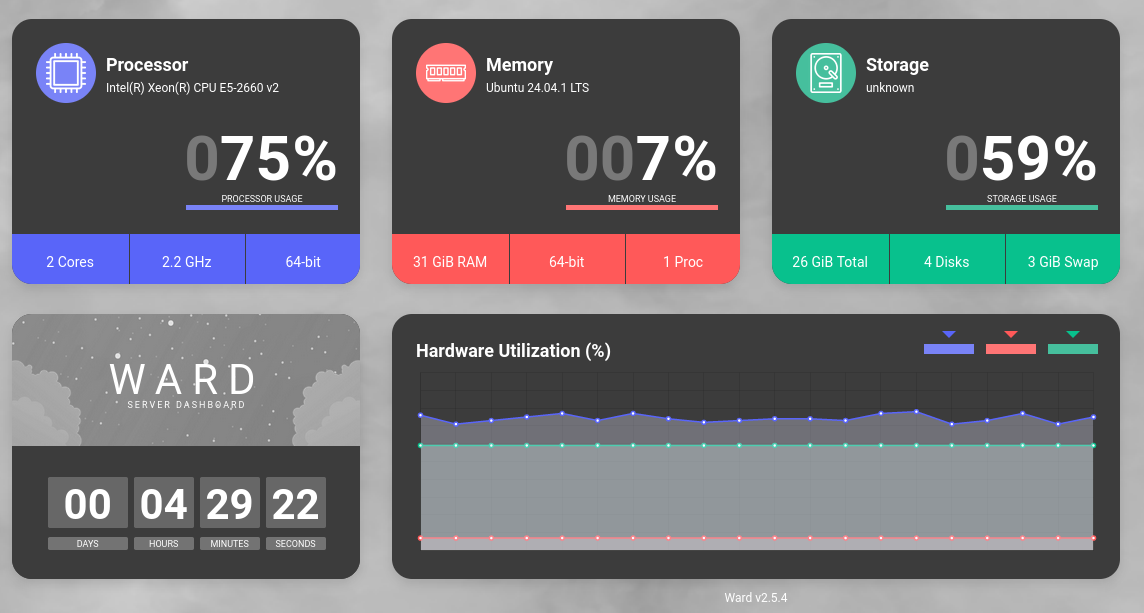
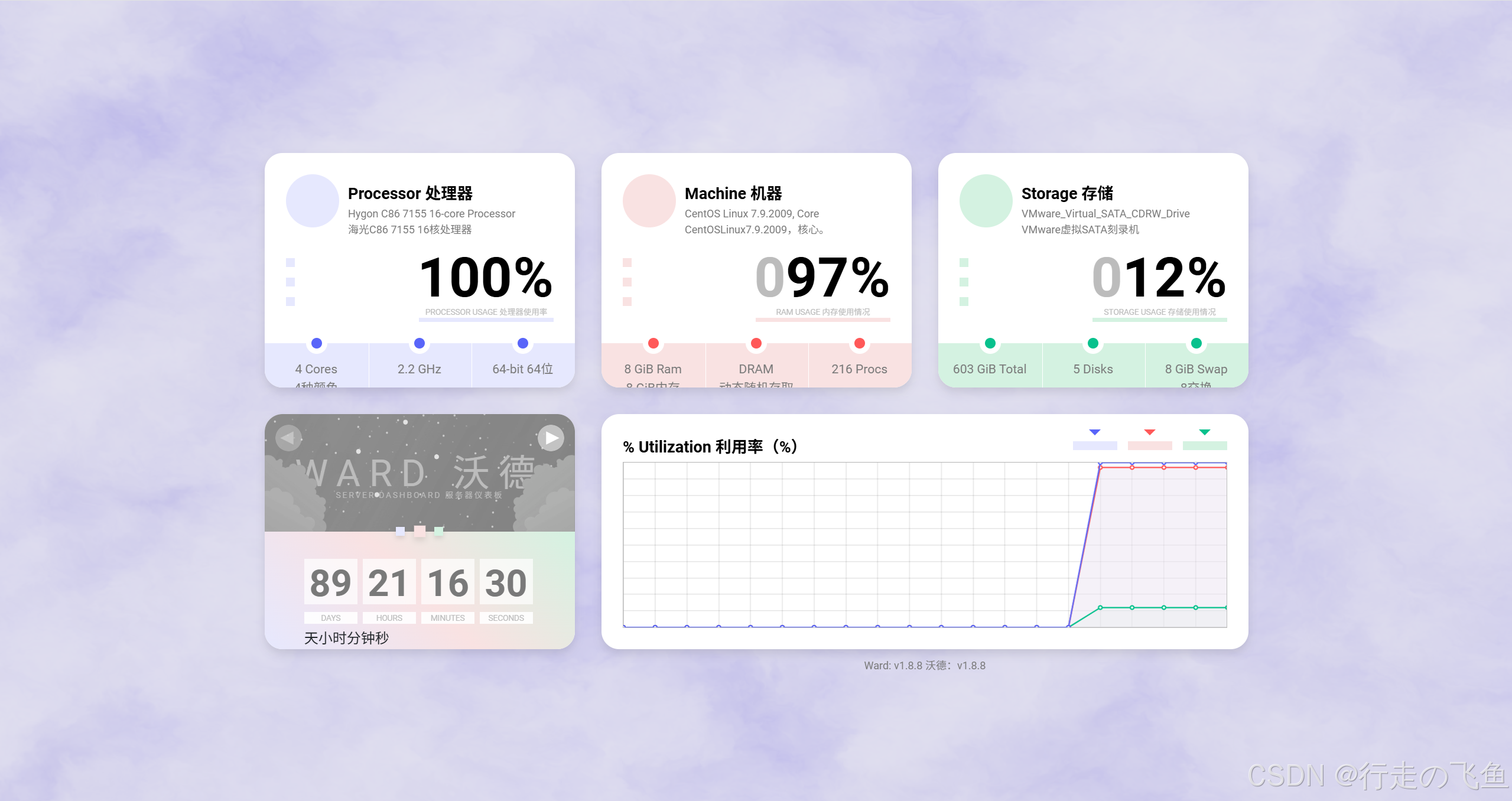
界面很简单,第一个processor是中央处理器,第二个memory是系统内存,第三个storage是其它内存容量,第四个ward server dashboard是服务器仪表盘监控使用时间,第五个hardware utilization是硬件利用率。
4.安装cpolar内网穿透
不过我们目前只能在本地局域网内访问刚刚部署的ward,如果想不在同一局域网内时,也能在外部网络环境使用手机、平板、电脑等设备远程访问与使用它,应该怎么办呢?我们可以使用cpolar内网穿透工具来实现远程访问的需求。无需公网IP,也不用准备云服务器那么麻烦。
下面是安装cpolar步骤:
Cpolar官网地址: https://www.cpolar.com
使用一键脚本安装命令:
sudo curl https://get.cpolar.sh | sh
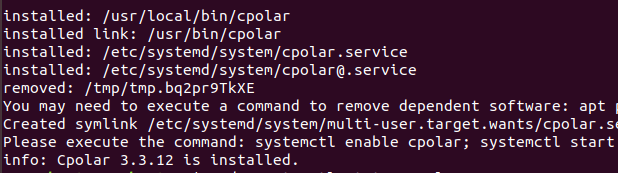
安装完成后,执行下方命令查看cpolar服务状态:(如图所示即为正常启动)
sudo systemctl status cpolar

Cpolar安装和成功启动服务后,在浏览器上输入ubuntu主机IP加9200端口即:【http://localhost:9200】访问Cpolar管理界面,使用Cpolar官网注册的账号登录,登录后即可看到cpolar web 配置界面,接下来在web 界面配置即可:
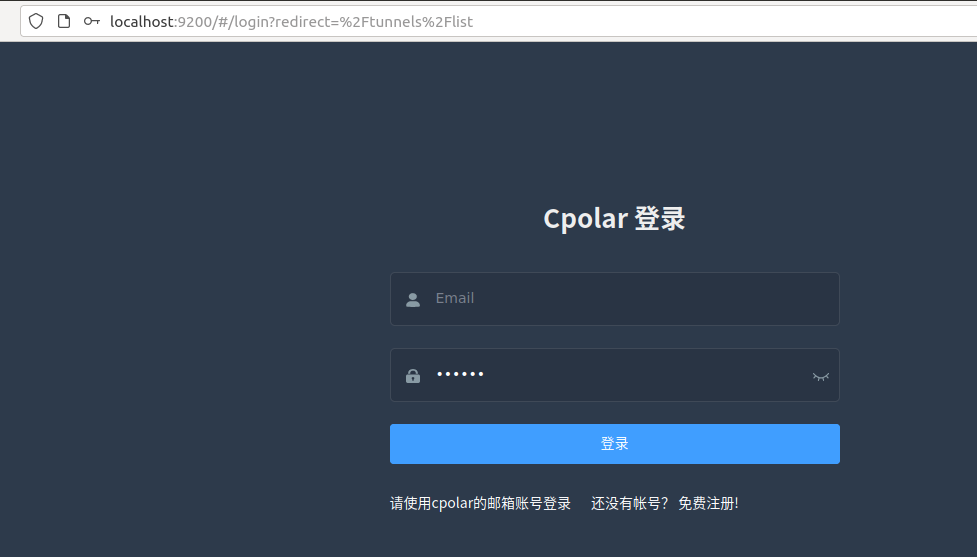
5. 配置ward公网地址
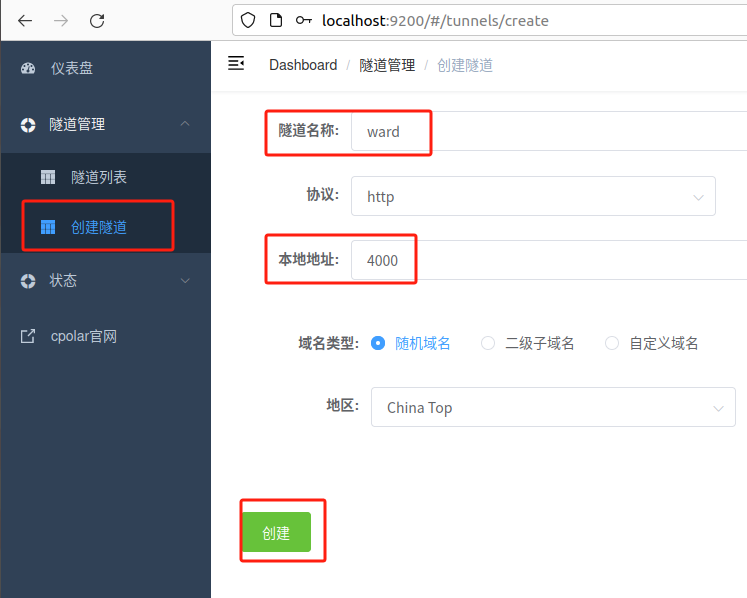
登录cpolar web UI管理界面后,点击左侧仪表盘的隧道管理——创建隧道:
- 隧道名称:可自定义,本例使用了:ward,注意不要与已有的隧道名称重复
- 协议:http
- 本地地址:4000
- 域名类型:随机域名
- 地区:选择China Top
点击创建:
创建成功后,打开左侧在线隧道列表,可以看到刚刚通过创建隧道生成了两个公网地址,接下来就可以在其他电脑或者移动端设备(异地)上,使用任意一个地址在浏览器中访问即可。
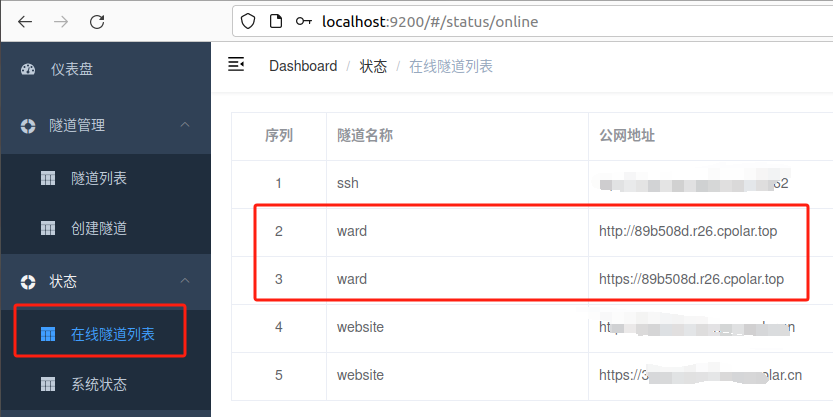
现在就已经成功实现使用cpolar生成的公网地址异地远程访问本地部署的ward啦!
小结
为了方便演示,我们在上边的操作过程中使用cpolar生成的HTTP公网地址隧道,其公网地址是随机生成的。这种随机地址的优势在于建立速度快,可以立即使用。然而,它的缺点是网址是随机生成,这个地址在24小时内会发生随机变化,更适合于临时使用。
如果有长期使用ward,或者异地访问与使用其他本地部署的服务的需求,但又不想每天重新配置公网地址,还想让公网地址好看又好记并体验更多功能与更快的带宽,那我推荐大家选择使用固定的二级子域名方式来配置公网地址。
6. 配置固定公网地址
使用cpolar为其配置二级子域名,该地址为固定地址,不会随机变化。
注意需要将cpolar套餐升级至基础套餐或以上,且每个套餐对应的带宽不一样。【cpolar.cn已备案】
点击左侧的预留,选择保留二级子域名,地区选择china top,然后设置一个二级子域名名称,我这里演示使用的是ward,大家可以自定义。填写备注信息,点击保留。
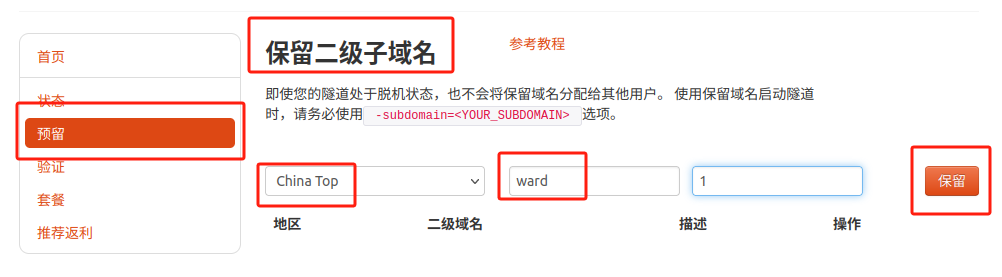
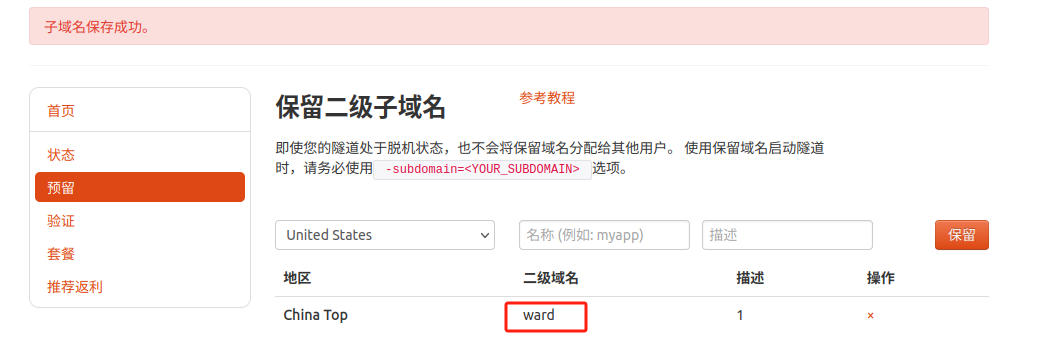
保留成功后复制保留的二级子域名地址:
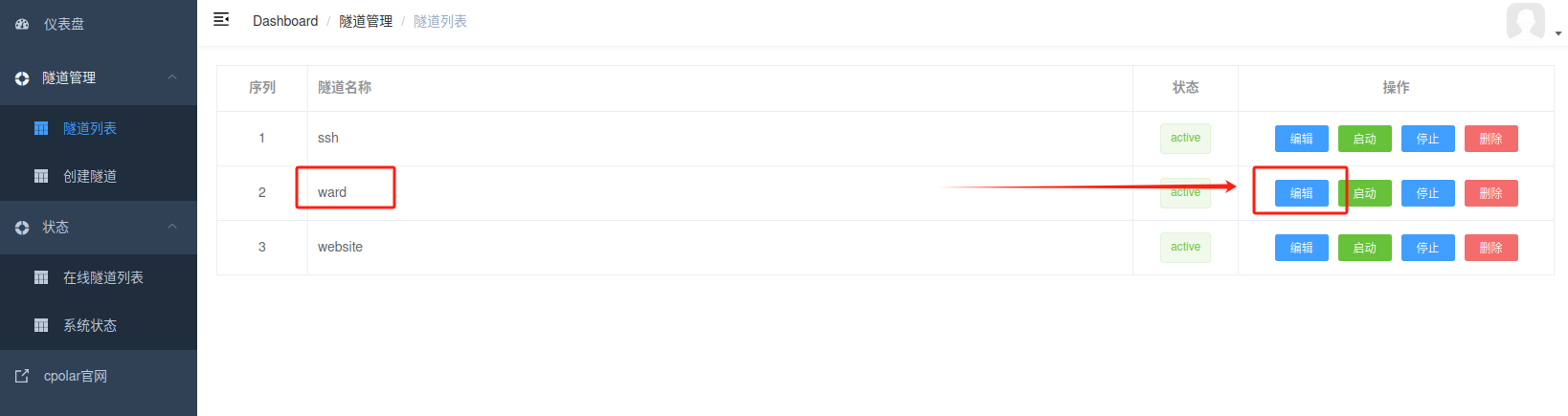
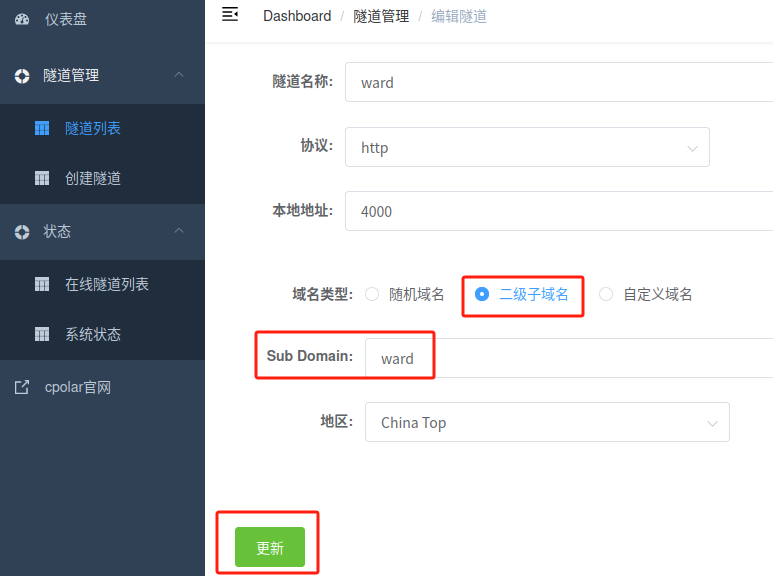
登录cpolar web UI管理界面,点击左侧仪表盘的隧道管理——隧道列表,找到所要配置的隧道appsmith,点击右侧的编辑。
修改隧道信息,将保留成功的二级子域名配置到隧道中
- 域名类型:选择二级子域名
- Sub Domain:填写保留成功的二级子域名
- 地区: China Top
点击更新
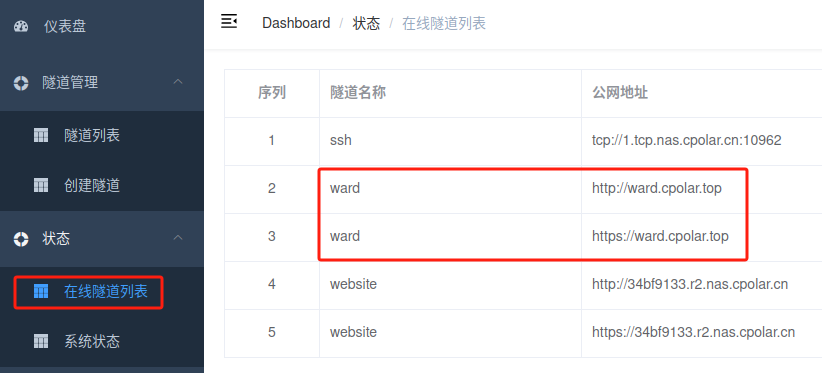
更新完成后,打开在线隧道列表,此时可以看到随机的公网地址已经发生变化,地址名称也变成了保留和固定的二级子域名名称。
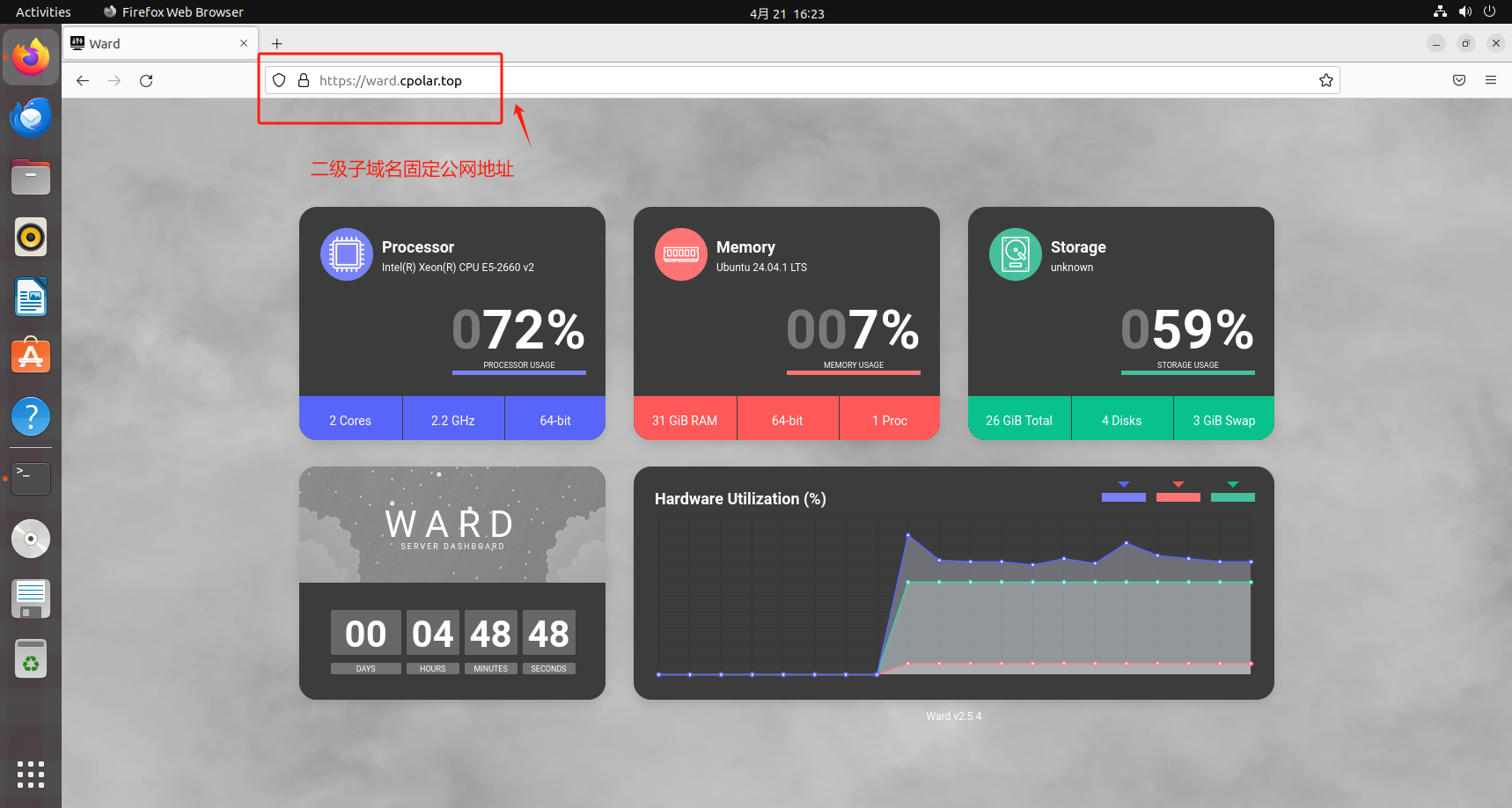
最后,我们使用固定的公网地址在任意设备的浏览器中访问,可以看到成功访问本地部署的ward 页面,这样一个永久不会变化的二级子域名公网网址即设置好了。
总结
通过这篇文章,你已经掌握了Ward服务器监控工具和Cpolar远程访问工具的安装、配置及实际应用方法。我们详细介绍了如何在Ubuntu服务器上安装并运行Ward项目,以及如何使用Cpolar实现自定义域名的远程访问。
本文不仅帮助你了解了Ward的设计理念和主要功能,如实时监测系统资源、性能优化和故障预警,还提供了具体的命令示例,确保你能快速上手。同时使用Cpolar,你可以在任何地点轻松访问服务器监控数据,提升管理效率和系统的稳定性。
希望这些工具和技术能为你的服务器管理和开发工作带来便利。
以上就是如何在本地Ubuntu系统使用Docker快速部署开源Ward服务器监控工具,并安装cpolar内网穿透工具配置固定不变的二级子域名公网地址,实现随时随地远程访问的全过程。
显然,Ward 以简洁高效的监控能力减轻了运维压力,而 cpolar 则打破了局域网的束缚,二者结合让服务器状态的远程掌控变得简单,为运维工作提供了更便捷的解决方案。
Ward服务器监控工具详解、应用场景及案例分析
Ward 是一款轻量级、开源免费的服务器监控工具,以简洁的 Web 界面和极低的资源占用著称,无需复杂配置即可快速部署,非常适合中小团队、个人开发者以及资源受限的服务器环境。本文将从核心特性、工作原理、部署流程、应用场景到实战案例进行全方位拆解。
一、Ward 核心特性与定位
1. 工具定位
Ward 是一款无依赖、跨平台的服务器监控工具,主打 “轻量易用”,支持 Linux、Windows、macOS 等主流操作系统。它不像 Zabbix、Prometheus 那样功能庞大,而是聚焦于基础服务器指标的实时监控,适合对监控需求简单、追求快速部署的场景。
2. 核心功能
| 功能模块 | 具体内容 |
|---|---|
| 系统资源监控 | CPU 使用率、内存占用、磁盘空间、网络带宽(收发速率) |
| 硬件信息识别 | CPU 型号、内存大小、磁盘分区、网卡信息 |
| 进程监控 | 实时显示运行中的进程列表、进程占用的 CPU/内存 |
| Web 界面展示 | 响应式设计,支持 PC/手机端访问,指标以仪表盘、折线图呈现 |
| 低资源占用 | 运行时仅占用几 MB 内存,CPU 使用率低于 1%,对服务器无性能影响 |
| 无依赖部署 | 单二进制文件,无需安装 Java/Python 等运行环境,直接启动 |
| 开源免费 | 基于 MIT 协议开源,支持自定义修改源码 |
3. 与主流监控工具的对比
| 工具 | 优势 | 劣势 | 适用场景 |
|---|---|---|---|
| Ward | 轻量无依赖、部署快、界面简洁 | 功能单一,无告警/历史数据存储 | 个人服务器、小型应用服务器 |
| Zabbix | 功能全面、支持告警/自动发现、社区成熟 | 配置复杂、资源占用高 | 企业级大规模服务器集群 |
| Prometheus+Grafana | 时序数据存储、自定义仪表盘、生态丰富 | 部署繁琐、需要学习成本 | 云原生环境、微服务架构 |
二、工作原理与部署流程
1. 工作原理
Ward 的核心工作流程非常简单:
数据采集层:通过操作系统的系统调用(如 Linux 的 /proc 文件系统、Windows 的 WMI 接口)实时采集服务器硬件和资源指标。 数据处理层:对采集到的原始数据进行简单计算(如 CPU 使用率百分比、内存使用率)。 Web 展示层:内置 HTTP 服务器,通过 Web 界面将处理后的数据以可视化图表形式展示,默认端口为 4000。
Ward 不存储历史数据,所有指标均为实时采集,因此无需配置数据库,这也是它轻量的关键原因。
2. 快速部署流程(以 Linux 为例)
Ward 的部署堪称 “开箱即用”,全程仅需 3 步:
步骤 1:下载文件
从 Ward 官方 GitHub 仓库 下载对应系统的二进制包,例如 Linux AMD64 架构:
# 下载最新版本(可替换为实际版本号)
wget https://github.com/Rudolf-Barbu/Ward/releases/download/v1.8.8/ward-1.8.8.jar
步骤 2:启动服务
# 直接启动,默认监听 4000 端口
java -jar ward-1.8.8.jar
# 后台运行(Linux)
nohup java -jar ward-1.8.8.jar > ward.log 2>&1 &
步骤 3:访问监控界面
打开浏览器,输入 http://服务器IP:4000,初始化填写服务名称和新端口,即可看到监控仪表盘。
注意:如果服务器开启防火墙,需放行对应端口(如 4000/tcp)。
三、典型应用场景
Ward 的轻量性和易用性使其在以下场景中优势明显:
1. 个人开发者服务器监控
- 场景描述:个人开发者通常拥有 1-2 台云服务器,用于部署个人博客、小型 API 服务或测试环境,无需复杂的监控告警功能,仅需实时查看服务器资源状态。
- Ward 价值:无需安装额外依赖,5 分钟内完成部署,通过手机浏览器即可随时查看 CPU、内存、磁盘使用情况,及时发现资源瓶颈(如博客流量突增导致的 CPU 飙升)。
2. 小型企业内部服务器监控
- 场景描述:小型企业(如 10 人以下团队)的内部服务器(文件服务器、打印服务器、数据库服务器),IT 人员有限,无法投入大量时间维护复杂监控系统。
- Ward 价值:部署成本低,无需专业运维知识,可同时监控多台服务器(每台服务器单独部署 Ward,通过不同端口区分),快速定位服务器故障(如文件服务器磁盘满导致的无法写入)。
3. 资源受限的边缘设备监控
- 场景描述:边缘计算设备(如树莓派、嵌入式 Linux 设备),硬件资源有限(内存 1GB 以下),无法运行 Zabbix 等重量级监控工具。
- Ward 价值:资源占用极低,在树莓派上运行时内存占用仅 2-3MB,可实时监控边缘设备的 CPU 温度、内存使用情况,确保设备稳定运行。
4. 临时项目测试环境监控
- 场景描述:开发团队搭建的临时测试环境(如为期 1 个月的项目测试服务器),项目结束后即销毁,无需长期监控和数据存储。
- Ward 价值:即开即用,无需配置数据库和告警规则,测试期间实时查看服务器资源状态,测试结束后直接删除二进制文件即可,无残留。
四、实战案例分析
案例 1:个人博客服务器资源监控
背景
- 用户:一名 Java 后端开发者,在阿里云 ECS 服务器(2 核 4GB 内存)上部署了基于 Spring Boot 的个人博客,使用 Nginx 作为反向代理。
- 痛点:偶尔会出现博客访问卡顿,但无法确定是 CPU、内存还是网络问题。
- 解决方案:部署 Ward 监控服务器资源。
实施步骤
下载 Ward 二进制文件并启动,端口设置为 4000,配置开机自启。 日常通过手机浏览器访问 http://服务器IP:4000,查看实时指标。 当博客卡顿发生时,立即查看 Ward 仪表盘:发现 CPU 使用率飙升至 90%,内存占用正常,网络带宽无异常。 进一步查看进程列表,发现是 Java 进程占用过高 CPU,排查后发现是博客的搜索引擎爬虫批量抓取导致,通过 Nginx 限制爬虫频率后,CPU 使用率恢复至 10% 以下。
效果
- 快速定位性能瓶颈,无需复杂的日志分析工具。
- 零成本部署,不影响服务器原有应用运行。
案例 2:小型企业文件服务器磁盘监控
背景
- 企业:一家小型电商团队,使用一台 Linux 服务器作为文件服务器,存储商品图片和订单文档。
- 痛点:曾多次因磁盘空间满导致无法上传文件,影响日常工作。
- 解决方案:部署 Ward 监控磁盘空间,配合简单的脚本告警。
实施步骤
在文件服务器上部署 Ward,设置密码保护,防止外部访问。 编写 Shell 脚本,定时检查 Ward 采集的磁盘使用率数据(通过 Ward 的 API 接口 http://localhost:4000/api/system 获取)。 当磁盘使用率超过 80% 时,脚本自动发送邮件提醒管理员清理文件。 管理员通过 Ward 界面查看磁盘分区详情,定位大文件存储目录,及时清理无用文件。
效果
- 提前预警磁盘空间不足问题,避免业务中断。
- 结合简单脚本弥补了 Ward 无告警功能的短板。
五、优缺点总结与使用建议
1. 优点
- 极致轻量:单二进制文件,无依赖,资源占用极低。
- 部署简单:5 分钟内完成部署,无需专业运维知识。
- 界面友好:响应式 Web 界面,支持移动端访问,指标可视化清晰。
- 开源免费:支持自定义修改,适合技术人员二次开发。
2. 缺点
- 功能单一:仅支持实时监控,无历史数据存储、告警机制、自动发现等高级功能。
- 无集群管理:无法集中监控多台服务器,需分别访问不同服务器的监控界面。
- 社区较小:相比 Zabbix、Prometheus,社区资源和插件较少。
3. 使用建议
- 适合人群:个人开发者、小型团队、边缘设备运维人员。
- 不适合场景:企业级大规模服务器集群、需要告警和历史数据分析的场景(建议选择 Zabbix、Prometheus)。
- 进阶玩法:可结合 Shell/Python 脚本,通过 Ward 的 API 接口获取监控数据,实现简单的告警功能;或配合 Grafana 实现历史数据可视化。
以上就是服务器监控总被局域网卡?服务器炸了才知道?Ward+cpolar让异常无处藏的详细内容,更多相关资料请阅读主机测评网其它文章!
本文由主机测评网发布,不代表主机测评网立场,转载联系作者并注明出处:https://zhuji.jb51.net/yunwei/8835.html

