
从服务器购买,连接,配置到项目部署一文带大家玩转云服务器
云服务器是个非常好的东西,它可以做很多我之前没办法做的事情(比如建站,搭建App后台api服务等)。而且很便宜几乎花不了多少钱,只不过云服务器的使用还是需要一点专业知识的,不过只要按照下面的教程,我相信就算一个菜鸟,悟性高的也能一个小时玩转它。
本人之前也从未玩过服务器,最近新买了个腾讯云服务器,并将自己开发的Java Web和Python项目部署上去。本以为第一次操作,会比较坎坷,但是实际上基本一路顺风。
现在将过程大概整理了一下,给大家一点参考,如下:
(本文阅读需要具备以下基本知识:Linux系统及命令,Tomcat,MySQL,Git的基本认识和操作)
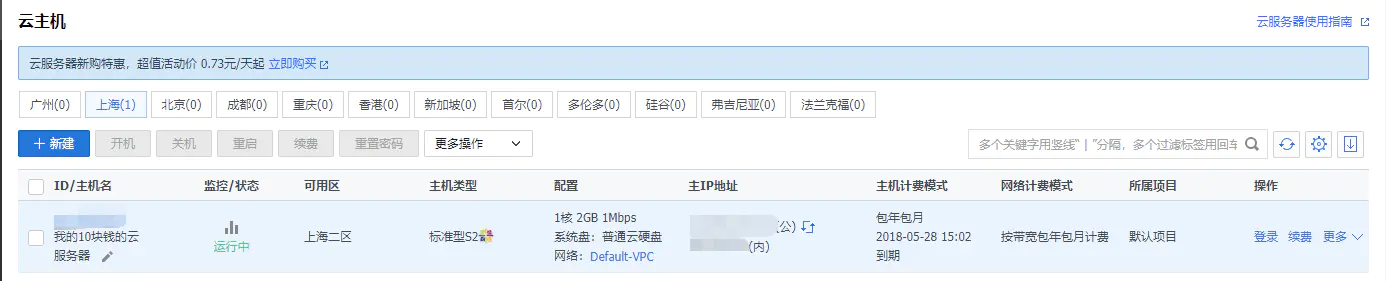
云服务器(50G硬盘,1核CPU,2G内存,1M带宽)
一、云服务器的准备
1.买到了云服务器,第一件事就是重置密码
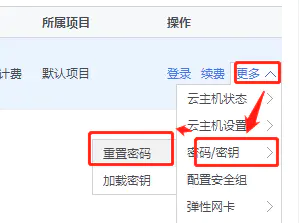
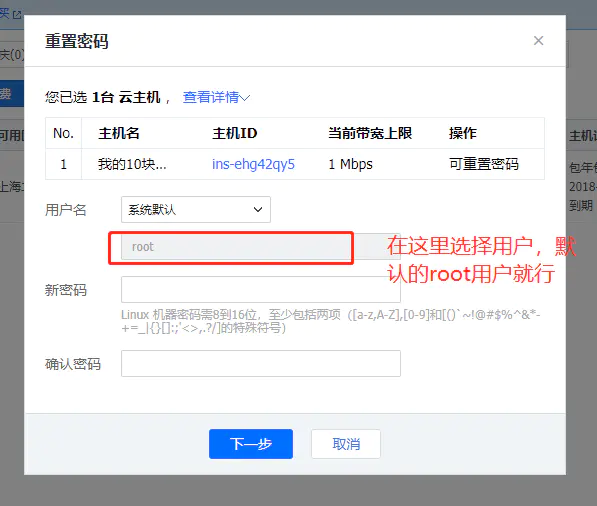
2.配置安全组
安全组的意思就是,我要允许/拒绝哪些ip和端口能够访问我的服务器,具体操作很简单,如下:
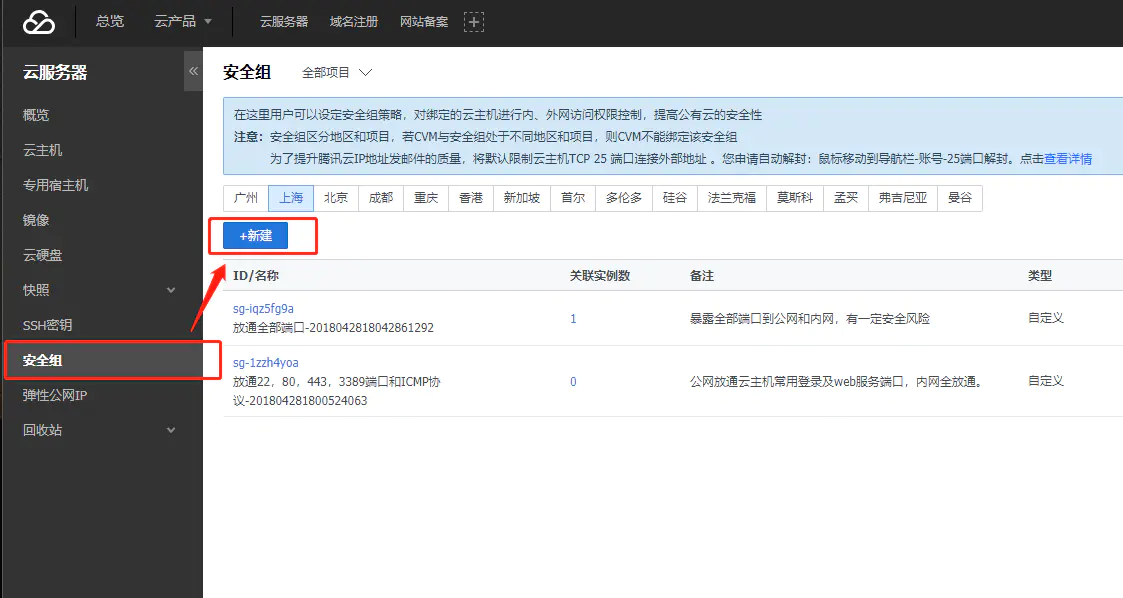
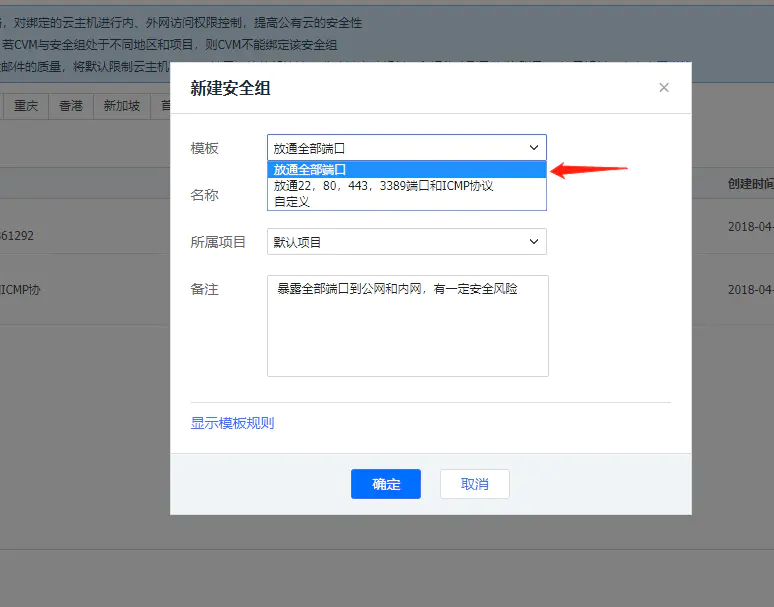
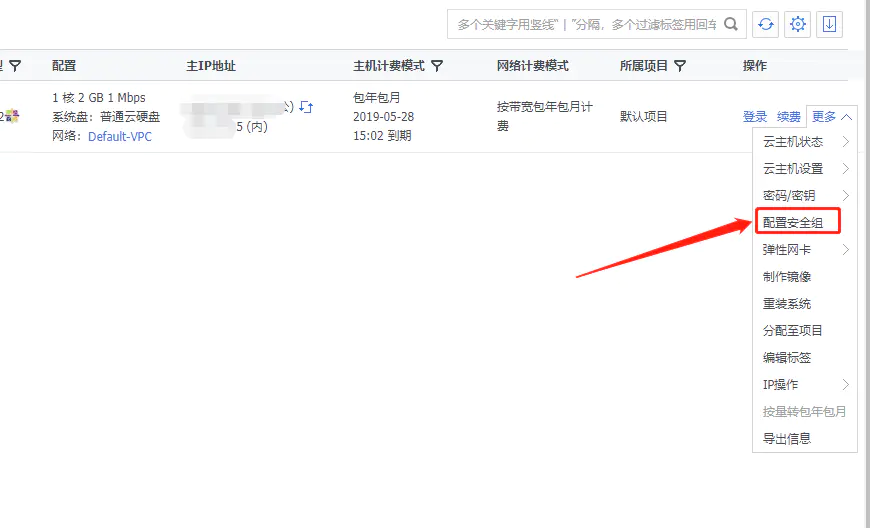
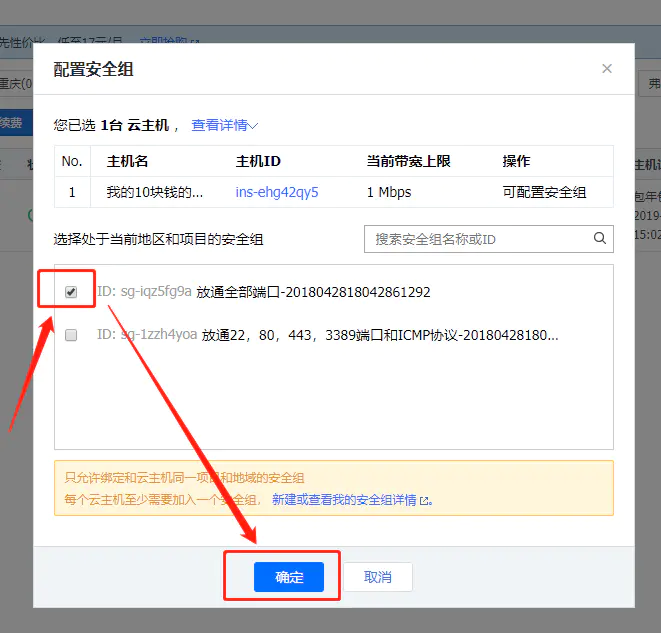
是不是很简单?只需 创建,选用 两步即可完成!
3.远程登录
改完密码,接下来就是远程登录了,我不建议用腾讯云网站上面的网页登录。
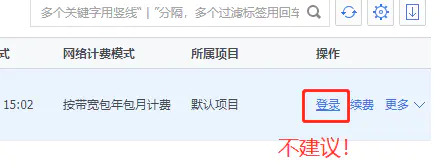
我建议使用secureCRT登录,方便操作功能更全。下载地址:http://down-www.newasp.net/pcdown/soft/soft/HAP_SecureCRT.rar(下面是我自己电脑的secureCRT,版本为8.1与下载地址的版本7.1界面有较大差异,但是功能基本无差)
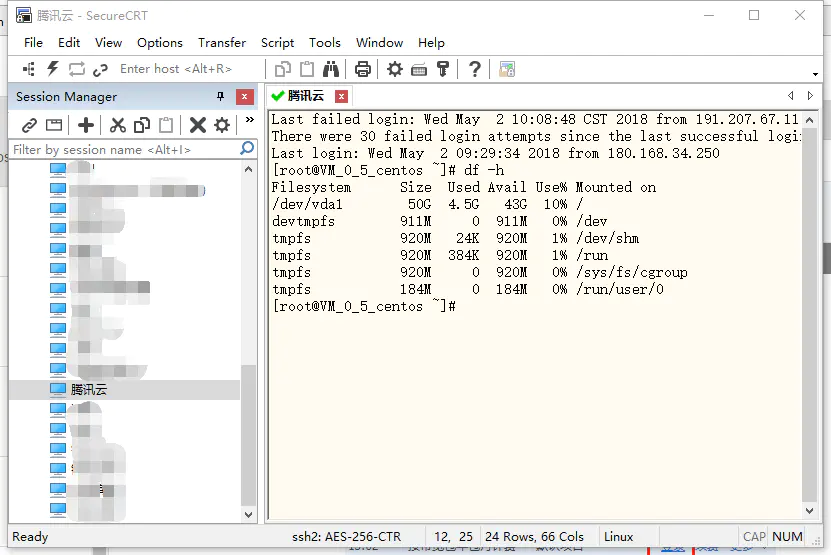
如何登录呢,请看下图:
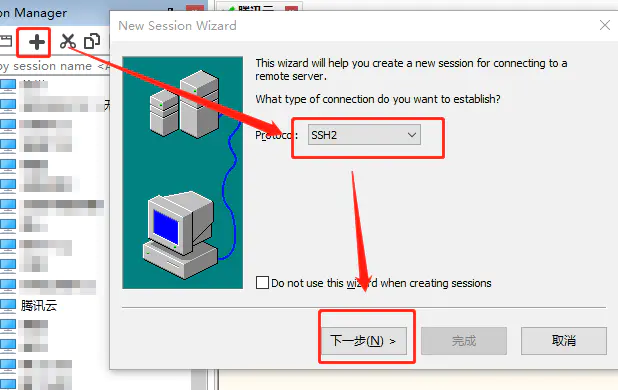
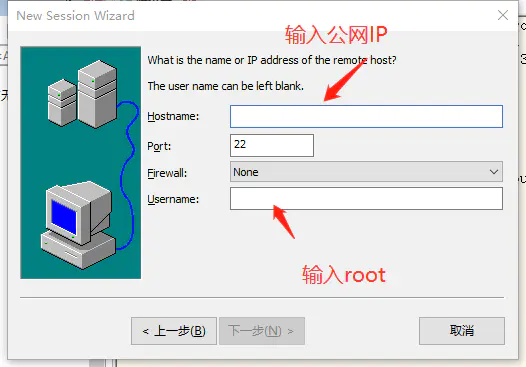
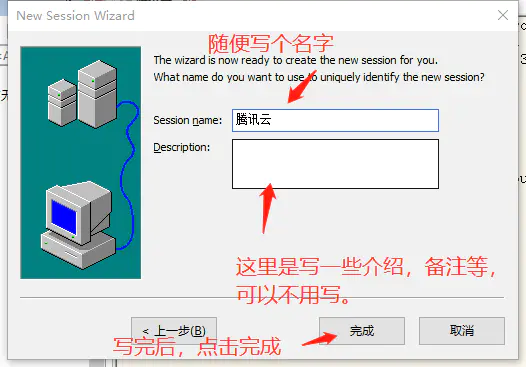
然后双击打开这个session,进行远程ssh连接,第一次连接需要你输入密码,将刚才自己设置的密码输入进去,并点击记住。以后就可以不用输入密码了。
secureCRT登录上了之后,下面就该干正事了。
二、服务器的操作
1.安装lrzsz(rz,sz命令)
什么是lrzsz
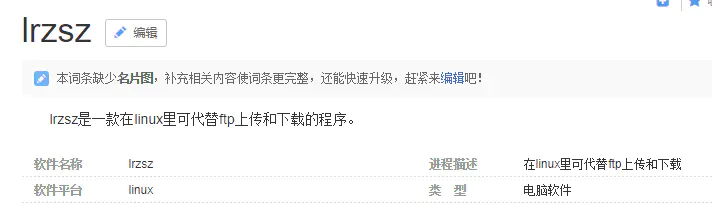
rz,sz命令可以让我们在本地电脑和服务器之前进行上传下载,所以第一步就是安装rz,sz命令,命令:yum -y install lrzsz
要上传文件,直接输入命令:rz,之后就会弹出文件选择框让你选择要上传的文件。
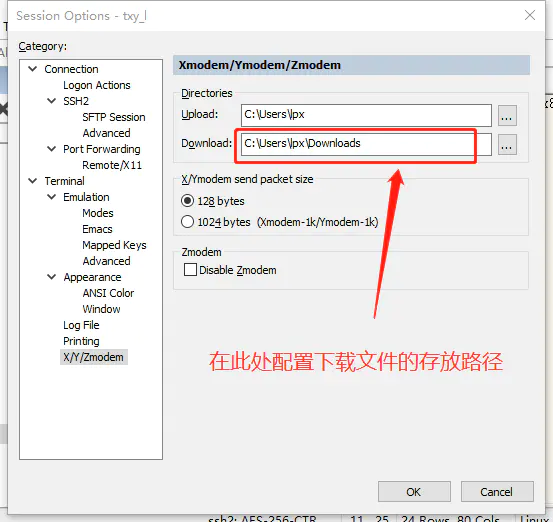
要下载文件,直接输入命令:sz 要下载的文件的路径,例如:sz /opt/a.txt,默认下载到本地电脑的Downloads文件夹,具体还可以配置,如下:
2.安装jdk,并且配置jdk环境变量
用rz命令将本地电脑的jdk压缩包上传至服务器的/opt目录下,进入/opt目录,使用命令:tar zxvf 压缩包,进行解压。解压完成之后会在当前目录生成一个jdk文件夹。
然后使用:vi /etc/profile,编辑/etc/profile文件(可能有的人不熟悉vi,请自行百度学习),再文件最末位置添加以下内容(第一行的文件夹路径自行更改,第二三行不用改):
export JAVA_HOME=/opt/jdk1.8.0_161
export PATH=$JAVA_HOME/bin:$PATH
export CLASSPATH=.:$JAVA_HOME/lib/dt.jar:$JAVA_HOME/lib/tools.jar
然后保存退出,然后使用:source /etc/profile,使更改立即生效。然后使用:java -version,查看是否配置成功。
3.安装Tomcat
同理,将Tomcat压缩包上传至服务器/opt目录下,然后用tar zxvf 压缩包,进行解压。先放那里不管,之后部署war包再说。
4.安装MySQL及数据库的导入
第一步,安装MySQL
第二步,数据的导入,先将准备好的.sql数据库源文件上传至/opt目录下,然后使用:mysql -uroot -p,回车之后输入密码,登陆MySQL。
再使用:create database 数据库名,创建一个数据库,这个数据库名和你要导入的数据库名一样,创建完成之后,使用:use 数据库名,进入这个数据库。
然后使用:source 数据库源文件,进行导入。
5.python3的安装和配置
我的项目有一部分是python,而且是python3,因为centos默认没有安装python3,所以需要我们手动安装,如果各位的项目没有包含python,就跳过此步骤。
6.安装Git
Git在开发中用处我就不用多说了吧,我在服务器上安装Git主要是能很方便很及时的更新我的Python项目(如果每次都是从本地上传,步骤太多太麻烦),然后直接在服务器上运行。
安装Git很简单,使用:yum -y install git,即可安装Git。
7.部署java项目
好了,准备工作都做得差不多了,接下来就该部署项目了。
从本地开发好的java项目导出war包,再将war包上传至Tomcat目录下的webapps目录下。
然后进入Tomcat目录下的bin目录,使用:./startup.sh,启动Tomcat。好了,这下项目就跑了起来了!
我们到tomcat目录下的的webapps目录,可以看到,刚才的war包已被自动解压,生成了一个同名的文件夹。关于前端文件的访问,请将前端文件夹放在webapps目录下,然后就可以浏览器输入:公网IP:8080/前端文件夹/前端文件。查看是否成功了。
HTTP服务器默认的端口号为80,如果我们将Tomcat的默认端口号8080改成80的话,地址栏就可以免去输入端口号了。
个人拥有云服务器能用来干啥好玩的?
偶尔还是能看到,有人问个人买云服务器能用来怎么玩好,下面我根据个人经验做一点分享。
总的来讲,买服务器可以分为3种目的:
- 学习:学习各种计算机相关技术
- 分享:个人博客等
- 试验:个人有应用的一些想法,想快速试验一下
下面是具体的用法(某一个项目可能包含上面说的多个目的在一起,就不具体划分了):
- 做小程序服务端
小程序现在很火,是很多应用的重要入口,也容易分享导流,小程序可以用云开发是不需要买服务器的,但是不能做后台管理,运维不方便,这个时候需要用云服务器来做后端API的支持
- 移动App的服务端
和小程序一样,云服务器可以用来跑API
- 博客
个人博客,没什么好讲的,当然,也可以去用github的page来搭建
- 试验性网站
如果你有一些想法,比如一些工具性或者内容新的应用想法,想通过网站的方式来呈现,那就需要云服务器
- 梯(嘘)子(嘘)
这个不多说了,需要买境外的服务器,如果你问我有什么稳定的方案,那咱们不能在这里说。
- 量化交易机器人
量化交易的学习,如果你不抱着暴发户的心态,还是可以去玩玩的,了解和学习一下常规的量化交易是怎么回事,那么可以买个境外的服务器,跑虚拟货币的量化交易,可以学到很多有趣的知识
- 爬虫
这个用途很多,做垂直网站或者机器学习,都需要大量的数据,可以写个爬虫让它帮你抓数据,放在这个服务器上跑
- 学习linux服务器技术
如果没有用过linux,那么买个服务器,试着搭建一些服务,这是一个很有趣的学习过程
- 学习网络技术
和服务器技术一样,没什么好说的
- 搭建jupyter或者jupyterlab环境
喜欢搞AI的同学,在学习机器学习基础知识,比如统计概率学等课程的时候,需要一个实验环境,jupyter无疑是一个非常棒的工具
暂时想起这么多,以后想起陆续补充.
那么,另外一个问题,就是面对市面上的阿里云、腾讯云、华为云 这些云提供商,还有同学会问怎么选择服务器比较划算,对于上面列的这种入门级的需求,我建议这样考虑:
搭个博客建个个人网站这类需求,怎么便宜怎么来。 如果需要跑长时间占用cpu的程序,不要买突发型,要买100%cpu的。 要充分利用新人身份,能买3年就买3年。
其他不需要考虑太多,因为你不是做一个大规模或者性能要求强烈的项目,如果你有那么多精力,不如直接投入上面讲的这些具体的项目实践上去,然后随着具体的项目的深入,你的需求才会具体化,这个时候再按照你的真实需求去升级就好。
那么如果你的真实需求来了,又怎么买更便宜呢?
换一个服务器提供商,用新人身份去买 等优惠券或者搞活动的时候一次性买几年的套餐
好了,还什么等想到在陆续补充。
以上就是从服务器购买,连接,配置到项目部署一文带大家玩转云服务器的详细内容,更多相关资料请阅读主机测评网其它文章!
本文由主机测评网发布,不代表主机测评网立场,转载联系作者并注明出处:https://zhuji.jb51.net/yunfuwuqi/8818.html

