
Xshell 8如何进行公钥私钥登录?使用Xshell 8进行Linux公钥私钥登录的全流程
公钥私钥登录是一种更安全的 SSH 认证方式,避免密码泄露的风险,并能实现免密登录,提升管理效率。
1. 生成 SSH 密钥对
在 Xshell 8 内置的 OpenSSH 工具中,按以下步骤操作:
方法 1:使用 Xshell 生成密钥对
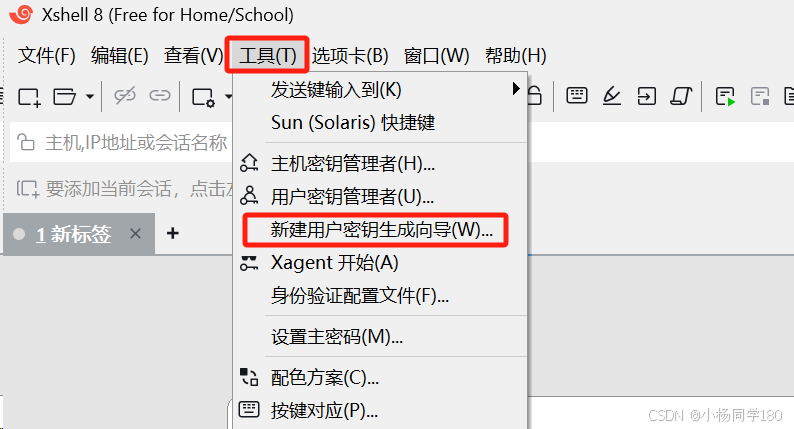
• 打开 Xshell 8,点击 工具 -> 用户密钥管理
• 在 用户密钥管理 窗口,点击 生成
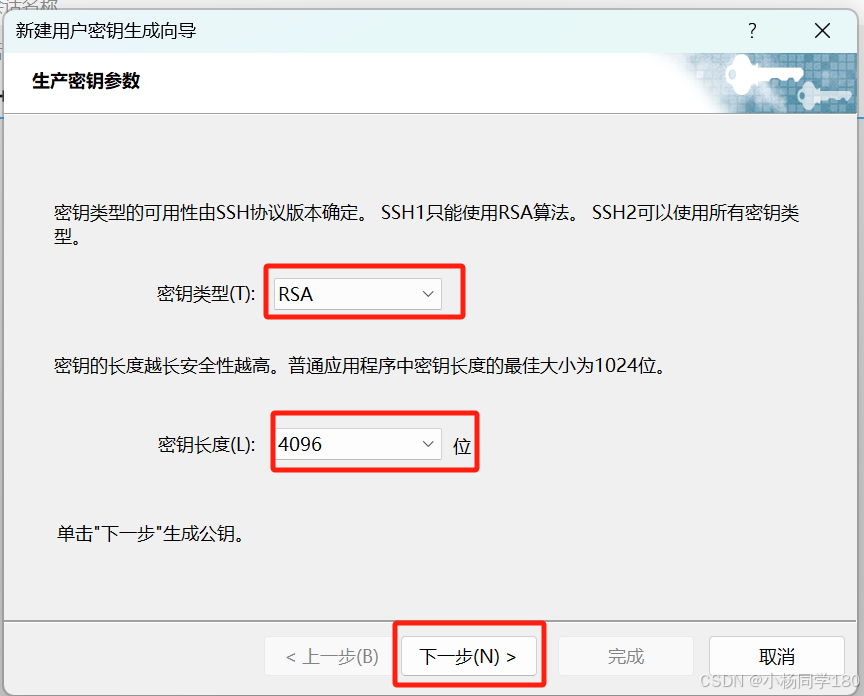
• 选择密钥类型(推荐 RSA 4096 位)并点击 确定
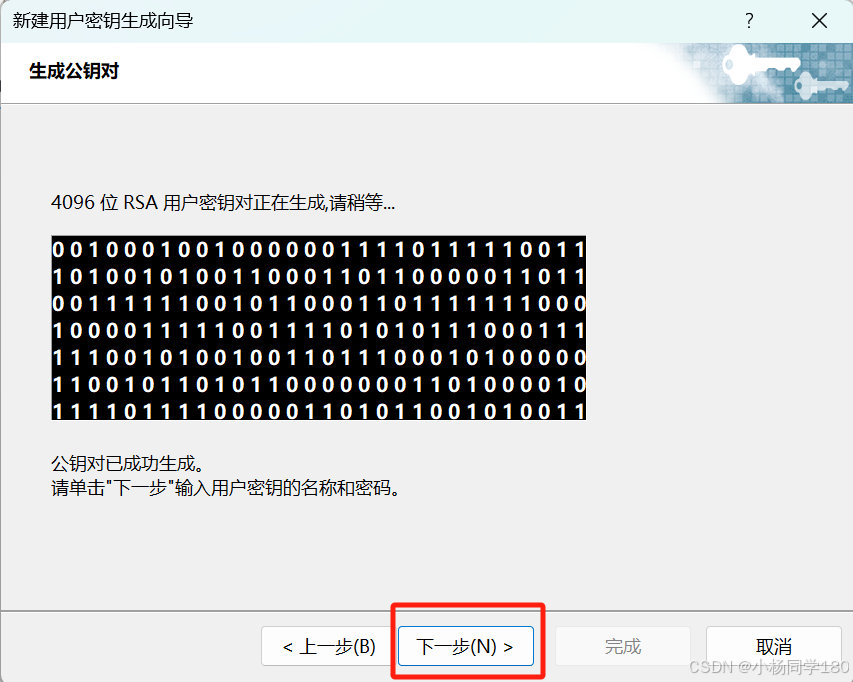
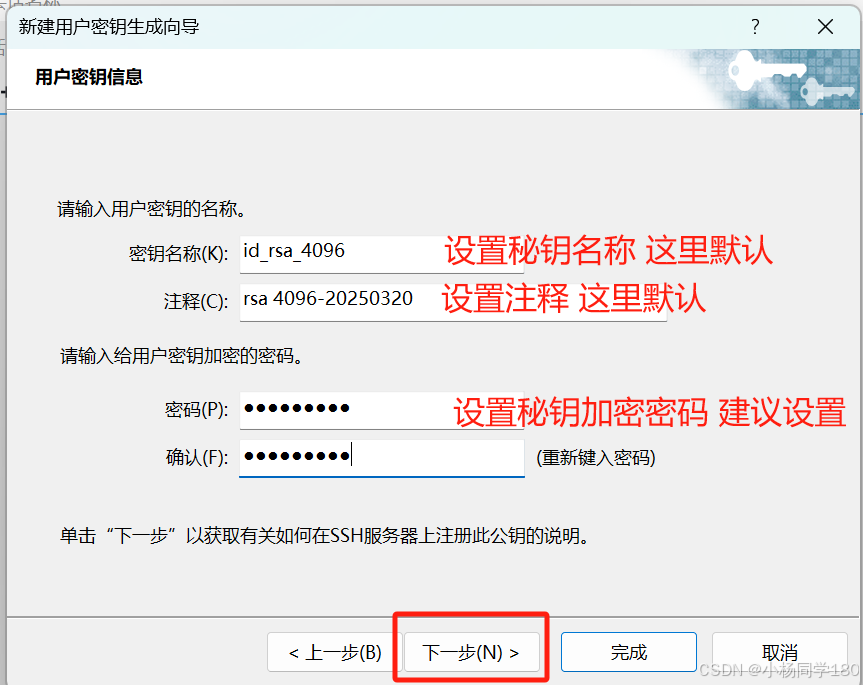
• 设置密钥名称,这里设置为默认,秘钥密码是123456789
• 生成后,点击 导出公钥(保存为 .pub)
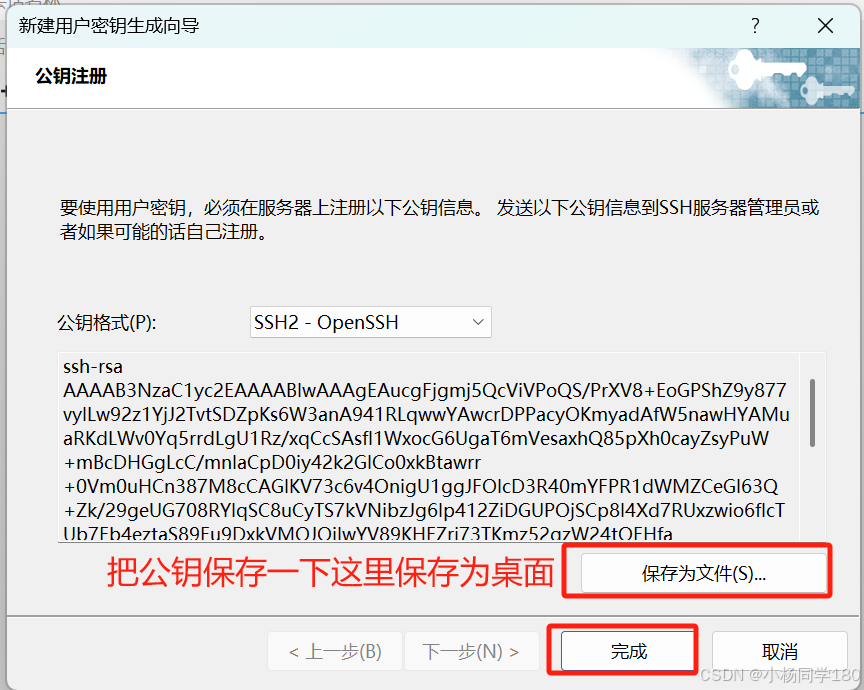
•然后点击 导出私钥保存可以备份
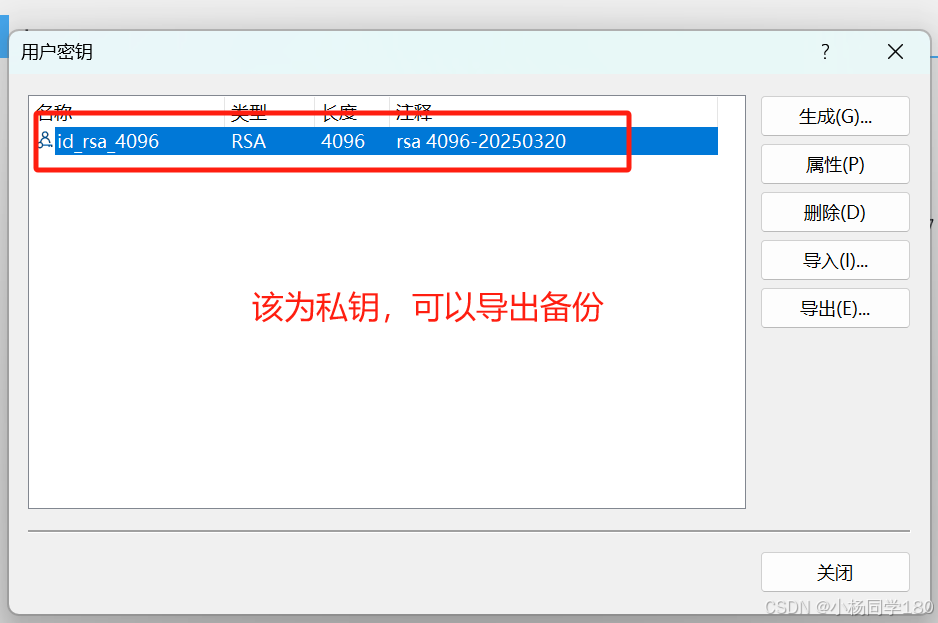
2. 将公钥添加到 Linux 服务器
在 Xshell 8 终端中,连接服务器,并执行以下命令:
把保存的公钥文件上传到服务器,我这里用的rz上传到opt文件夹
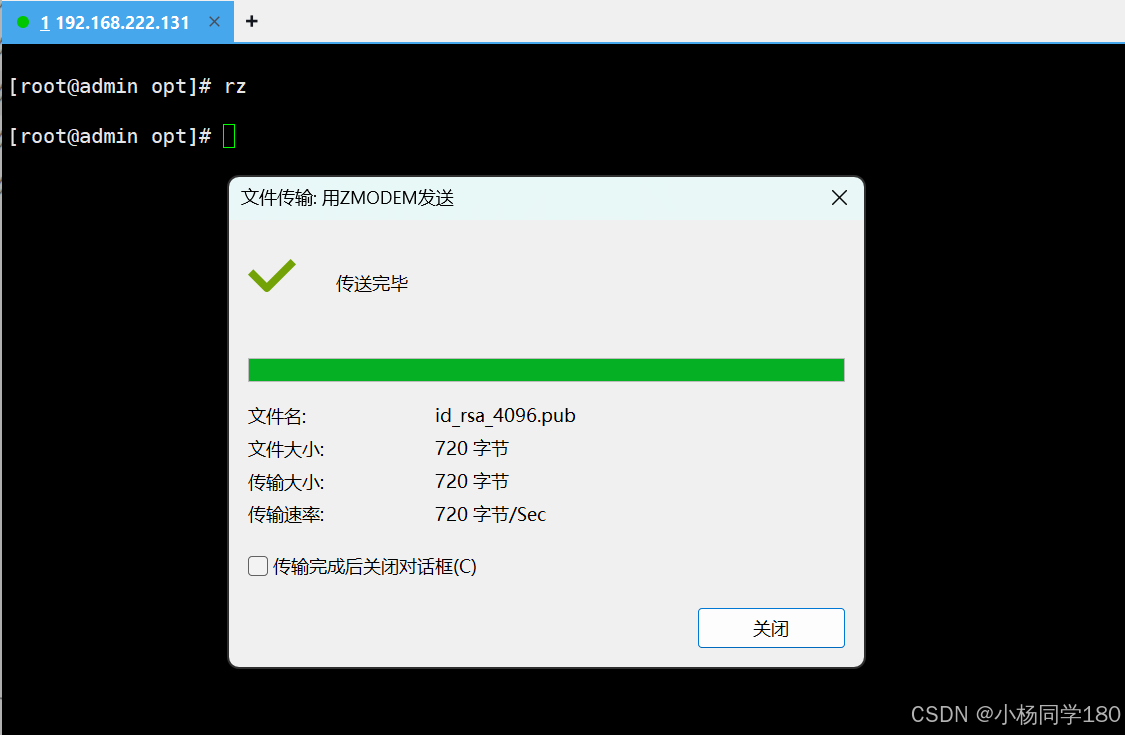
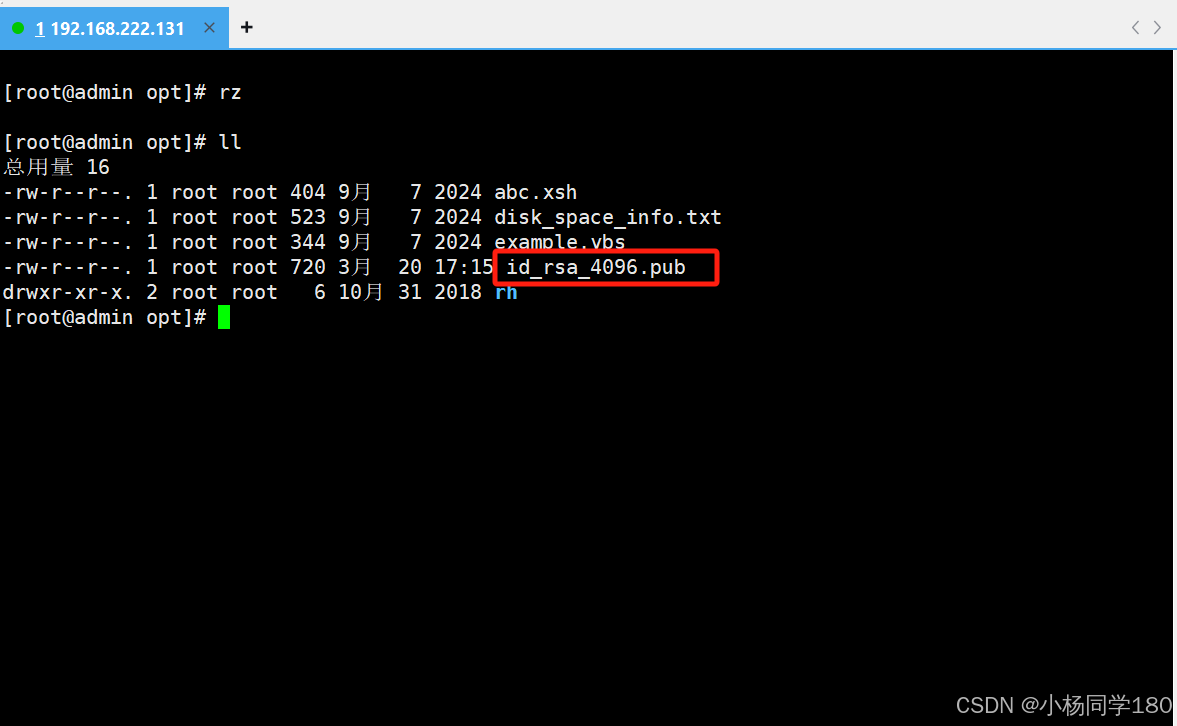
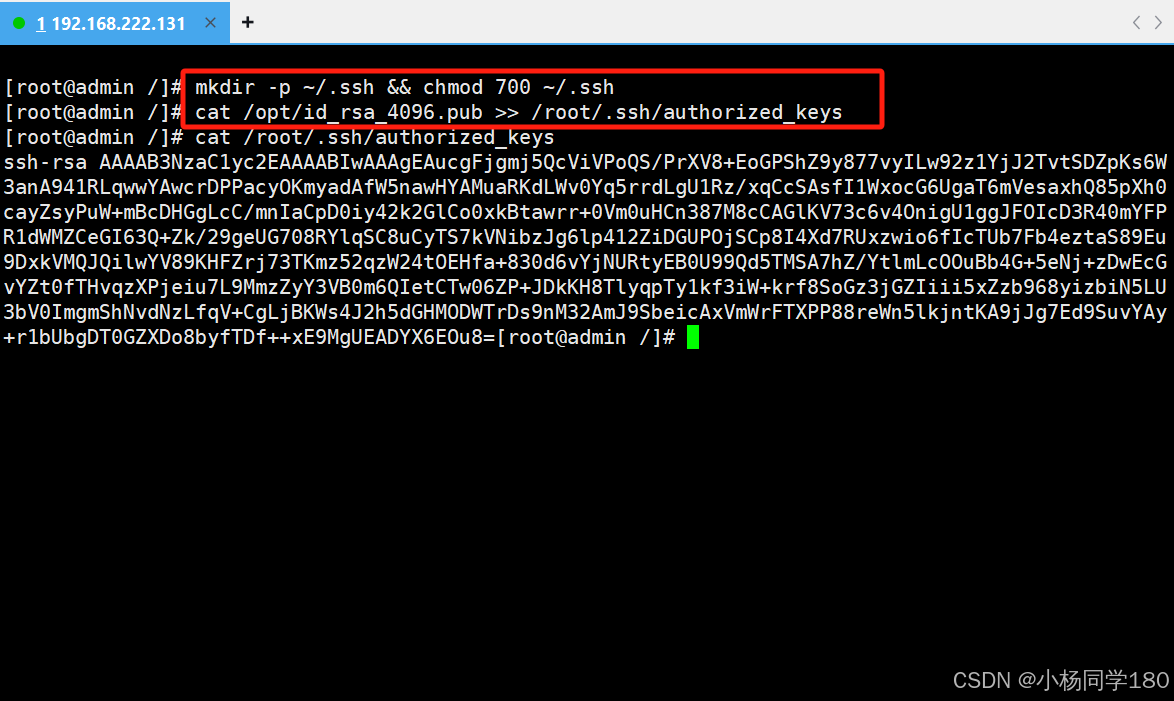
创建 .ssh 目录并修改权限:
mkdir -p ~/.ssh && chmod 700 ~/.ssh
将公钥添加到authorized_keys文件
cat /opt/id_rsa_4096.pub >> /root/.ssh/authorized_keys
3. 在 Xshell 8 配置私钥登录
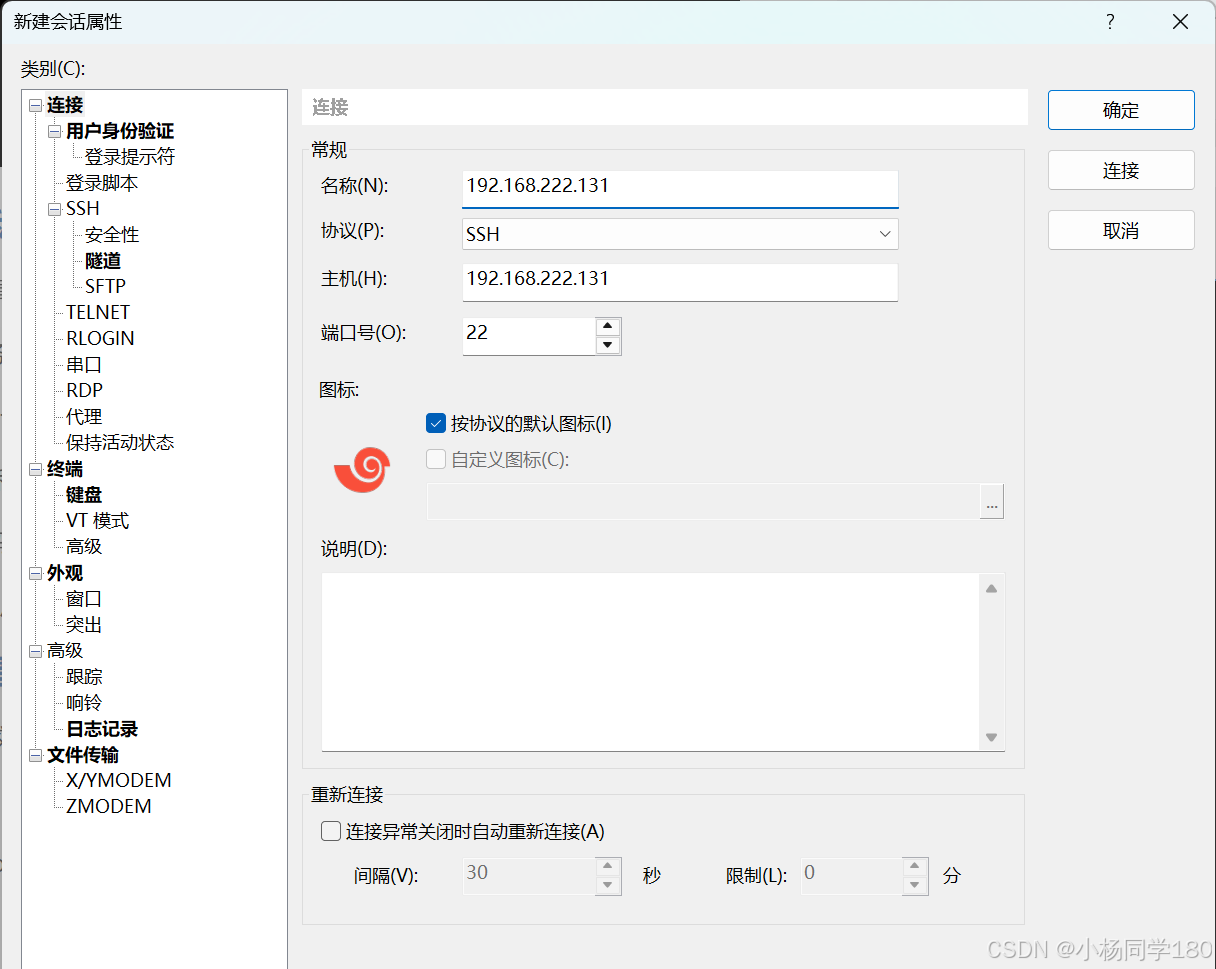
• 打开 Xshell 8,新建或编辑一个 SSH 连接。
• 在 连接 选项卡,输入 服务器地址、端口号(默认22) 和 用户名。
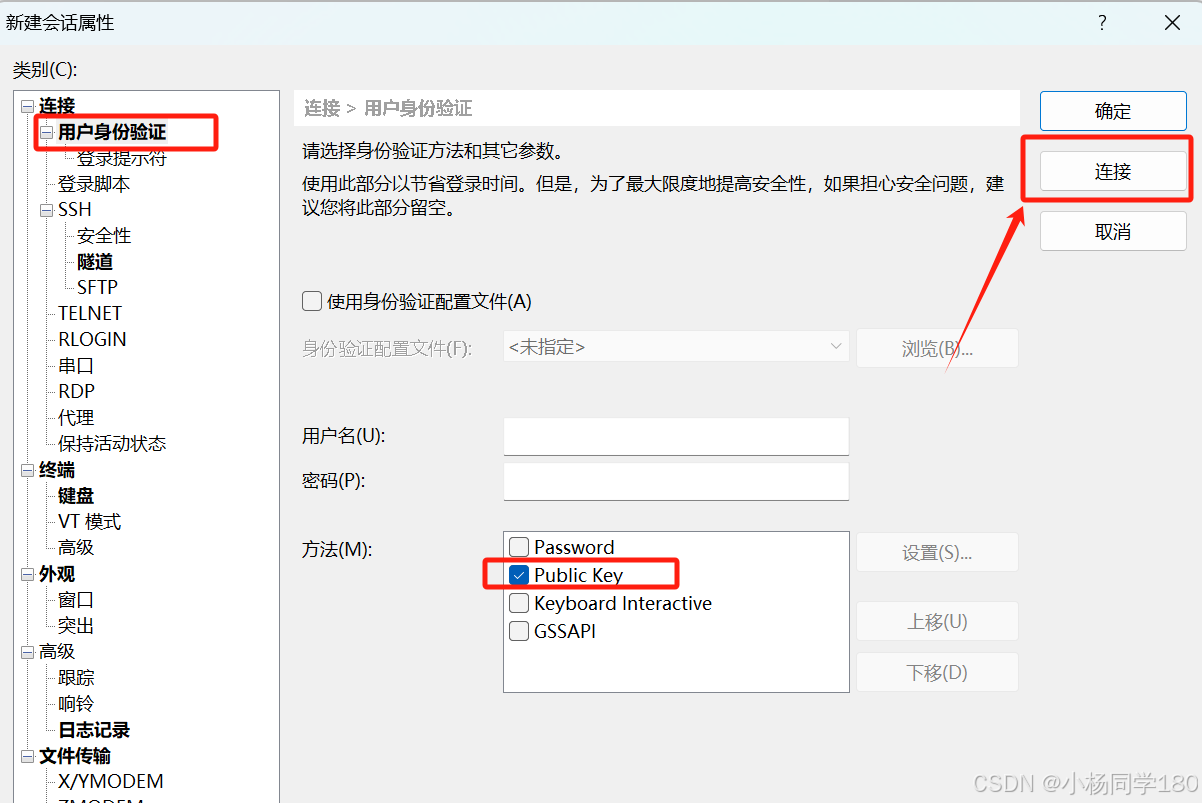
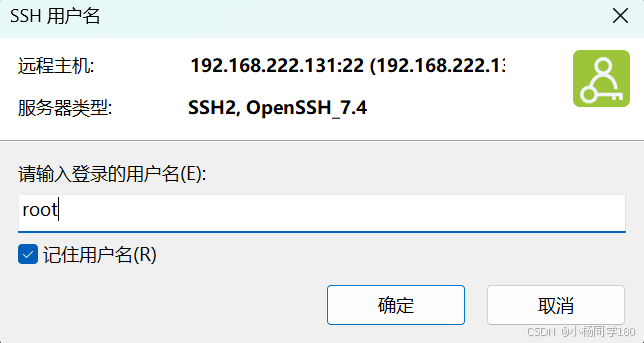
• 如果生成密钥时设置了密码,请输入密钥密码。秘钥密码当时设置是123456789
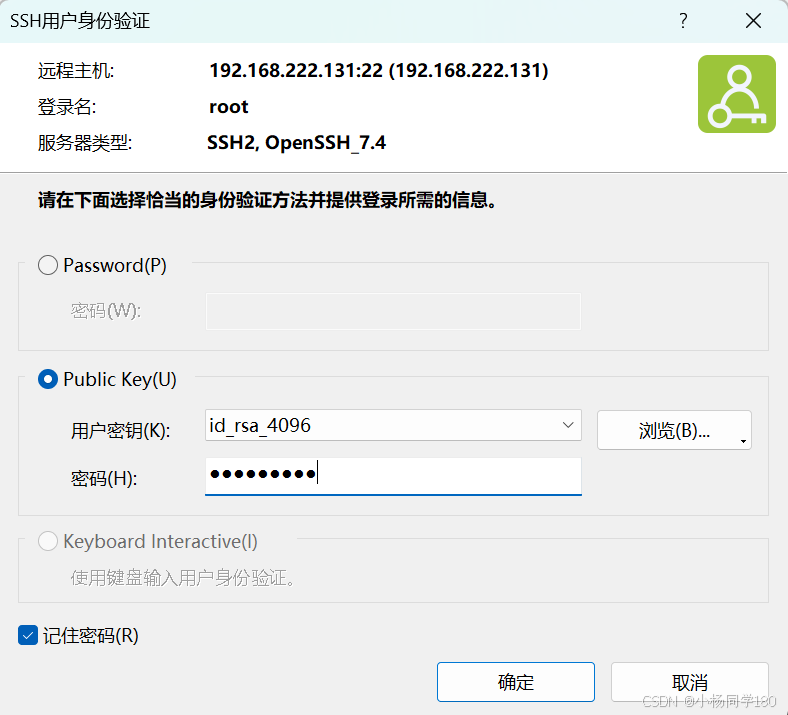
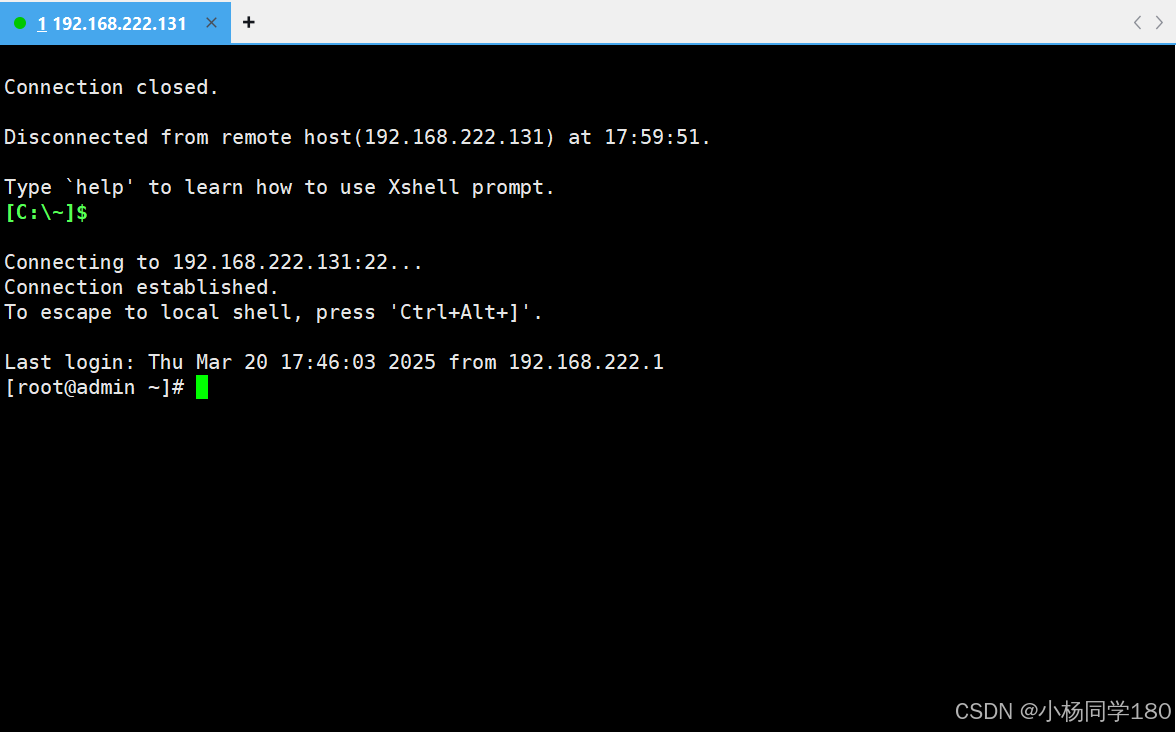
• 点击 连接 进行测试,成功后即免密登录!到此就可以实现了!
4. 禁用密码登录(提高安全性)
如果你确认公钥登录已经生效,可以在服务器上禁用密码登录,提高安全性:
编辑 SSH 配置文件:
sudo nano /etc/ssh/sshd_config
找到以下配置,并修改:
PasswordAuthentication yes
修改为:
PasswordAuthentication no
然后重启 SSH 服务:
sudo systemctl restart sshd
⚠️ 注意:确保公钥登录 已成功测试,否则可能导致无法远程连接!
5. 总结
使用 Xshell 8,你可以轻松配置 SSH 公钥私钥 登录,实现免密远程管理,提高安全性和效率。
Xshell无法连接Linux的几种原因及解决办法
1.防火墙、selinux未关闭
1.1 关闭防火墙
#查看防火墙服务
systemctl status firewalld.service
#停止防火墙服务
systemctl stop firewalld.service
#禁止防火墙开机自启动
systemctl disable firewalld.service
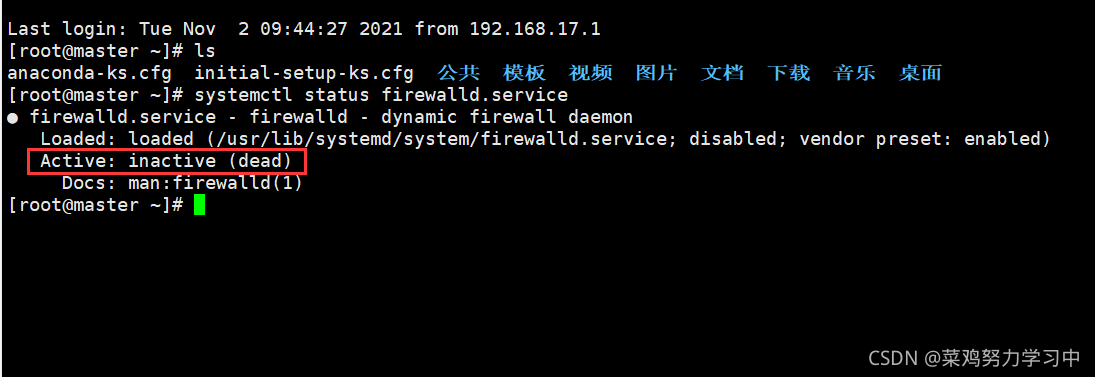
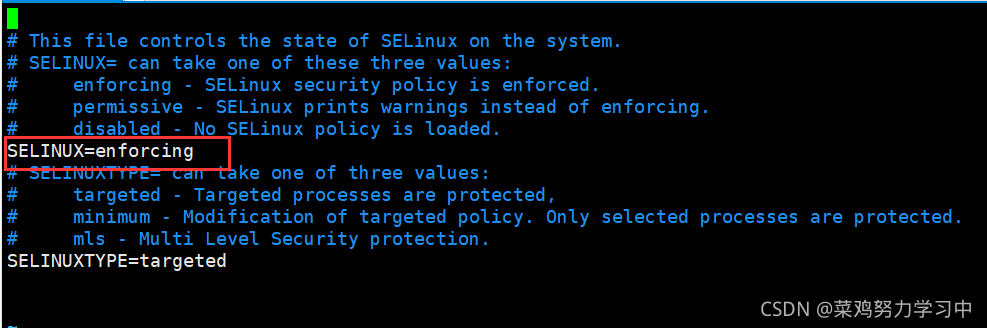
1.2 关闭selinux
# SELinux 提供了 3 种工作模式:Disabled、Permissive 和 Enforcing
vim /etc/selinux/config
# 改为Disabled  工作模式
2. 无法连接外网
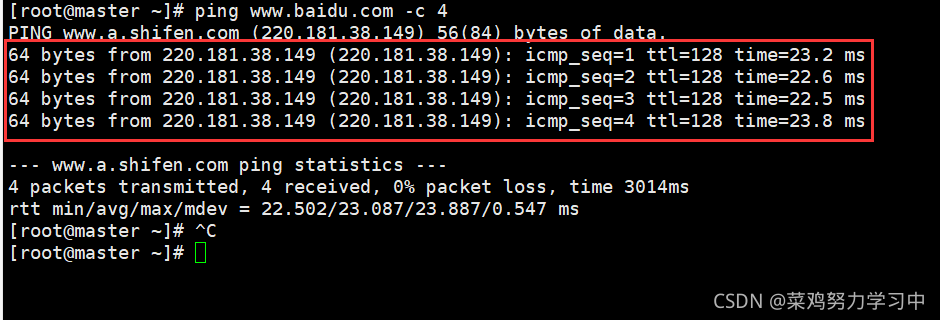
ping [外网ip] 查看是否能够连接外网,无法连接外网可能导致Xshell无法连接
ping www.baidu.com -c 4
2.1 正常连接状态:
2.2 无法连接解决
(1)确认防火墙,selinux已关闭
(2)确认主机和网关网段是否处于同一网段
(3)检查DNS设置 可设置114.114.114.114 或 8.8.8.8
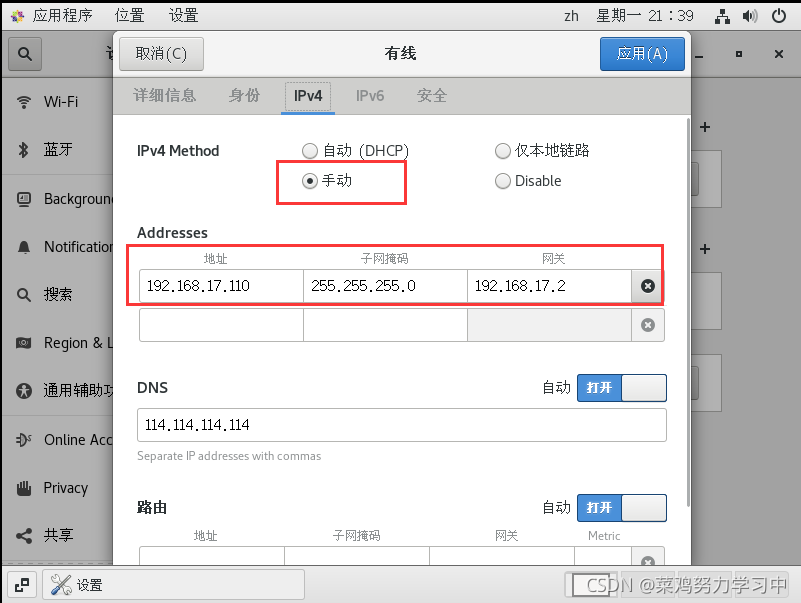
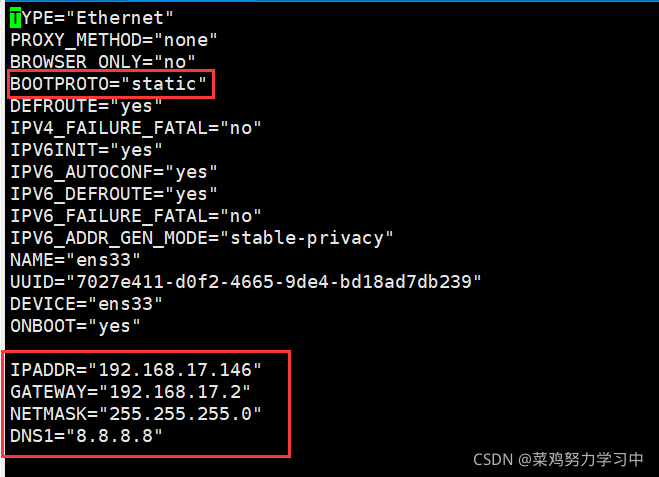
(4)配置静态ip
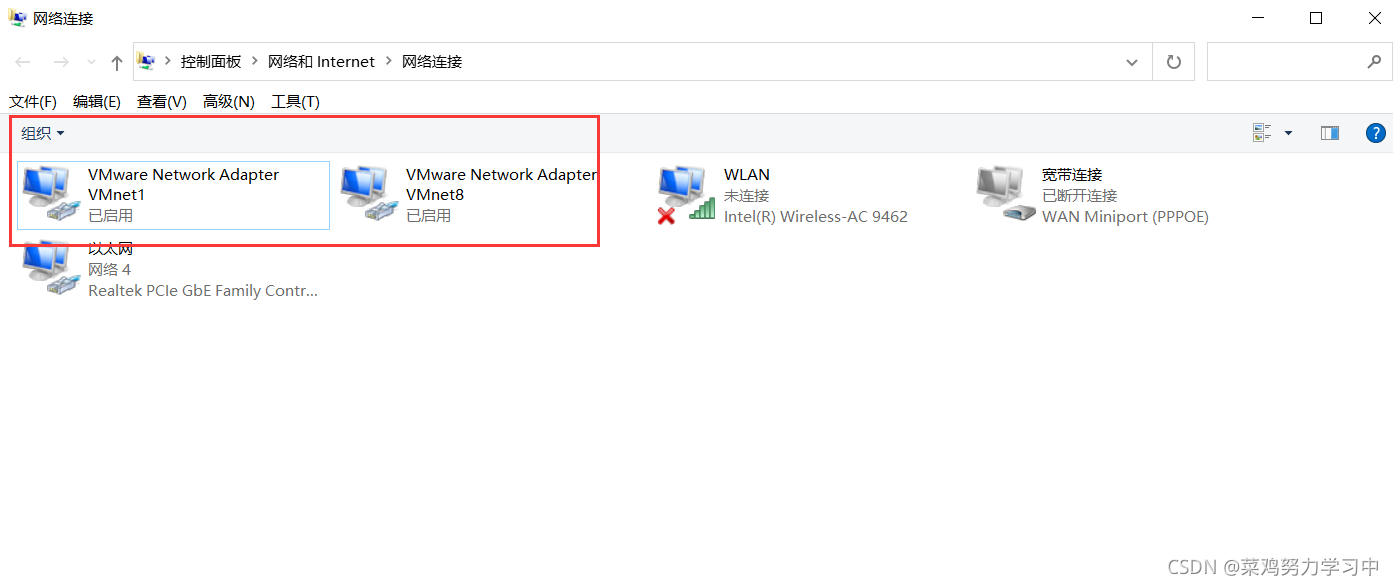
(5)windows下的VM网络未开启:进入–>控制面板\网络和 Internet\网络连接
(6)主机连接的网络切为WiFi
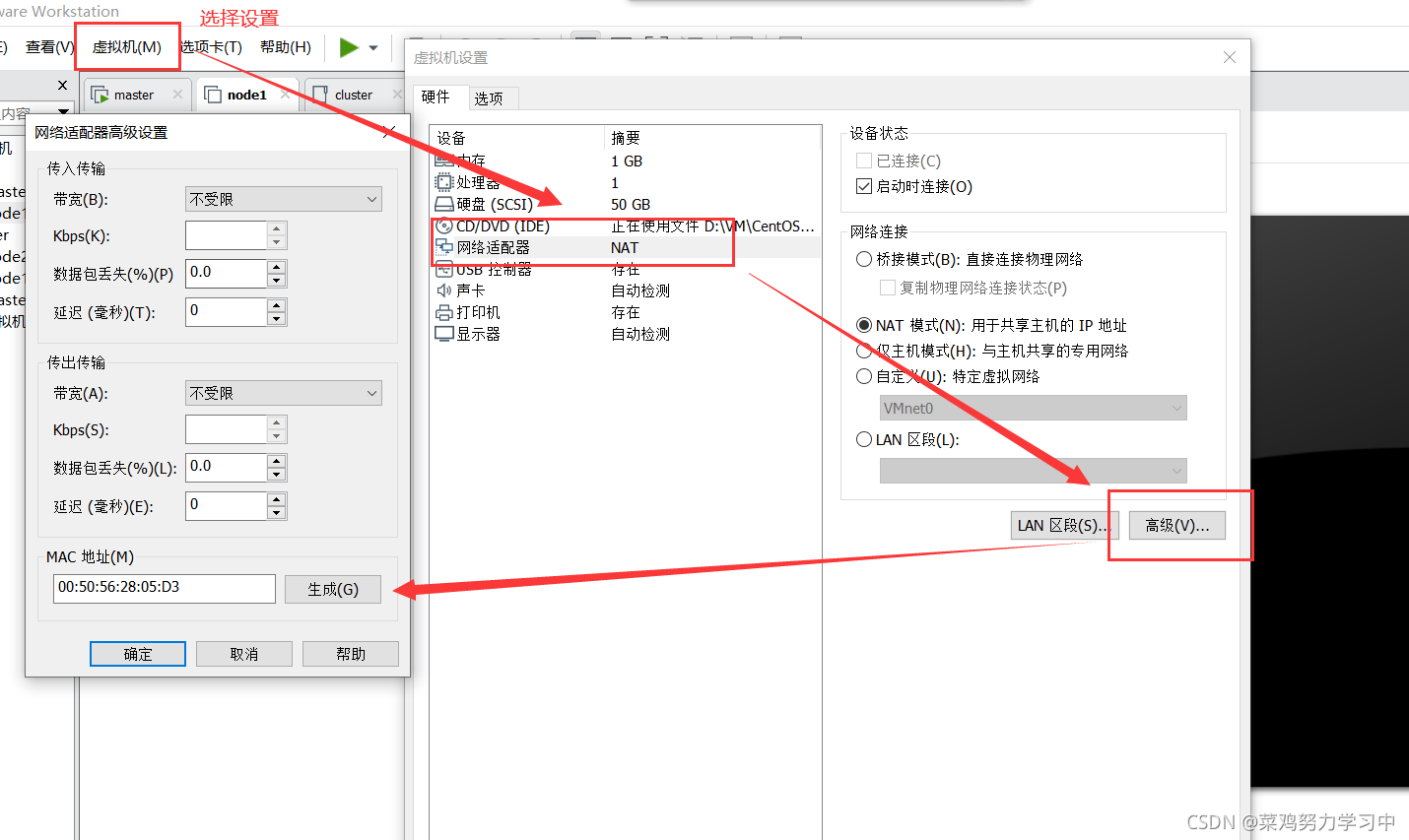
(7)克隆的虚拟机,需要先随机MAC地址
3.ssh服务未安装
#查看ssh服务安装情况
rpm -qa | grep ssh
#未安装使用命令安装
yum -y install ssh
下图已安装:

4.sshd进程未开启
#查看进程
ps -ef | grep sshd
#若未开启,可使用以下命令开启
(CentOS7):
/bin/systemctl start sshd.service
(CentOS6):
service sshd start
或者
service sshd restart
下图是正常启动状态:

5. 虚拟机IP地址发生改变,可配置静态ip
配置完毕需要重启网卡:
service network restart
5.1 图形化界面配置ip
5.2 修改配置文件配置ip
(注意!配置文件不一定都为ifcfg-ens33,可能会不同 如 :ifcfg-eth0)
cd /etc/sysconfig/network-script
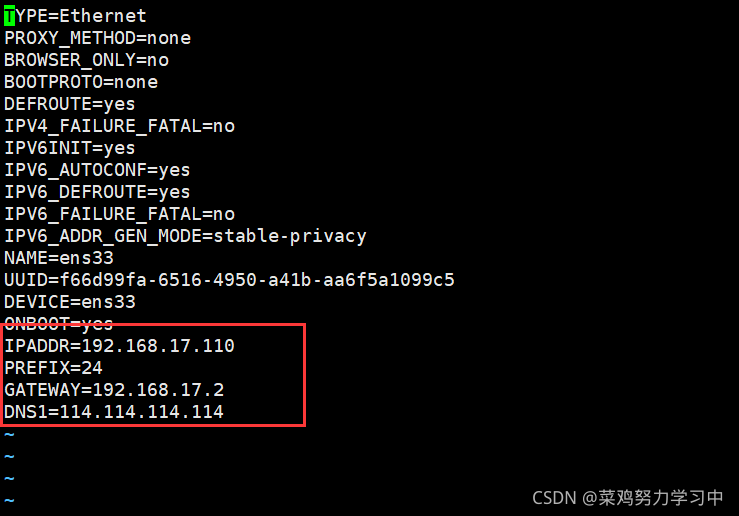
vim ifcfg-ens33
5.3 配置如图(不同镜像配置文件可能稍有不同)
# 在ifcfg-ens33中进行添加相关配置
# DNS也可设置114.114.114.114
6.网络未开启:进入–>控制面板\网络和 Internet\网络连接
以上就是Xshell 8如何进行公钥私钥登录?使用Xshell 8进行Linux公钥私钥登录的全流程的详细内容,更多相关资料请阅读主机测评网其它文章!
本文由主机测评网发布,不代表主机测评网立场,转载联系作者并注明出处:https://zhuji.jb51.net/linux/8807.html

