
如何全面查看Linux系统信息?内核版本、发行版、硬件配置一网打尽
查看内核信息
uname -a —— 系统内核全景展示
uname -a
该命令用于显示全部内核信息,包括内核名称、主机名、内核版本、内核发布编号、硬件架构等。输出示例:
Linux webserver 5.15.0-91-generic #101-Ubuntu SMP Tue Nov 21 11:00:00 UTC 2023 x86_64 x86_64 x86_64 GNU/Linux
各字段含义说明:
| 字段 | 含义 | 示例值 |
|------|------|--------|
| 内核名称 | 操作系统类型 | Linux |
| 主机名 | 网络主机名 | webserver |
| 内核版本 | 具体版本号 | 5.15.0-91-generic |
| 内核编译编号 | 唯一标识编译 | #101-Ubuntu SMP |
| 编译日期 | 编译时间戳 | Tue Nov 21 11:00:00 UTC 2023 |
| 硬件架构 | CPU架构 | x86_64 |
| 操作系统 | GNU/Linux标识 | GNU/Linux |
uname常用参数组合:
- uname -r:仅显示内核版本
- uname -n:显示主机名
- uname -m:显示硬件架构(见下文)
- uname -v:显示内核编译时间

cat /proc/version —— 内核编译细节
cat /proc/version
该命令显示内核版本及编译工具信息,包含gcc版本、编译时间、Linux内核编译者等元数据。输出示例:
Linux version 5.15.0-91-generic (buildd@lcy02-amd64-034) (gcc (Ubuntu 11.4.0-1ubuntu1~22.04) 11.4.0, GNU ld (GNU Binutils for Ubuntu) 2.38) #101-Ubuntu SMP Tue Nov 21 11:00:00 UTC 2023
知识点:/proc 是一个虚拟文件系统(procfs),存在于内存中而非硬盘上,用于向用户空间提供内核和进程信息。/proc/version 是其中最常用的文件之一。类似的还有 /proc/uptime(运行时间)、/proc/loadavg(系统负载)。

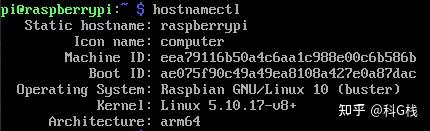
hostnamectl —— systemd系统的信息总览(含内核版本)
在systemd系统上(如RHEL 7+/CentOS 7+/Ubuntu 16.04+),hostnamectl 命令可显示包括内核版本在内的系统概览:
hostnamectl
输出示例:
   Static hostname: my-server
         Icon name: computer-vm
           Chassis: vm
        Machine ID: abc123...
           Boot ID: def456...
    Virtualization: kvm
  Operating System: Ubuntu 22.04.3 LTS
       C++ Kernel: Linux 5.15.0-91-generic
     Architecture: x86-64
  Hardware Vendor: QEMU
   Hardware Model: Standard PC (Q35 + ICH9, 2009)
Firmware Version: 1.0
专家建议: 对于使用systemd的现代Linux发行版,hostnamectl 是最快捷获取系统概览的一站式命令。它不仅显示内核版本,还包含虚拟化类型、硬件信息,非常适合运维人员快速了解系统环境。
查看发行版信息
Linux发行版众多(Debian、Ubuntu、CentOS、RHEL、Fedora、Arch等),不同发行版采用不同的版本管理方式。以下是几种通用的查看方法:
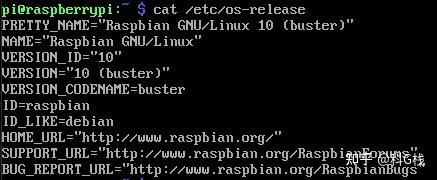
cat /etc/os-release —— 标准发行版标识文件
cat /etc/os-release
该文件显示发行版名称、版本、ID、版本号、支持URL等关键信息,是当代Linux发行版的标准做法(遵循/usr/lib/os-release规范)。输出示例(Ubuntu 22.04):
NAME="Ubuntu"
VERSION="22.04.3 LTS (Jammy Jellyfish)"
ID=ubuntu
ID_LIKE=debian
PRETTY_NAME="Ubuntu 22.04.3 LTS"
VERSION_ID="22.04"
HOME_URL="https://www.ubuntu.com/"
SUPPORT_URL="https://help.ubuntu.com/"
BUG_REPORT_URL="https://bugs.launchpad.net/ubuntu/"
PRIVACY_POLICY_URL="https://www.ubuntu.com/legal/terms-and-policies/privacy-policy"
VERSION_CODENAME=jammy
UBUNTU_CODENAME=jammy
不同发行版对比:
| 发行版 | /etc/os-release 典型内容 |
|---|---|
| RHEL 9 | NAME="Red Hat Enterprise Linux", VERSION_ID="9.2" |
| CentOS 7 | NAME="CentOS Linux", VERSION="7 (Core)" |
| Debian 12 | NAME="Debian GNU/Linux", VERSION="12 (bookworm)" |
| Arch Linux | NAME="Arch Linux", ID=arch, PRETTY_NAME="Arch Linux" |
注意事项: 极老旧的系统(如RHEL 5之前)可能没有此文件,需使用 /etc/redhat-release 或 /etc/issue 替代。
lsb_release -a —— LSB兼容发行版信息
lsb_release -a
该命令显示LSB(Linux Standard Base)兼容的发行版信息。LSB是一套标准规范,旨在提高不同Linux发行版之间的兼容性。输出示例:
LSB Version:    :core-4.1-noarch:core-4.1-x86_64
Distributor ID: Ubuntu
Description:    Ubuntu 22.04.3 LTS
Release:        22.04
Codename:       jammy
注意: 并非所有发行版默认安装 lsb-release 软件包。如果提示命令未找到,可使用包管理器安装:
- Ubuntu/Debian: sudo apt install lsb-release
- RHEL/CentOS: sudo yum install redhat-lsb-core
知识普及: LSB标准规范了文件系统层次结构(FHS)、运行级别、打印系统、命令行工具等,但由于容器化技术(如Docker)和systemd的普及,LSB的重要性已逐渐降低。
cat /etc/issue —— 简单的发行版标识
cat /etc/issue
该命令显示简单的发行版标识,通常包括发行版名称和版本号,输出示例:
Ubuntu 22.04.3 LTS \n \l
特殊字符含义:
- \n:换行符
- \l:终端行号(用于登录提示)
/etc/issue 通常在getty登录提示符(login:)之前显示,因此可以自定义修改(需root权限)。与之相关的还有 /etc/motd(登录后消息,Message Of The Day)。
实际应用场景: 在配置SSH登录提示时,运维人员常修改 /etc/issue.net 文件,用于向远程SSH用户显示系统标识信息。
hostnamectl —— 再次强调其发行版显示功能
如上文所述,hostnamectl 同样显示发行版信息(Operating System字段),可作为快速查看方式。
查看系统架构
uname -m —— 简洁显示硬件架构
uname -m
输出示例:
x86_64
常见架构类型对照表:
| 输出 | 含义 | 典型系统 |
|---|---|---|
| x86_64 / amd64 | 64位x86架构 | Intel/AMD现代PC、服务器 |
| i386 / i686 | 32位x86架构 | 老旧PC、嵌入式 |
| aarch64 / arm64 | 64位ARM架构 | 树莓派4/5、Apple M系列、云ARM实例 |
| armv7l | 32位ARM架构 | 树莓派2/3 |
| ppc64le | 64位PowerPC小端序 | IBM POWER服务器 |
| s390x | IBM z/Architecture | 大型机 |
专家建议: 确定架构对于下载正确的软件包(如Docker镜像、二进制编译版本)至关重要。例如,ARM64架构的系统无法直接运行x86_64的二进制程序(除非使用模拟器如QEMU)。
其他查看架构的方法
arch          # 同 uname -m 的简化命令
lscpu | grep "Architecture"   # 显示更详细的CPU架构
dpkg --print-architecture     # Debian/Ubuntu显示本机架构(用于包管理)
查看 CPU 信息
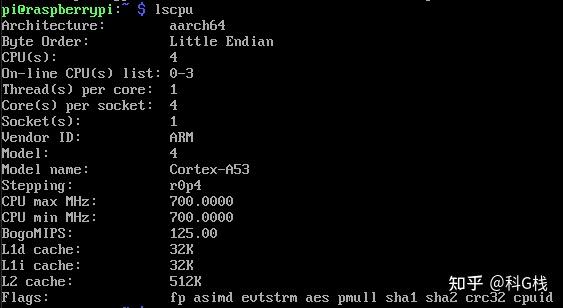
lscpu —— 结构化CPU信息
lscpu
该命令显示CPU架构信息(型号、核心数、频率、虚拟化支持、NUMA节点等),输出示例:
Architecture:            x86_64
  CPU op-mode(s):        32-bit, 64-bit
  Address sizes:         39 bits physical, 48 bits virtual
  Byte Order:            Little Endian
CPU(s):                  8
  On-line CPU(s) list:   0-7
Vendor ID:               GenuineIntel
  Model name:            Intel(R) Core(TM) i7-9700K CPU @ 3.60GHz
    CPU family:          6
    Model:               158
    Thread(s) per core:  1
    Core(s) per socket:  8
    Socket(s):           1
    Stepping:            13
    CPU max MHz:         4900.0000
    CPU min MHz:         800.0000
    BogoMIPS:            7200.00
Virtualization features:
  Virtualization:        VT-x
Caches (sum of all):
  L1d:                   256 KiB (8 instances)
  L1i:                   256 KiB (8 instances)
  L2:                    2 MiB (8 instances)
  L3:                    12 MiB (1 instance)
术语解释:
- NUMA (Non-Uniform Memory Access):非统一内存访问架构,多处理器系统中每个CPU访问本地内存和远程内存的速度不同。
- BogoMIPS:Linux内核启动时计算的一个粗略性能指标,用于CPU校准,不代表实际MIPS性能。
- VT-x / AMD-V:硬件虚拟化支持标志,用于运行KVM、VirtualBox等虚拟机。
虚拟化注意事项: 如果输出中包含 Virtualization: VT-x,说明CPU支持硬件加速虚拟化。在VMware/VirtualBox虚拟机中,该标志可能被隐藏或不可用,需检查虚拟机设置。
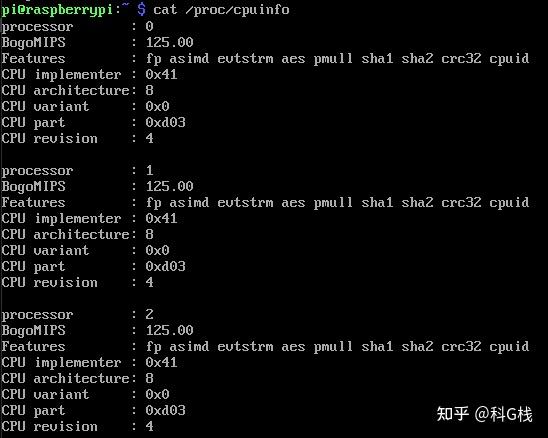
cat /proc/cpuinfo —— 每个CPU核心的详细信息
cat /proc/cpuinfo
该命令显示每个CPU核心的详细信息,包含每个核心的型号、物理ID、核心ID、标志位等。输出示例(一个核心):
processor       : 0
vendor_id       : GenuineIntel
cpu family      : 6
model           : 158
model name      : Intel(R) Core(TM) i7-9700K CPU @ 3.60GHz
stepping        : 13
microcode       : 0xec
cpu MHz         : 3600.000
cache size      : 12288 KB
physical id     : 0
siblings        : 8
core id         : 0
cpu cores       : 8
apicid          : 0
initial apicid  : 0
fpu             : yes
fpu_exception   : yes
cpuid level     : 22
wp              : yes
flags           : fpu vme de pse tsc msr pae mce cx8 apic sep mtrr pge mca cmov pat pse36 clflush dts acpi mmx fxsr sse sse2 ss ht tm pbe syscall nx pdpe1gb rdtscp lm constant_tsc arch_perfmon pebs bts rep_good nopl xtopology nonstop_tsc cpuid aperfmperf pni pclmulqdq dtes64 monitor ds_cpl vmx smx est tm2 ssse3 sdbg fma cx16 xtpr pdcm pcid sse4_1 sse4_2 x2apic movbe popcnt tsc_deadline_timer aes xsave avx f16c rdrand lahf_lm abm 3dnowprefetch cpuid_fault epb ssbd ibrs ibpb stibp ibrs_enhanced tpr_shadow vnmi flexpriority ept vpid ept_ad fsgsbase tsc_adjust bmi1 avx2 smep bmi2 erms invpcid mpx rdseed adx smap clflushopt intel_pt xsaveopt xsavec xgetbv1 xsaves dtherm ida arat pln pts hwp hwp_notify hwp_act_window hwp_epp pku ospke md_clear flush_l1d arch_capabilities
常用技巧:
- 统计逻辑CPU核心数:cat /proc/cpuinfo | grep "processor" | wc -l
- 查看物理CPU插槽数:cat /proc/cpuinfo | grep "physical id" | sort -u | wc -l
- 查看每个物理CPU的核心数:cat /proc/cpuinfo | grep "cpu cores" | uniq
- 检查是否支持特定指令集(如AVX2):grep avx2 /proc/cpuinfo
对比表格:lscpu vs /proc/cpuinfo
| 特性 | lscpu | cat /proc/cpuinfo |
|---|---|---|
| 输出格式 | 结构化、易读 | 原始逐核心数据 |
| 是否展示每个核心 | 汇总信息 | 每个核心单独区块 |
| NUMA信息 | 有 | 无 |
| 虚拟化支持 | 明确显示 | 在flags中需自行查找 |
| 推荐场景 | 快速获取概览 | 深入排查单核心问题 |
查看内存信息
free —— 内存使用概览
free
该命令显示内存信息,包括总内存、已用、空闲、共享、缓冲区/缓存等。常用参数:
- free -h:人类可读格式(GB/MB)
- free -m:以MB为单位
- free -g:以GB为单位
- free -s 5:每5秒刷新一次
输出示例(free -h):
              total        used        free      shared  buff/cache   available
Mem:           15Gi       3.2Gi       8.1Gi       245Mi       4.2Gi        11Gi
Swap:         2.0Gi        0Bi       2.0Gi
字段解释:
- total:总物理内存
- used:已使用内存(total - free - buff/cache)
- free:完全未使用的内存
- shared:tmpfs(临时文件系统)共享内存
- buff/cache:内核缓冲区(buffer)和页面缓存(cache)
- available:可用于启动新应用程序的估计内存(无需swap),这是最实用的指标
专家建议: 不要被 used 字段吓到。Linux会积极使用空闲内存作为文件缓存(buff/cache)以提高性能,当应用程序需要内存时内核会自动回收这部分缓存。请关注 available 列。
实际案例: 当系统出现内存不足(OOM, Out-Of-Memory)时,首先使用 free -h 检查 available 是否接近0,然后使用 top 或 ps aux --sort=-%mem 找出内存消耗最大的进程。

cat /proc/meminfo —— 详细的内存统计信息
cat /proc/meminfo
该命令显示非常详细的内存统计信息,包含内核内部使用的各种内存分配指标。输出示例(摘录):
MemTotal:       16266044 kB
MemFree:         8485120 kB
MemAvailable:   11648352 kB
Buffers:          204256 kB
Cached:          3602832 kB
SwapCached:            0 kB
Active:          3551232 kB
Inactive:        2726080 kB
Active(anon):     991232 kB
Inactive(anon):   131232 kB
Active(file):    2560000 kB
Inactive(file):  2594848 kB
Dirty:               128 kB
Writeback:             0 kB
AnonPages:        991232 kB
Mapped:           620928 kB
Shmem:            245760 kB
KReclaimable:     262912 kB
Slab:             640000 kB
SReclaimable:     262912 kB
SUnreclaim:       377088 kB
KernelStack:       16384 kB
PageTables:        51200 kB
NFS_Unstable:          0 kB
Bounce:                0 kB
WritebackTmp:          0 kB
CommitLimit:    10133020 kB
Committed_AS:   10092544 kB
VmallocTotal:   34359738367 kB
VmallocUsed:           0 kB
VmallocChunk:          0 kB
关键字段详解:
| 字段 | 含义 | 价值 |
|------|------|------|
| MemAvailable | 可用内存估计值 | 最实用内存指标 |
| Slab | 内核数据结构缓存 | 高值可能表示内核内存泄漏 |
| PageTables | 页表占用的内存 | 大量进程时会增加 |
| KernelStack | 内核栈内存 | 每个线程消耗少量内存 |
| AnonPages | 匿名页(进程堆/栈) | 应用程序实际内存 |
| Shmem | 共享内存(含tmpfs) | 使用ipcs命令详查 |
注意事项:/proc/meminfo 中的数据单位均为KiB(kibibyte,1KiB=1024字节),而非KB(1000字节)。计算时注意单位换算。
查看系统运行时间与负载
uptime —— 快速查看系统存活时间
uptime
该命令显示系统运行时间、登录用户数、平均负载。输出示例:
13:52:17 up 45 days, 3:21, 2 users, load average: 0.08, 0.03, 0.01
平均负载(Load Average)解释:
- 三个数字分别代表 1分钟、5分钟、15分钟 的平均负载
- 含义:处于可运行状态(Running/Runnable)和不可中断睡眠状态(如等待I/O)的进程平均数
- 阈值参考:
- 负载 < 0.7 × CPU核心数:正常
- 负载 = 1.0 × CPU核心数:满载
- 负载 > 5.0 × CPU核心数:严重过载
计算公式示例: 8核心CPU,负载10.0 → 平均每个核心排队1.25个任务,系统响应会变慢。
uptime常用技巧:
- 查看系统启动时间戳:uptime -s (需较新版本)
- 更详细启动信息:who -b 或 last reboot | head -5

w —— 登录用户活动 + 系统负载
w
该命令显示当前登录用户及其活动,同时显示系统负载(相当于 uptime + who + ps的轻量组合)。输出示例:
 13:52:17 up 45 days,  3:21,  2 users,  load average: 0.08, 0.03, 0.01
USER     TTY      FROM             LOGIN@   IDLE   JCPU   PCPU WHAT
alice    pts/0    192.168.1.100    08:30    2.00s  0.23s  0.05s sshd: alice
bob      pts/1    10.0.0.55        09:15   4.32s  0.15s  0.02s top
字段解释:
- IDLE:用户空闲时间(无键盘/终端输入)
- JCPU:该终端所有进程累计CPU时间
- PCPU:当前进程(WHAT列)的CPU时间
- WHAT:用户正在执行的命令
安全注意事项: 系统管理员应定期执行 w 或 who 检查异常登录用户(如来自可疑IP、sudo尝试失败的账号)。结合 /var/log/auth.log 或 lastlog 可全面审计登录历史。

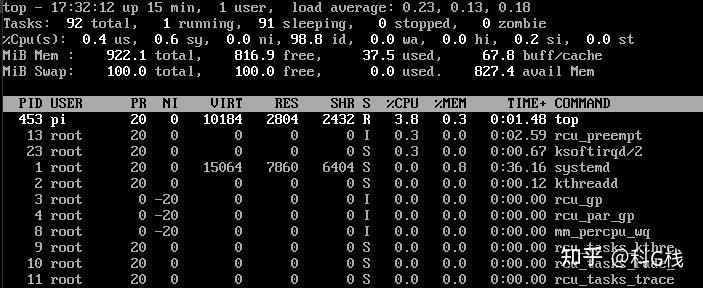
top —— 动态进程监控
top
动态查看系统进程及资源占用(实时刷新,按 q 退出)。top 是交互式工具,提供比 uptime 更全面的系统状态视图。输出示例(头部信息):
top - 13:52:17 up 45 days,  3:21,  2 users,  load average: 0.08, 0.03, 0.01
Tasks: 126 total,   1 running, 125 sleeping,   0 stopped,   0 zombie
%Cpu(s):  0.7 us,  0.3 sy,  0.0 ni, 98.9 id,  0.0 wa,  0.0 hi,  0.0 si,  0.0 st
MiB Mem :  15884.5 total,   8281.7 free,   3268.5 used,   4334.3 buff/cache
MiB Swap:   2048.0 total,   2048.0 free,      0.0 used.  11378.8 avail Mem

    PID USER      PR  NI    VIRT    RES    SHR S  %CPU  %MEM     TIME+ COMMAND
   1234 alice     20   0  750000  12500   8900 S   0.3   0.7   2:15.23 bash
   5678 bob       20   0  1200000  45000  21000 S   0.0   2.8   0:30.12 firefox
top常用交互键:
- 1:展开/折叠各CPU核心使用率
- P:按CPU使用率排序(默认)
- M:按内存占用排序
- T:按累计运行时间排序
- c:显示完整命令行
- e / E:切换内存单位(MB/GB)
- d:修改刷新间隔(单位秒)
替代工具:htop(彩色界面,支持鼠标)和 btm(更现代)提供了更好的用户体验,需额外安装。
专家建议: 当系统响应缓慢时,使用 top 观察 %wa(等待I/O)值。如果 %wa 持续高于10%,说明磁盘I/O是瓶颈。此时结合 iostat -x 1 定位具体磁盘问题。
系统日志和日志管理
系统日志是排查故障、审计安全和性能分析的核心依据。Linux日志系统主要分为传统syslog和现代systemd journal两套体系。
传统syslog日志(/var/log/)
| 日志文件 | 记录内容 | 用途 |
|---|---|---|
| /var/log/syslog (Debian) 或 /var/log/messages (RHEL) | 通用系统信息 | 日常故障排查首选 |
| /var/log/auth.log (Debian) 或 /var/log/secure (RHEL) | 认证和授权事件 | 排查登录失败、sudo使用 |
| /var/log/kern.log | 内核消息 | 硬件错误、驱动问题 |
| /var/log/dpkg.log (Debian) 或 /var/log/yum.log (RHEL) | 软件包管理日志 | 跟踪安装/升级历史 |
| /var/log/boot.log | 系统启动过程 | 服务启动失败分析 |
| /var/log/cron.log | 计划任务执行 | cron/anacron调试 |
查看日志常用命令:
tail -f /var/log/syslog          # 实时跟踪系统日志
grep "error" /var/log/syslog     # 过滤错误行
journalctl -xe                   # systemd系统日志查看
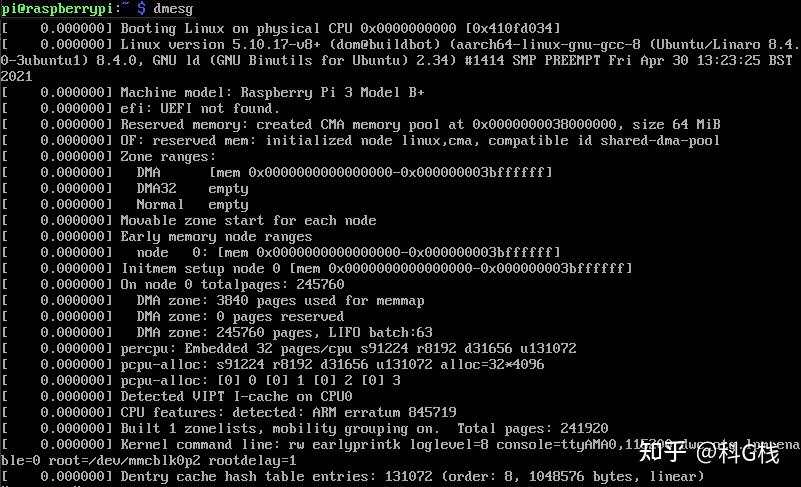
dmesg | tail -20                 # 内核环形缓冲区最近消息(尤其在启动时)
systemd journal(新一代日志)
如果系统使用systemd,journalctl 是更强大的日志查看工具:
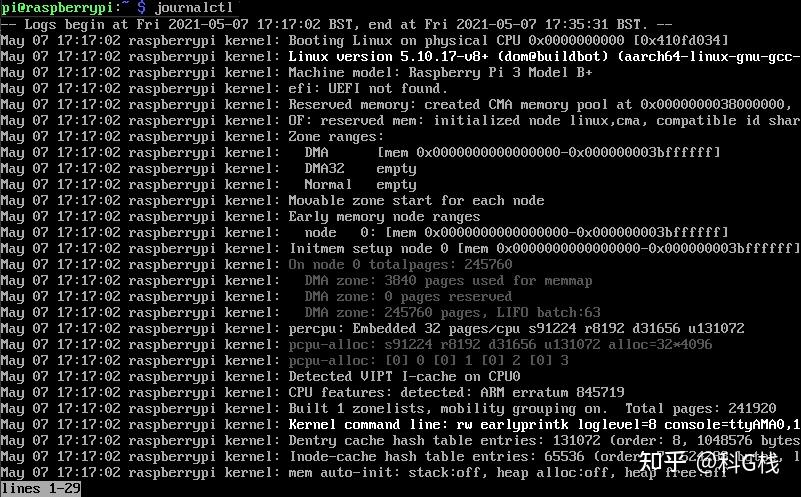
journalctl              # 查看所有日志
journalctl -b           # 仅本次启动的日志
journalctl -u ssh       # 仅sshd服务的日志
journalctl --since "2024-01-01" --until "2024-01-02"
journalctl -p err       # 仅错误级别以上
journalctl -f           # 实时跟踪
架构对比:
| 特性 | 传统syslog | systemd journal |
|------|------------|-----------------|
| 存储格式 | 纯文本 | 二进制(安全、索引) |
| 结构化字段 | 无 | 支持(按PID、UID、单元过滤) |
| 日志轮转 | logrotate | 自动,按大小/时间 |
| 持久性 | 默认持久 | 需配置Storage=persistent |
| 远程汇聚 | 需第三方 | 原生支持journal-gateway |
注意事项: 默认情况下,systemd journal只存储于内存(/run/log/journal),重启后丢失。若需持久化,创建目录并重启服务:
sudo mkdir -p /var/log/journal
sudo systemd-tmpfiles --create --prefix /var/log/journal
sudo systemctl restart systemd-journald
实用日志排查场景
场景1:系统突然变慢
dmesg | tail -30                     # 检查内核是否存在硬件错误
journalctl -b -p warning             # 本次启动的所有警告
场景2:SSH登录失败频繁
sudo journalctl -u ssh --since "1 hour ago" | grep "Failed password"
场景3:找出占用磁盘空间过大的日志
du -sh /var/log/* | sort -hr | head -10
最佳实践: 配置 logrotate 防止日志填满磁盘(导致系统故障)。检查 /etc/logrotate.d/ 目录,常见策略为:每周轮转、保留4周、压缩旧日志、日志缺失时忽略错误。
查看内核可调参数
sysctl -a —— 查看/修改内核运行时参数
sysctl -a
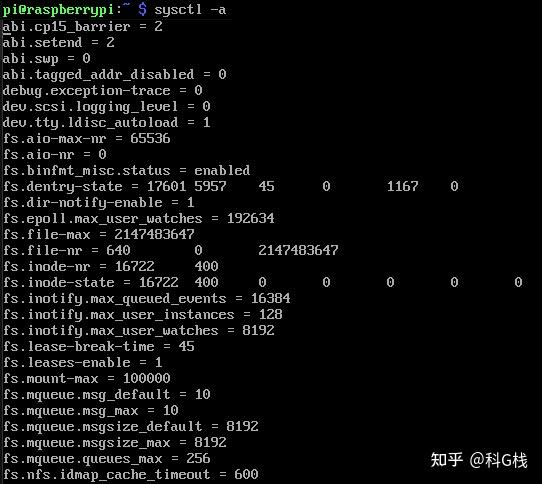
该命令列出所有内核可调参数(kernel tunables),输出极其庞大(通常数千行),控制着网络、虚拟内存、文件系统、安全性等各方面行为。示例输出片段:
net.ipv4.tcp_syncookies = 1
net.ipv4.ip_forward = 0
vm.swappiness = 60
kernel.hostname = my-server
kernel.sysrq = 16
fs.file-max = 9223372036854775807
常用操作:
- 查看具体参数:sysctl net.ipv4.tcp_syncookies
- 临时修改(立即生效,重启失效):sudo sysctl -w vm.swappiness=10
- 永久修改:编辑 /etc/sysctl.conf 或 /etc/sysctl.d/99-custom.conf,然后执行 sudo sysctl -p /etc/sysctl.conf
实用内核参数推荐(生产环境):
| 参数 | 推荐值 | 作用 |
|---|---|---|
| vm.swappiness | 10 (SSD) / 60 (HDD) | 控制使用swap的倾向(0~100) |
| net.ipv4.tcp_syncookies | 1 | 防止SYN Flood攻击 |
| net.core.somaxconn | 1024 或更高 | 监听队列最大长度(高并发Web服务器) |
| fs.inotify.max_user_watches | 524288 | 文件监控数量(影响npm、systemd等服务) |
| kernel.pid_max | 65536 | 最大PID数,容器环境需调高 |
注意事项(安全性):
- net.ipv4.conf.all.rp_filter:反向路径过滤,设置为1可防IP欺骗,但在复杂路由环境可能误伤。
- kernel.kptr_restrict:设置为2可防止内核指针泄漏,保护KASLR(内核地址空间布局随机化)。
- 修改内核参数前务必理解其含义,错误配置可能导致网络中断或系统崩溃。
相关资源与未来趋势
推荐的扩展工具
| 命令行工具 | 用途 | 安装方式 |
|---|---|---|
| neofetch | 展示系统信息的精美工具(带ASCII Logo) | apt install neofetch |
| screenfetch | neofetch前身 | apt install screenfetch |
| inxi | 全系统硬件信息工具 | apt install inxi |
| glances | 基于Web/终端的监控工具 | pip install glances |
| bashtop / bpytop | 现代化的top替代品 | GitHub安装 |
未来趋势:eBPF 和可观测性
传统的 /proc 和 /sys 文件系统提供静态信息,而新时代的eBPF(扩展伯克利包过滤器)技术允许动态监控内核事件,无需修改内核代码或加载模块。代表工具:
- bcc (BPF Compiler Collection):提供 execsnoop、biolatency 等动态追踪工具
- bpftrace:类似awk的脚本语言,用于内核动态探针
示例: 使用 bpftrace 追踪所有新进程创建:
sudo bpftrace -e 'tracepoint:syscalls:sys_enter_execve { printf("%s called execve\n", comm); }'
实践建议: 对于现代云原生环境(Kubernetes、容器化),优先学习 eBPF 工具链;对于传统物理/虚拟机服务器,熟练掌握本文所述的 /proc、journalctl、sysctl 已经能解决95%的日常运维问题。
本指南涵盖了Linux系统信息查看的核心内容。根据您的使用场景(日常运维、性能调优、安全审计),有针对性地练习这些命令将有效提升工作效率。
本文由主机测评网发布,不代表主机测评网立场,转载联系作者并注明出处:https://zhuji.jb51.net/linux/9721.html

