
Linux开发中Git版本控制和GDB调试的核心技巧分享
在Linux开发流程中,版本控制与程序调试是保障项目稳定性和开发效率的两大核心环节。Git作为当前最主流的分布式版本控制系统,能高效管理代码迭代、追踪修改记录并支持多人协同开发;GDB(GNU调试器)是Linux下调试C/C++程序的利器,可帮助开发者定位代码逻辑错误、跟踪变量变化,快速排查运行时问题。本文将从实战角度出发,详细拆解GIt的核心操作与GBDB的调试技巧。
一、Git:从基础到实践的版本控制
1.1为什么需要版本控制?
版本控制的价值:记录代码每一次修改(谁改、改了什么、什么时候改),支持一键回滚到历史版本,实现多人并行开发时的代码同步与冲突解决 对比传统“复制副本”方式:告别 “项目 - v1.doc”“项目 - 最终版 2.doc” 的混乱命名,用 Git 统一管理版本,减少冗余文件
1.2 Git简史:从Linux内核开发需求诞生的工具
背景:2005年,Linux内核开发团队因商业版本控制系统BitKeeper终止授权,由Linus Torvalds主导开发Git 核心设计目标: 速度快:高效处理超大规模项目(如Linux内核,百万级代码量) 完全分布式:无需依赖中央服务器,本地可完成版本管理,联网后同步即可 支持非线性开发:轻松创建、合并分支,满足多人并行开发需求
1.3Git环境搭建:Linux下的安装和初始化配置
(1)在Linux安装Git(以Centos/Ubuntu为例) Centos系统:
     //1.先下载git
     sudo yum install git
     //2.再查看git版本,确认是否下载下来了
     git --version
Ubuntu系统:
sudo apt install git -y
git --version
(2)在github/gitee创建项目(下面以gitee为例)
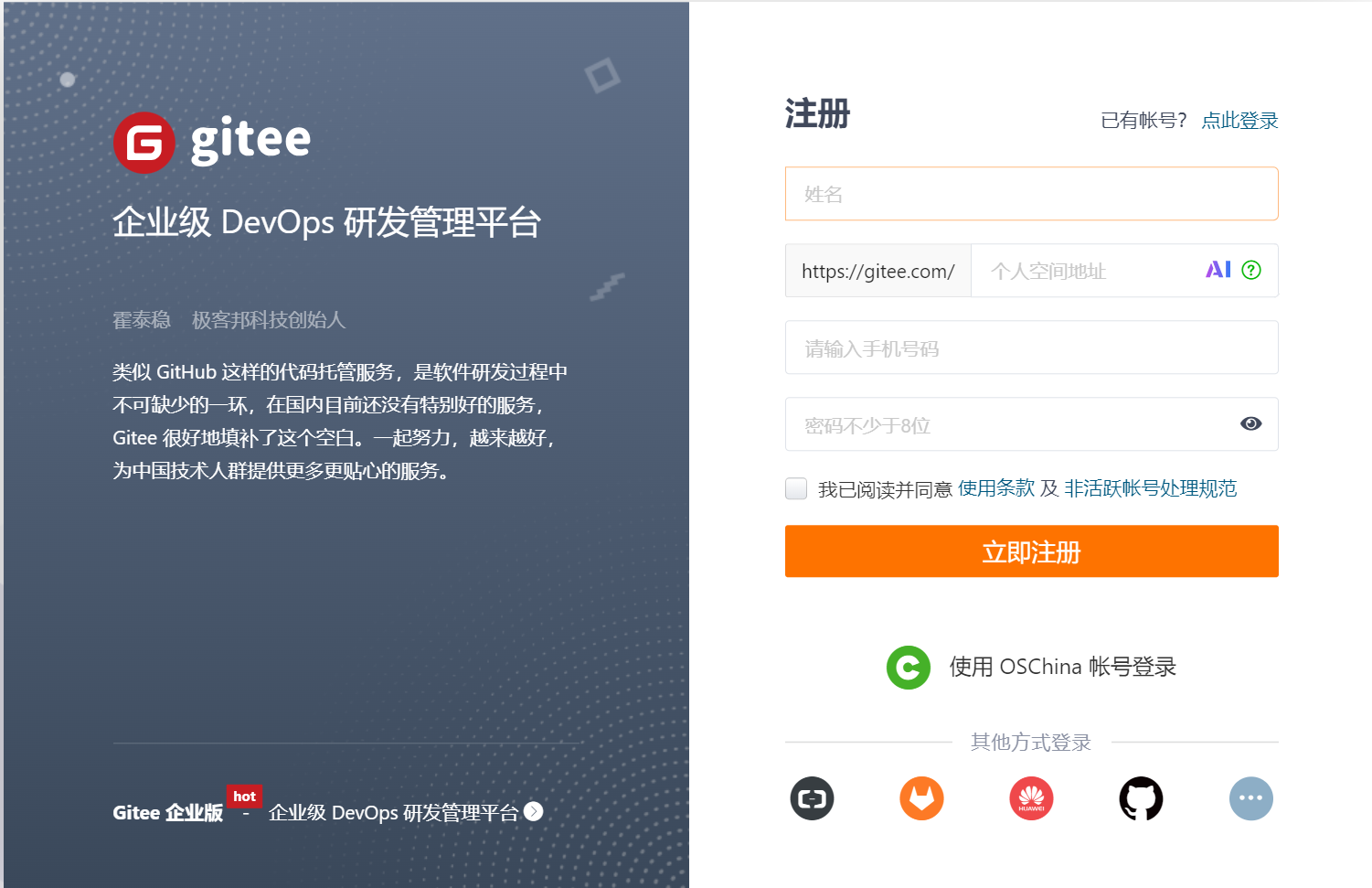
注册账号:按照网站提示写即可
创建仓库:
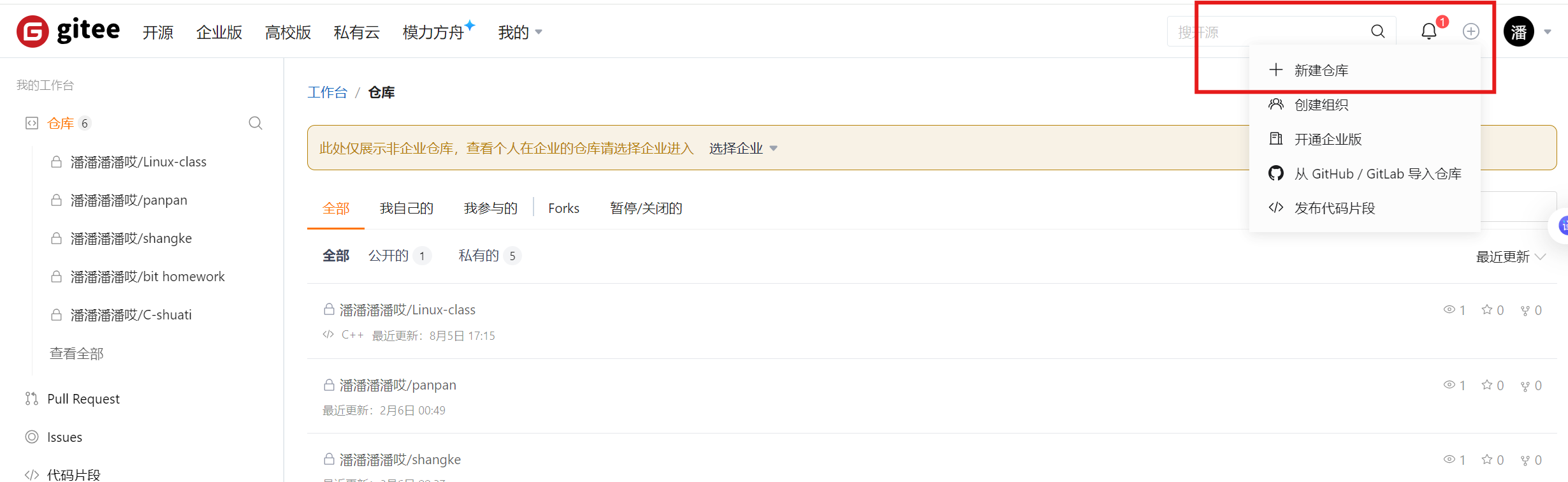
登录成功后,进入个人主页,在右上方➕按钮,点击新建仓库
跳转到新页面输入项目名称及其他设置: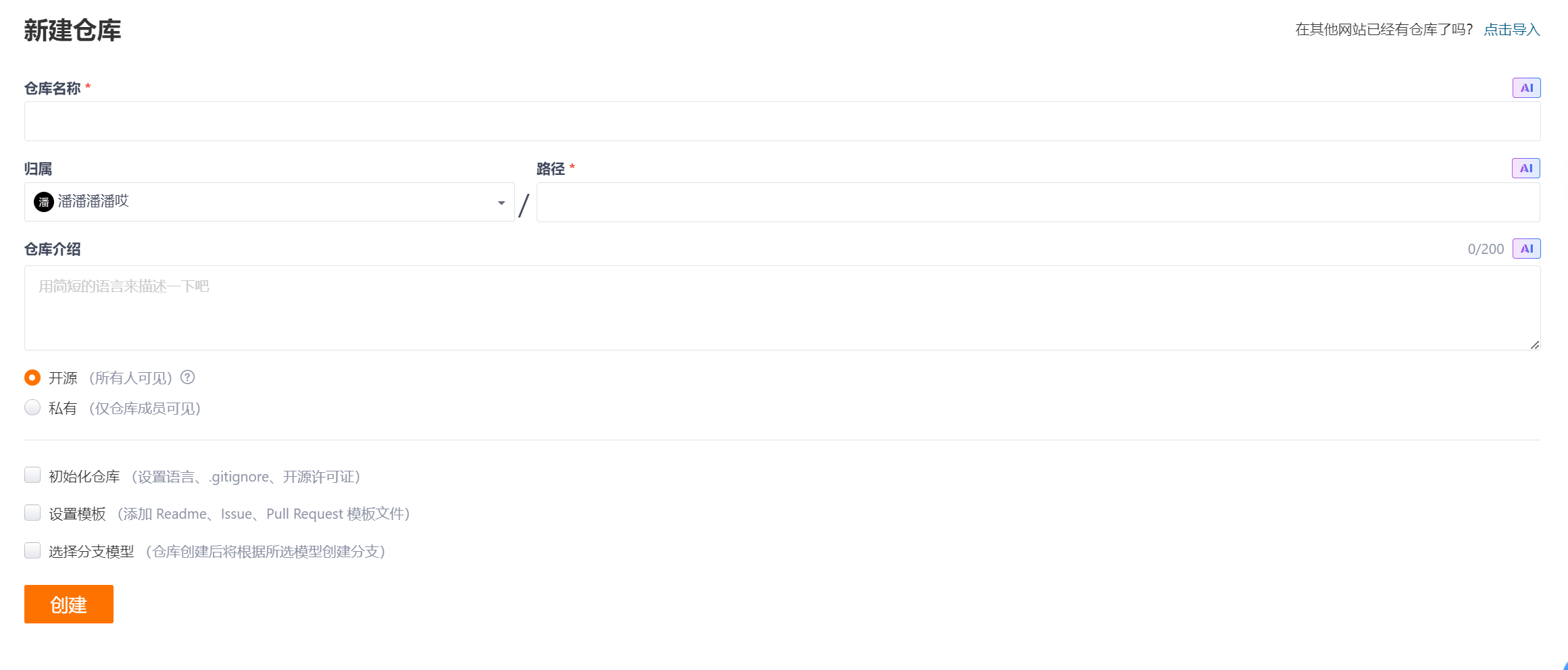
创建完后,在创建好的仓库页面中复制仓库链接,以备接下来进行下载: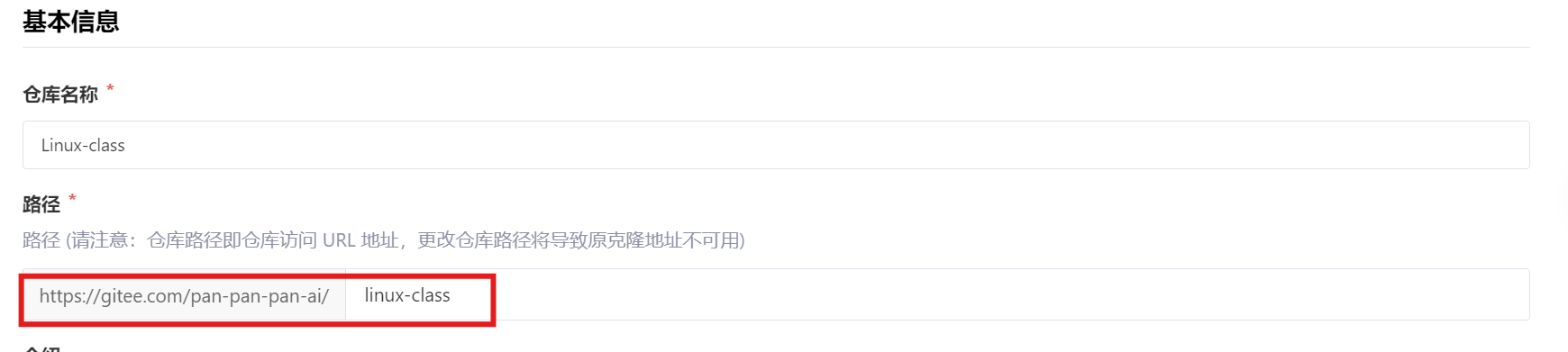
(3)将仓库克隆到Linux下 创建一个放置代码的目录(往后的要提交到远程仓库的代码最好放在这个目录下)
git clone [url]//url就是上一步复制的仓库链接
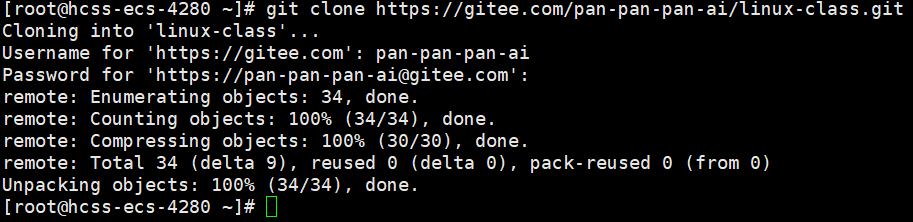
Git“三板斧”–提交代码到远程仓库: 操作步骤 命令 作用 示例
| 1.暂存代码 | git add 文件名 | 将修改的文件加入 “暂存区”,标记为待提交状态 | 暂存单个文件:git add main.c;暂存所有修改:git add . |
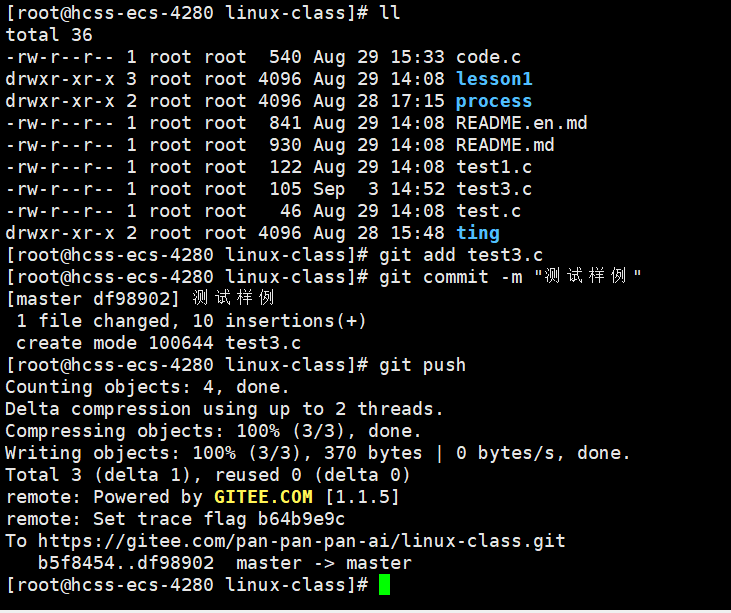
| 2.本地提交 | git commit -m "提交说明"(提交说明一定要有,即使不写,也要写上双引号) | 将暂存区的修改提交到 “本地仓库”,并添加说明(必须写清楚修改内容) | git commit -m “修复main函数中的逻辑错误,添加参数校验” |
| 3.远程同步 | git push | 将本地仓库的提交同步到远程 Gitee 仓库 | 执行后输入 Gitee用户名和密码 |
(4)首次使用配置:设置用户信息(关键!!!)
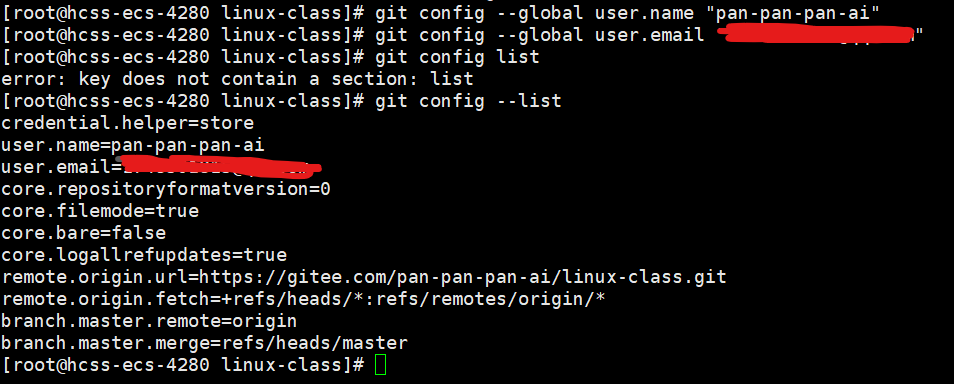
Git需要知道提交者的姓名和邮箱,用于标记每一次代码的归属,配置命令如下:
# 全局配置(对当前用户所有Git仓库生效)
git config --global user.name "你的姓名" # 如"Zhang San"
git config --global user.email "你的邮箱" # 如"zhangsan@example.com"
# 查看配置是否生效
git config --list # 输出中应包含user.name和user.email的配置
(5)常用辅助命令:查看状态与历史 查看当前代码修改状态:git status(显示哪些文件被修改、哪些被暂存) 查看提交历史:git log(显示所有提交记录) 拉取远程仓库最新代码:git pull(建议先拉取再提交,避免冲突)
1.4 进阶技巧:.gitignore忽略文件与免密提交
(1).gitignore:忽略无需版本控制的文件
有些文件(如编译生成的.o文件、可执行文件、日志文件)无需纳入 Git 管理,可通过创建.gitignore文件指定忽略规则:
1. 在仓库根目录创建.gitignore:
vim .gitignore
2.写入忽略规则(示例):
     # 忽略所有.o文件
     *.o
     # 忽略可执行文件(如main)
     main
     # 忽略日志目录
     log/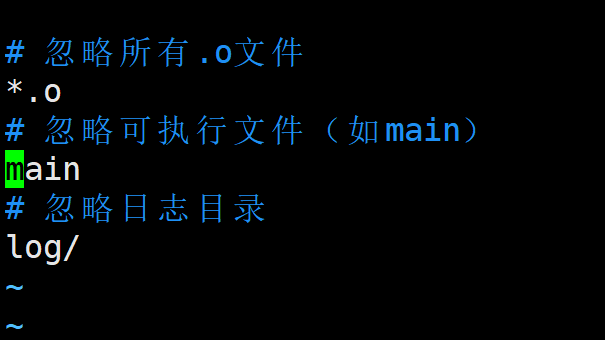
3.提交.gitignore到仓库(同代码提交步骤)
      git add .gitignore
      git commit -m "添加.gitignore,忽略编译产物和日志"
      git push
(2)配置免密提交:避免每次push输入账号密码 方法一:SSH密钥 步骤一:检查本地是否已存在SSH密钥,执行命令:
ls -la ~/.ssh/
若输入中包括id_rsa(私钥)和id_rsa.pub(公钥),即已存在密钥,直接跳到步骤三;若无,继续第二步
步骤二:执行以下命令生成RSA类型的SSH密钥,过程中无需输入复杂密码(按3次回车键即可)
ssh-keygen -t rsa -C "你的 Gitee 绑定邮箱" # 替换为你注册 Gitee 时用的邮箱
输出示例: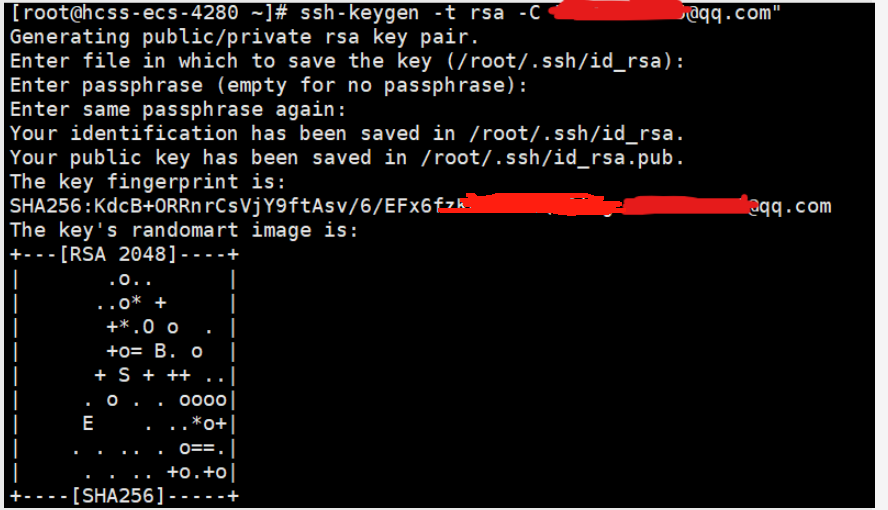
步骤三:查看并复制SSH公钥,执行以下命令
cat ~/.ssh_rsa.pub/
如下,复制密钥即可:
步骤四:在gitee上配置 SSH公钥
登录Gitee账号,点击右上角设置
在左侧菜单找到安全->SSH公钥,点击添加公钥,如下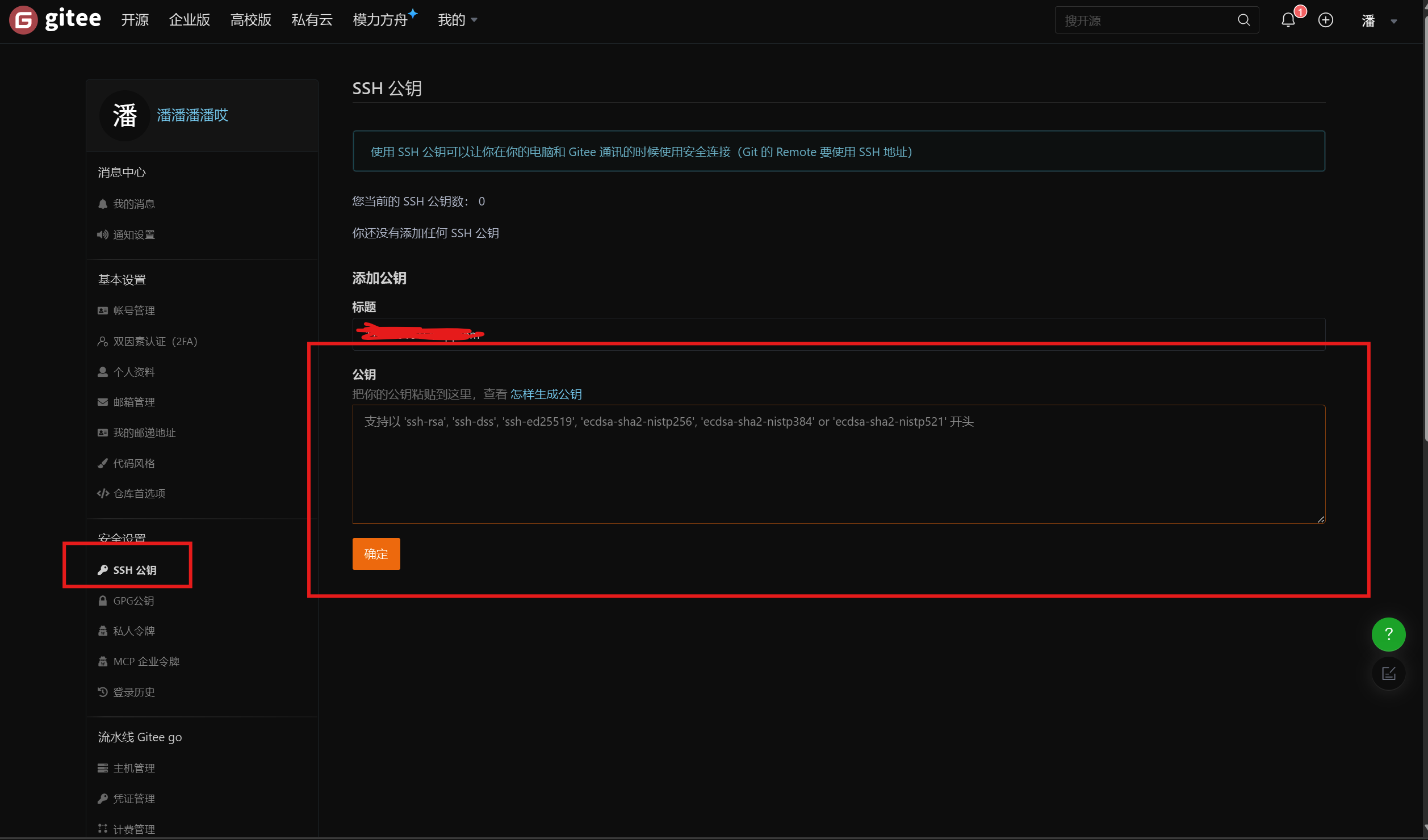
点击确定,并验证账号密码,完成公钥配置。
步骤五:验证SSH连接并修改仓库远程地址 执行如下命令:
ssh -T git@gitee.com

查看当前远程地址(确认是否是HTTPS格式)
git remote -v
若输出含https://gitee.com/...,不包括你的用户名和仓库名,需要进行下一步修改;
修改远程地址为SSH格式:
git remote set-url origin git@gitee.com:你的用户名/你的仓库名.git
验证修改结果:
git remote -v
输出如下效果即成功:
步骤六:测试免密码提交
执行git push提交代码,此时无需输入账号密码,直接完成同步(首次使用SSH可能需要确认密钥,后续永久免密)
方法二:系统配置 步骤一:在根目录创建文件.git-credentials,并进入文件,输入内容plaintext https://{username}:{password}@github.com
cd ~
touch .git-credentials
vim .git-credentials
https://{username}:{password}@github.com  //username即用户名,password即用户密码
步骤二:在终端输入以下命令
git config --global credential.helper store
步骤三:打开~/.gitconfig文件,会发现多了一项
[credential]
helper = store

步骤四:测试免密提交,执行git push提交代码,此时无需输入账号密码,直接完成同步(与法一效果相同)
二、GDB:Linux下的C/C++程序调试利器
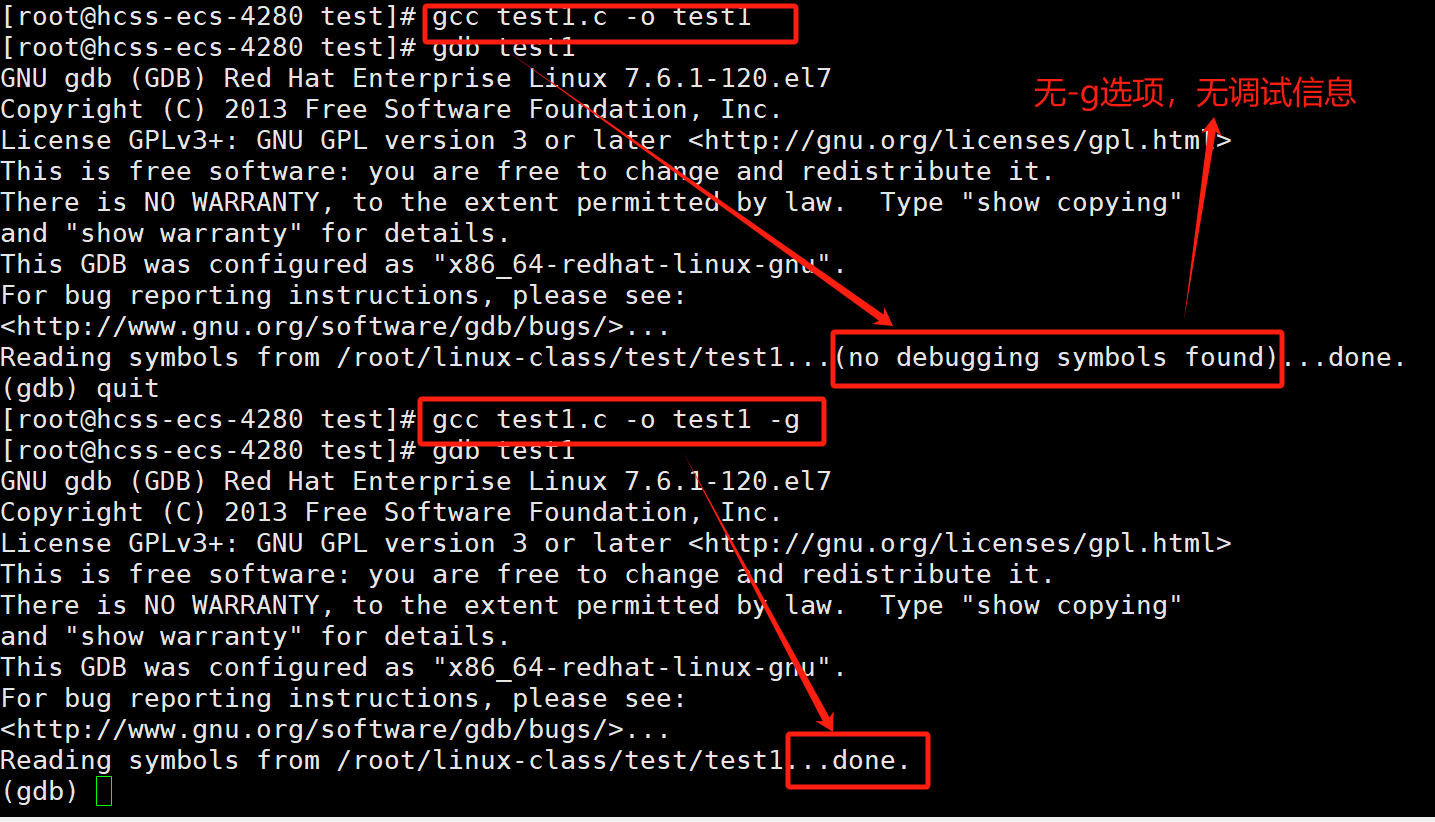
2.1调试前准备:编译时添加-g选项(生成调试信息)
程序的发布方式有两种,debug模式和release模式,Linux下用gcc/g++编译程序时,默认是release模式(无调试信息,无法用GDB调试),需添加-g选项开启debug模式:
//编译test1.c,生成带调试信息的可执行文件test1
gcc test1.c -o test1 -g
//查看调试信息
gdb test1
2.2 GDB基础操作:启动、退出与核心调试命令
(1)启动与退出GDB 启动GDB:gdb 可执行文件名(如上图),进入GDB交互页面(提示符为gdb) 退出GDB:输入quit或ctrl+d (2)GDB基础命令 命令 作用 样例
| list(l) 行号或函数名或文件名:行号 | 显示源代码,从上次位置开始列出n行或指定函数的源代码或指定文件的源代码 | list 10或mian或test1.c:2 |
| run® | 从程序开始连续执行 | run® |
| next(n) | 单步执行,不进入函数内部 | next(n) |
| step(s) | 单步执行,且进入函数内部 | step(s) |
| break(b) 文件名:(可省略)行号或函数名 | 在指定行数设置断点或在函数开头设置断点 | break test1.c:10或main |
| info(i) break(b)/breakpoints | 查看当前所有断点信息/断点列表 | info b/breakpoints |
| info(i) locals | 查看当前栈的局部信息(查看临时变量) | info locals |
| finish | 执行到当前函数返回,然后停止 | finish |
| print§ 表达式/变量 | 打印表达式的值/指定给变量的值 | print a+b/x |
| set var 变量=值 | 修改变量的值 | set var i=10 |
| delete(d) breakpoints -/序号n(可省略) | 删除所有断点/删除序号为n的断点 | d breakpoints 1 |
| disable/enable breakpoints | 禁用/启用所有断点 | disable/enable breakpoints |
| display 变量名 | 跟踪显示指定变量的值(每次停止) | display x |
| undisplay 编号 | 取消对指定编号变量的跟踪 | undisplay x |
| backtrace(bt) | 查看当前执行栈的各级函数条用及参数 | bt |
| quit(q) | 退出GDB调试器 | q |
2.3 GDB进阶技巧:监视变量、条件断点与栈帧查看
示例代码sum.c:
#include <stdio.h>
// 求和函数:计算s到e的累加和
int Sum(int s, int e) {
    int result = 0;
    for (int i = s; i <= e; i++) {
        result += i;
    }
    return result;
}
int main() {
    int start = 1;
    int end = 100;
    int total = Sum(start, end);
    printf("1到100的和:%d\n", total);
    return 0;
}
(1)watch:监视变量的变化(变量修改时自动断点)
示例: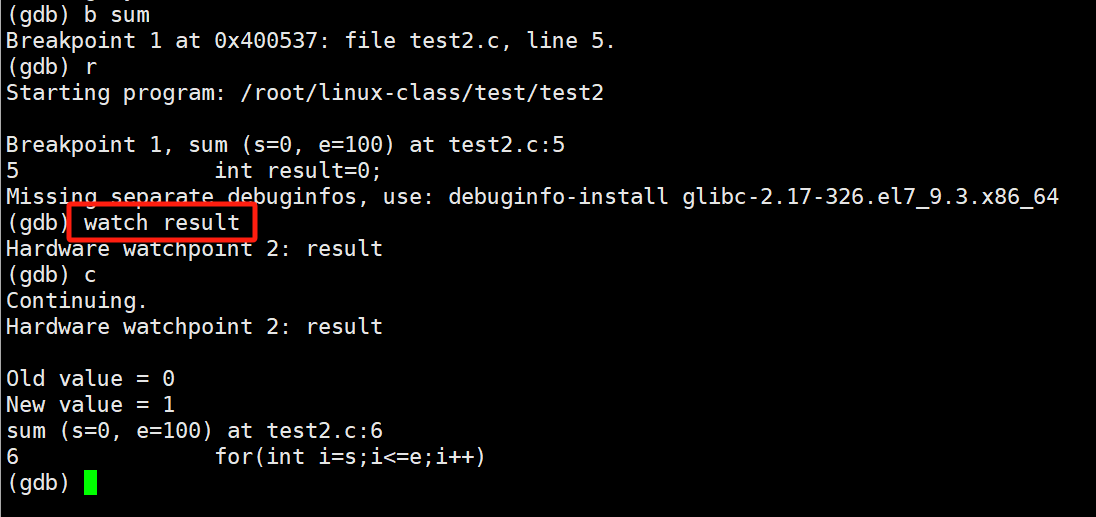
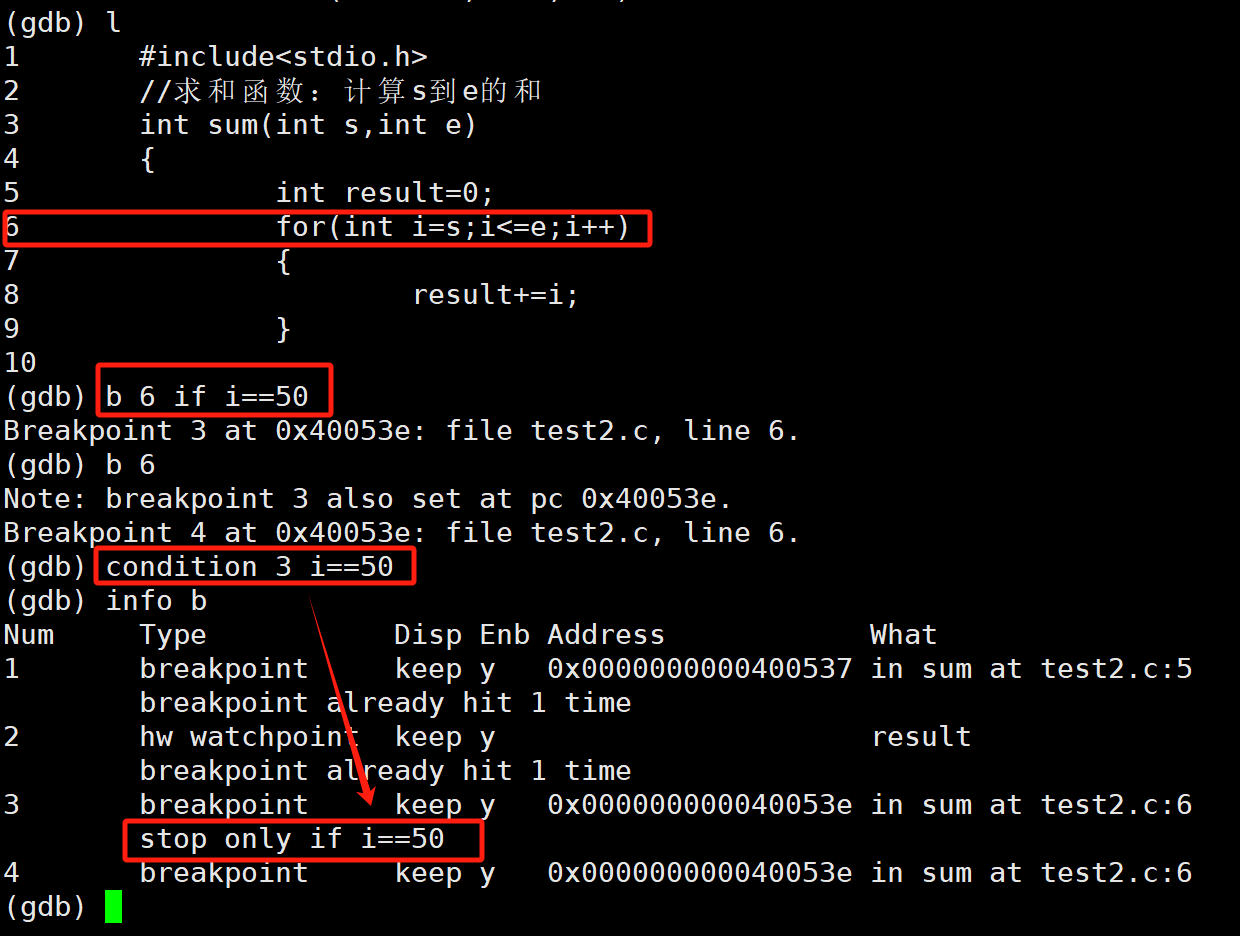
(2)条件断点:满足特定条件才触发断点
当循环次数较多(如100次),只想在某一次循环(如i=50)时断点,用条件断点:
方式一:新增断点时直接加条件:b 行号 if 条件
(gdb) b 6 if i == 50 # 在第6行(result += i)设断点,仅当i=50时触发
Breakpoint 3 at 0x40052a: file sum.c, line 6.
方式二:给已有断点追加条件:condition 断点编号 条件
(gdb) b 6 # 先设普通断点(编号假设为3)
(gdb) condition 3 i == 50 # 给3号断点加条件
(gdb) info b # 查看断点,会显示“stop only if i == 50”
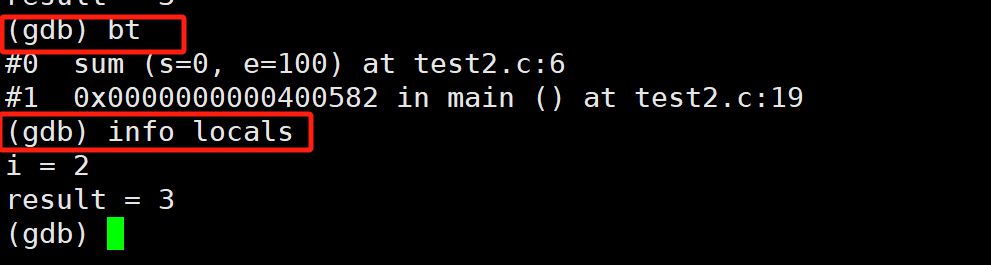
(3)栈帧查看:bt 与info locals 定位函数调用链
当程序崩溃或执行到深层函数时,用bt(backtrace)查看函数调用栈,用info locals查看当前函数的局部变量:
2.4 优化调试体验:安装cgdb(代码分屏的GDB)
默认 GDB 为纯命令行界面,无法同时显示代码和调试命令,cgdb是 GDB 的增强工具,支持 “代码分屏”:
安装:(centos/Ubuntu)
#Centos
sudo yum install cgdb -y
#Ubuntu
sudo apt install cgdb -y
使用:cgdb 可执行文件名(如cgdb sum),界面分为上下两部分:上半部分显示源代码,下半部分显示GDB命令行 快捷键:按ESC切换到代码区(可用方向键滚动代码),按i切换回命令行
效果如下: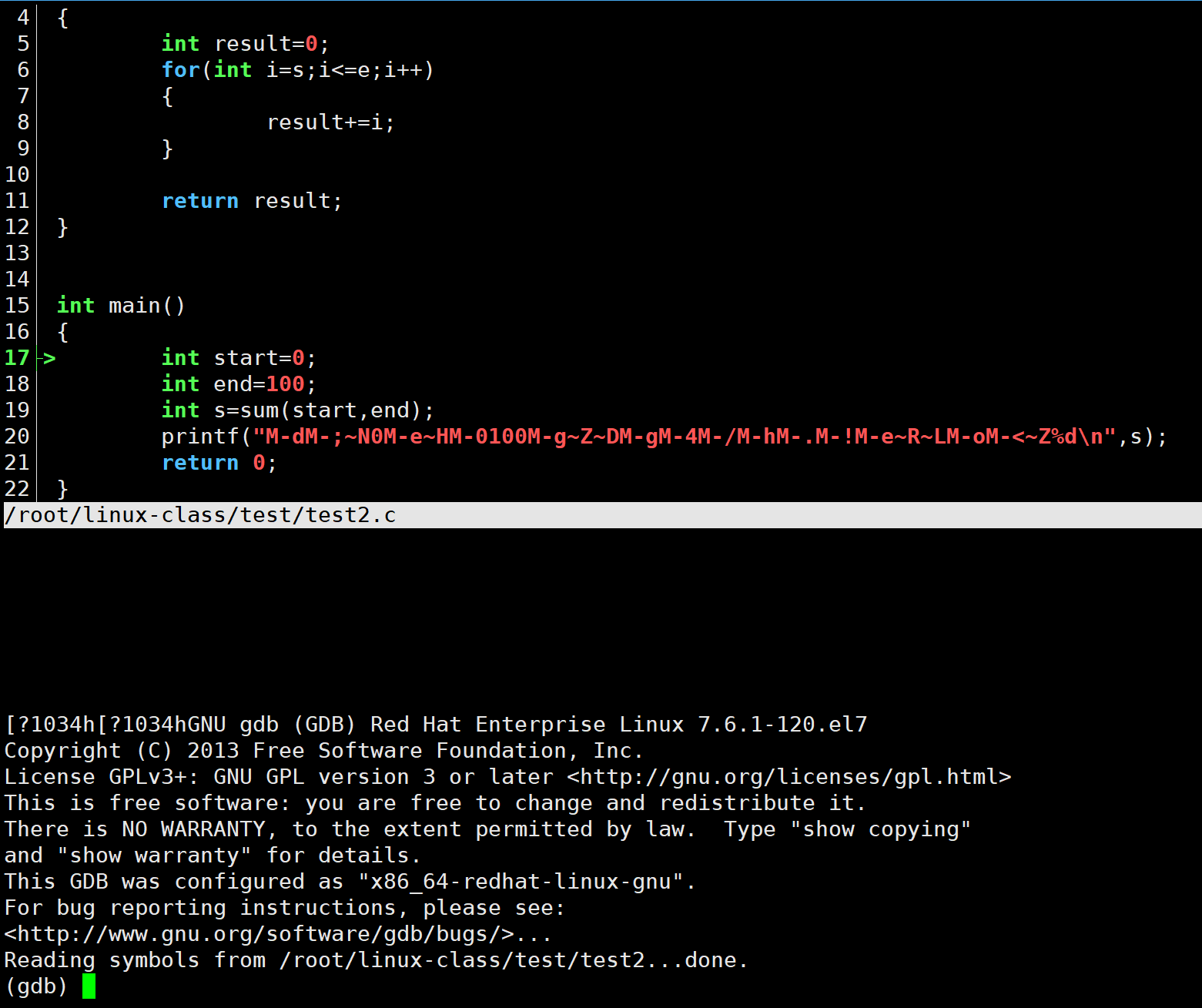
快速排查问题
【问题】:无论是使用 VS 调试器还是 gdb 调用调试,核心目标是什么?
并不是单纯地通过调试就能解决所有问题,而是找到代码中的具体问题,并针对性地分析和修复。归根结底,调试的核心在于发现问题。
通过设置断点,可以将程序执行划分为不同的范围。如果某个范围内发生崩溃,就可以对这一范围进行局部调试。断点的作用就是帮助我们快速缩小问题范围,尤其在面对冗长的代码时,断点能显著提高排查效率。
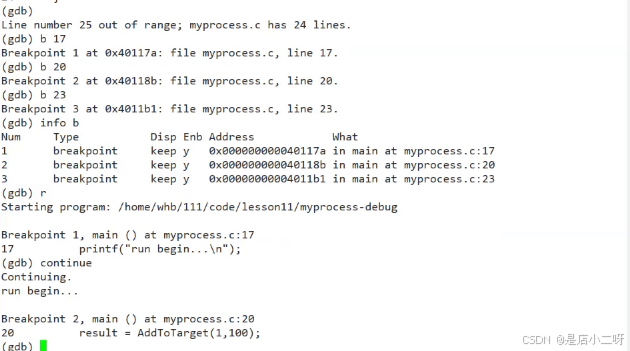
continue 调式指令
【c/continue】:断点处跳跃
finish 调式指令
【finish】指令:直接运行完当前所在的函数并停下。使用 finish 时,调试器不会逐步执行函数内部的代码,而是快速跳出函数,直接返回调用点。这在函数内部细节不重要、或者希望快速查看函数返回结果时非常实用。
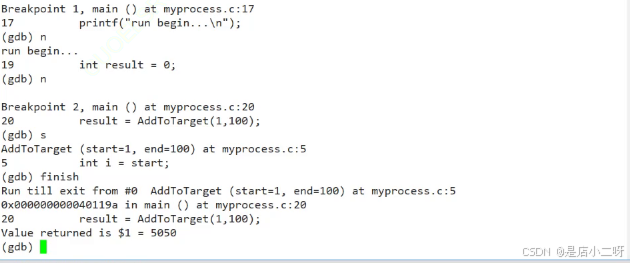
next和finish区别
因此,n 和 finish 的关键区别在于 finish 能让你在函数返回后停留并显示返回值,而 n 只是跳过整个函数调用,并不提供返回值的详细信息。
until调式指令
【until】指令:将程序运行到指定的行号并暂停,期间的代码会被正常执行。这非常适合快速跳过某段代码,直接查看指定位置的运行状态
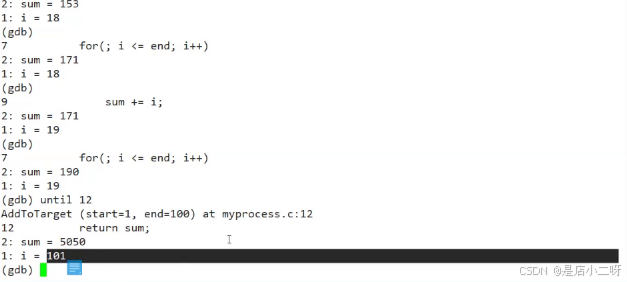
set var调式指令
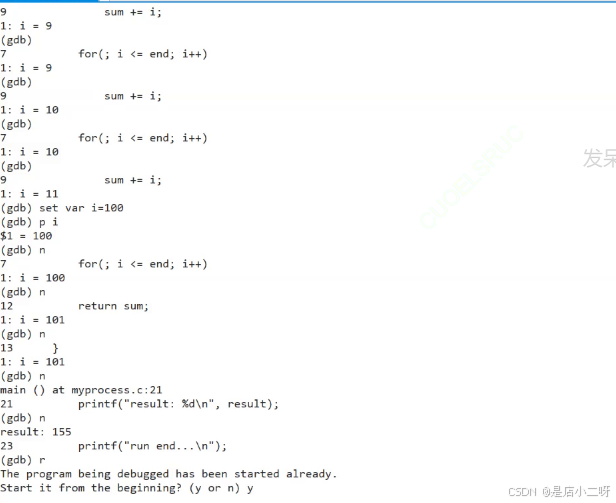
set var 变量名 = 新值,这个指令非常适合调试复杂逻辑时临时调整变量值!
【set var】:用于在调试过程中直接修改变量的值,从而影响程序的运行状态
以上就是Linux开发中Git版本控制和GDB调试的核心技巧分享的详细内容,更多相关资料请阅读主机测评网其它文章!
本文由主机测评网发布,不代表主机测评网立场,转载联系作者并注明出处:https://zhuji.jb51.net/linux/8798.html

