
Linux终端隐藏的趣味命令大全:从asciiview到oneko全收录
Linux系统不仅强大稳定,还隐藏着许多有趣又富有创意的命令。这些命令虽然不一定有实用的生产力,但能让你在枯燥的命令行操作中找到乐趣,也能帮助你更好地理解Linux的工作方式。下面我们就一起来看看这些有趣的命令吧!
1. rev命令 — 字符串反转神器
rev命令的功能非常简单直接:它会一行接一行地颠倒所输入的字符串。无论是单词、句子还是数字序列,rev都能帮你快速反转顺序。
运行方式:
echo "shiyanlou" | rev
# 输出结果:uolnayihs
$rev
实际操作演示:
输入:shiyanlou
反转后得到:uolnayihs
shiyanlou
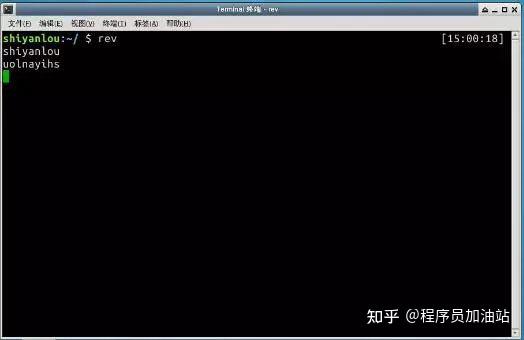
扩展知识: rev命令在处理文本反转、回文检测、密码学入门练习等场景下非常实用。比如你可以用它来检查某个单词是否是回文(正读反读都一样),或者配合其他命令实现更复杂的文本处理逻辑。
同类对比: Linux中还有tac命令(按行反转,类似cat倒过来),它与rev的区别是:rev按字符反转,tac按行反转。两者经常组合使用完成高级文本处理任务。
| 命令 | 作用对象 | 示例输入 | 示例输出 |
|---|---|---|---|
| rev | 字符 | "hello" | "olleh" |
| tac | 行 | "a\nb\nc" | "c\nb\na" |
2. asciiview命令 — 把图片变成字符画
这个命令非常神奇!它可以将任何图片转换成ASCII艺术画,也就是用字符和符号拼凑出图像的轮廓。在纯文本终端环境下,这是一种独特的艺术表现形式。
安装步骤:
- 首先安装aview(ASCII图像查看器):
sudo apt-get install aview
$sudo apt-get install aview
- 然后安装imagemagick(强大的图像处理工具集):
sudo apt-get install imagemagick
$sudo apt-get install imagemagick
- 使用asciiview命令将图片转为字符画:
asciiview 图片路径.jpg
$asciiview shiyanlou.png -driver curses
效果预览:
原本普通的图片在终端中变成了由@、#、%、*等字符组成的黑白艺术画,别有一番风味。
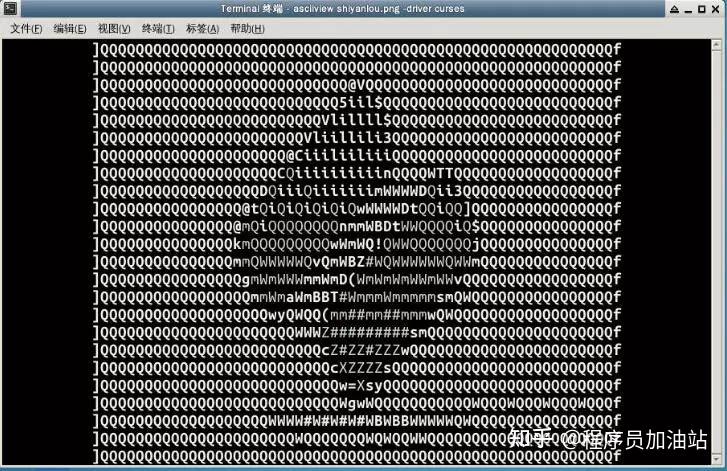
专家建议: 使用asciiview时,建议选择对比度高、轮廓清晰的图片(如logo、剪影等),转换效果会更好。彩色图片转成灰度后效果也往往优于直接转换。
相关知识普及: ASCII艺术起源于20世纪60年代,当时计算机只能显示字符,人们就用字符来创作图像。如今虽然有了高清图片,但ASCII艺术作为一种复古文化依然活跃在网络文化中。
3. sl命令 — 终端里开火车
这个命令是一个经典的"恶搞"程序。当你因为手误把ls(列出目录内容)打成了sl时,系统不会报错,而是会显示一辆火车从屏幕右边开往左边,非常有趣!
安装方法:
sudo apt-get install sl
$ sudo apt-get install sl
运行命令:
sl
$ sl
扩展效果: sl命令还支持一些选项参数,比如:
- sl -a:火车上出现"救难"的动画效果
- sl -l:显示一辆小火车
- sl -F:火车开得更快,并且会"飞"
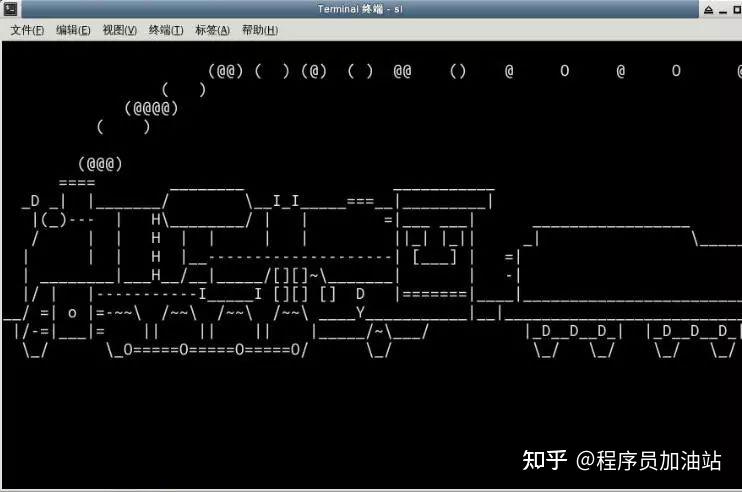
注意事项: 这个命令纯粹是为了趣味而设计的,不建议在正式的服务器或生产环境中运行,因为它会占用终端显示资源。在远程SSH连接中运行sl可能导致连接卡顿。
未来趋势: 随着终端模拟器功能的增强,现在已有一些更炫酷的变种版本,如sl的3D版本、彩色版本等,可以在GitHub上找到社区维护的增强版。
4. aafire命令 — 终端里的火焰特效
想在终端里放一把火吗?aafire命令能让你的屏幕燃起熊熊烈火,火焰在字符界面中跳跃、闪烁,视觉效果非常震撼!
安装步骤:
sudo apt-get install libaa-bin
$sudo apt-get install libaa-bin
运行命令:
aafire
$aafire
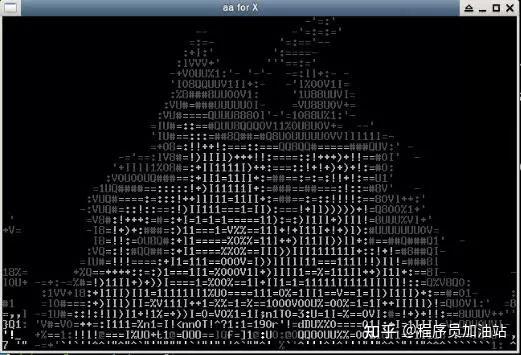
技术原理: aafire基于aalib(ASCII艺术图形库)开发,它能够将简单的图形渲染成字符动画。这种技术在上世纪90年代的网络BBS和MUD游戏中非常流行。
5. cmatrix命令 — 黑客帝国数码雨
这个命令超级酷!它会模拟《黑客帝国》电影中那种绿色的矩阵风格的动画效果,字符像雨点一样从屏幕上方向下坠落,让你瞬间感觉自己是顶级黑客。
安装命令:
sudo apt-get install cmatrix
$ sudo apt-get install cmatrix
运行方式:
cmatrix
$cmatrix
高级选项: cmatrix支持多种参数定制视觉效果:
- cmatrix -u 2:设置刷新延迟为2(数值越小越快)
- cmatrix -C red:将字符颜色改为红色
- cmatrix -b:启用粗体效果
- cmatrix -s:开启屏幕保护模式
退出方式:
要关闭这个特效,只需按下 Ctrl + C 即可结束程序。
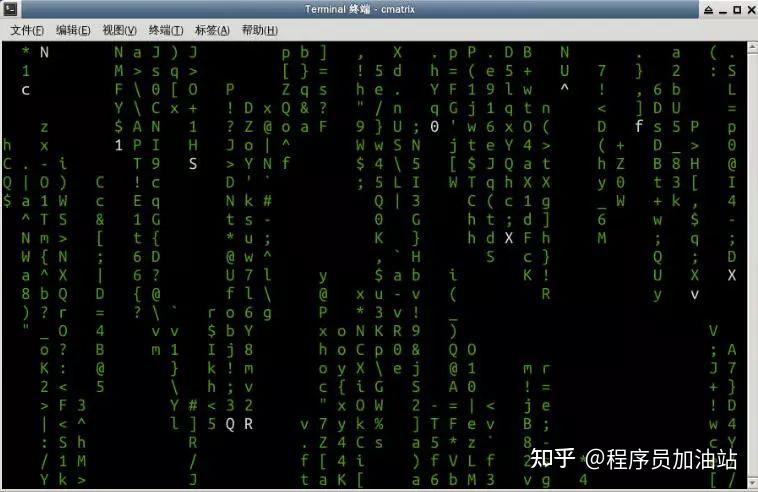
使用场景: cmatrix常用于技术演讲的暖场环节、黑客主题派对的氛围营造,或者作为终端屏幕保护程序。建议配合全屏终端使用,效果更佳。
6. factor命令 — 数学因数分解小助手
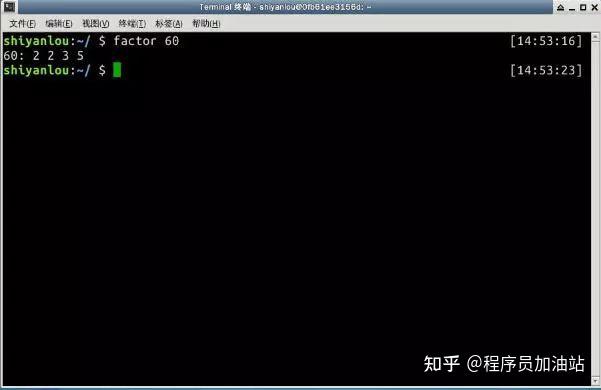
factor命令是一个数学小工具,它的功能是分解因数。这个命令非常实用,尤其可以帮助家里的小学生检查数学作业中的因数分解题目。
运行示例:
factor 123456789
# 输出:123456789: 3 3 3607 3803

factor 100
# 输出:100: 2 2 5 5
$factor60
知识扩展: factor命令内部使用了高效的素数检测算法,可以快速分解较大的整数(最多支持2^128以内的数字)。对于加密算法学习者来说,可以用它来理解大数分解的难度——RSA加密的安全性就建立在"大数难以分解"这一数学难题上。
专家建议: 对于超大整数(超过20位),factor命令可能需要较长时间,甚至长时间无响应。建议仅用于学习和日常小数字的分解,不要尝试分解RSA密钥级别的数字。
7. oneko命令 — 桌面宠物猫
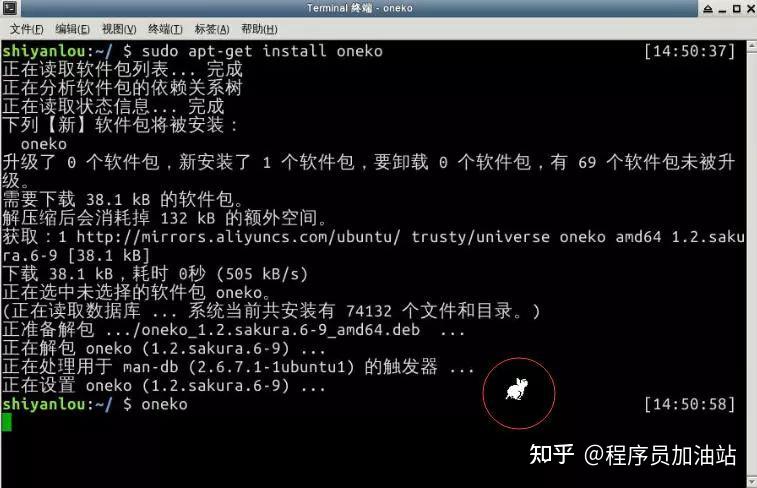
这个命令会在你的桌面上出现一只可爱的喵星人。它会跟着你的鼠标指针跑来跑去,当你停止移动鼠标时,它就趴在屏幕上睡觉、洗脸或者打哈欠,非常治愈!
安装方法:
sudo apt-get install oneko
$sudo apt-get install oneko
运行命令:
oneko
$oneko
高级用法: oneko也支持多种参数:
- oneko -dog:把猫换成狗
- oneko -tomato:显示一个番茄
- oneko -sakura:显示樱花效果
- oneko -name 名字:给宠物起名字(显示在宠物上方)
退出方式:
想要关掉这只调皮的猫咪,按下 Ctrl + C 即可。
注意事项: oneko在某些现代的桌面环境或Wayland显示服务器下可能无法正常工作。如果遇到显示问题,可以尝试在X11环境或传统桌面环境下运行。
8. boxes命令 — 给文本添加艺术边框
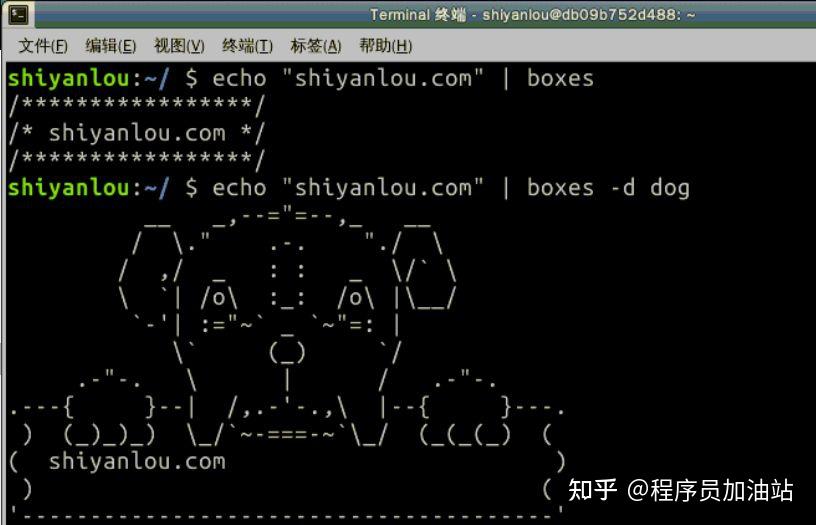
boxes命令可以在你输入的文本或者代码周围框上各种ASCII艺术画的边框。无论是写注释、生成文档标题,还是纯属装饰,boxes都能让你的文本更加醒目美观。
安装命令:
sudo apt-get install boxes
$ sudo apt-get install boxes
基本用法:
echo "Hello Linux" | boxes
$ echo "shiyanlou.com" | boxes
更多示例:
echo "重要提示" | boxes -d dog  # 使用狗狗图案边框
echo "代码块" | boxes -d ian_jones  # 使用设计感边框
$ echo "shiyanlou.com" | boxes -d dog
内置边框类型: boxes内置了数十种边框样式,包括:
- camel:骆驼图案边框
- curly:卷曲花边
- parchment:羊皮纸风格
- stone:石块风格
- twisted:扭曲风格
查看所有边框: boxes -l 可以列出所有可用的边框样式。
实战应用: 在编写Markdown文档、生成代码注释模板、制作终端演示文稿时,boxes能帮你快速创建专业感十足的文本区块。
9. xeyes命令 — 会盯着鼠标的大眼睛
xeyes命令是一个图形显示程序。运行这个程序后,屏幕上会出现一双萌萌的大眼睛,无论你把鼠标移动到哪里,这双眼睛都会一直盯着你的鼠标指针。
安装方法:
sudo apt-get install x11-apps
$ sudo apt-get install xeyes
运行命令:
xeyes
$ xeyes
技术原理: xeyes通过X11协议获取鼠标的实时坐标,然后计算眼球应该指向的方向角度,动态重绘眼睛的位置。这也是一个学习X11图形编程的经典示例程序。
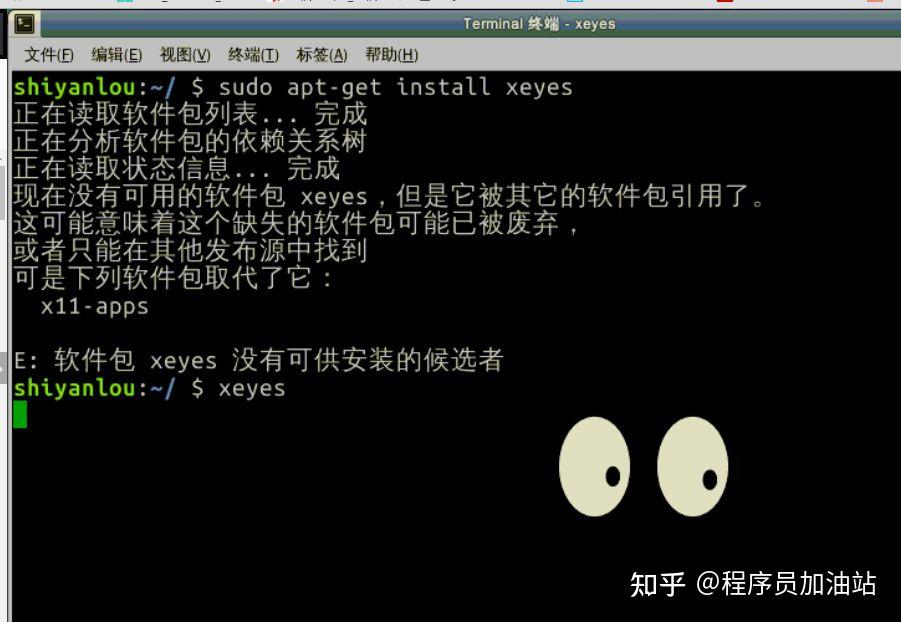
使用场景: 在进行线上演示或屏幕分享时,xeyes可以直观地展示你鼠标的移动轨迹,吸引观众注意力。在教学录制中,它也能帮助学生更容易追踪鼠标位置。
10. pv命令 — 模拟打字机特效
你是否曾在电影中看到字幕一个个匀速显示出来,就像有人边敲键盘边显示一样?Linux上的pv命令(Pipe Viewer,管道查看器)就能实现这种逐字显示的打字机效果。
安装步骤:
sudo apt-get install pv
$ sudo apt-get install pv
基础用法:
echo "欢迎来到Linux世界" | pv -qL 10
$ echo "welcome to shiyanlou.com , you can learn IT by doing" | pv -qL 10
参数说明:
- -q:静默模式,不显示进度条
- -L 10:限制显示速度为每秒10个字符(数字越小越慢)
高级应用: pv不仅可以做打字特效,更是管道数据传输的好帮手:
- 监控复制进度:pv source.file > dest.file
- 查看压缩进度:pv largefile.tar.gz | tar -xz
- 限速传输:pv -L 512k source.file > dest.file
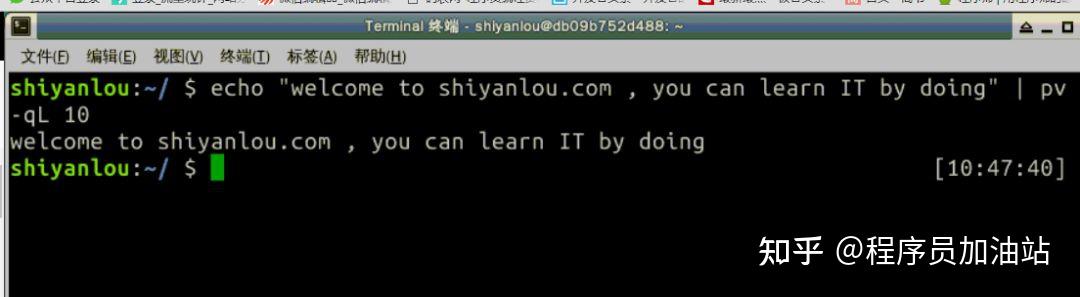
效果体验:
你可以自己尝试使用不同的速度参数,比如-L 5(很慢)到-L 50(较快),找到最喜欢的显示速度。
具体的效果,大家可以亲自安装运行体验一下!这些命令虽然简单,但能让你的Linux之旅充满惊喜。
来源:简书,作者小柑,https://www.jianshu.com/p/0353fa4942a6

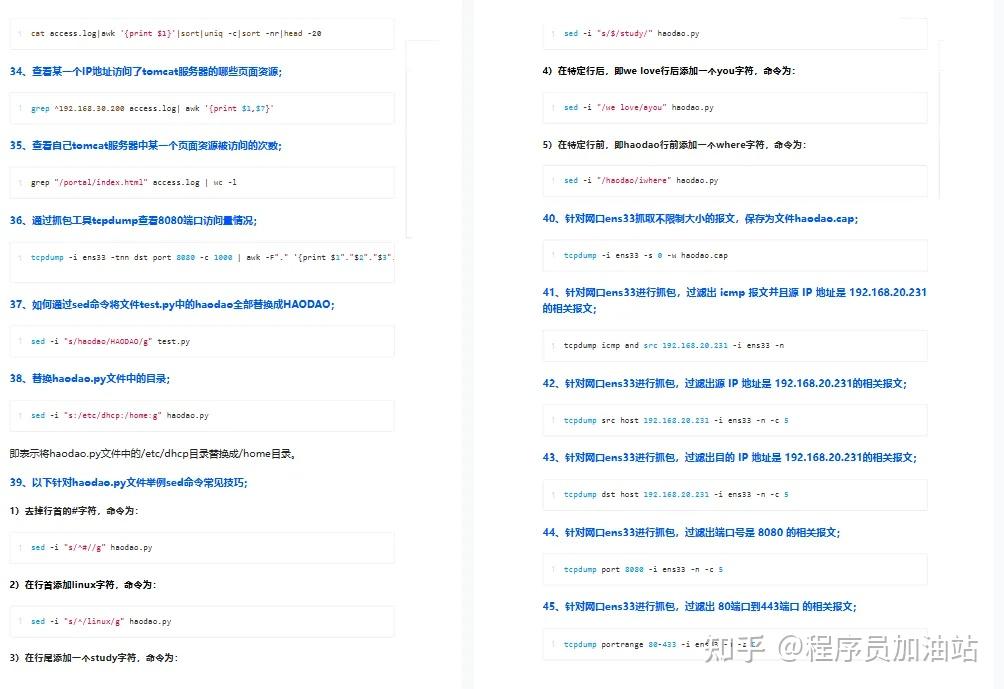
文末福利:45条实战Linux命令组合拳
以 “命令组合+实战场景” 的形式,我们归纳了日常运维中最常用、最高效的45条Linux命令,覆盖文件操作、查找清理、系统监控、网络排查、日志分析、文本处理、抓包过滤等七大高频场景,几乎可以覆盖99%的运维工作需求。
✅ 一、文件批量操作
| 需求 | 命令示例 | 说明 |
|---|---|---|
| 批量创建文件 | touch haodao{1..100}.py | 一次性创建100个Python文件 |
| 快速生成大文件(测试用) | dd if=/dev/zero of=test.txt bs=1M count=1024 | 生成1GB大小的测试文件 |
| 清空文件内容(5种方法) | > file 或 truncate -s 0 file 或 cat /dev/null > file 等 | 保留文件,清空内容 |
✅ 二、find高级查找与清理
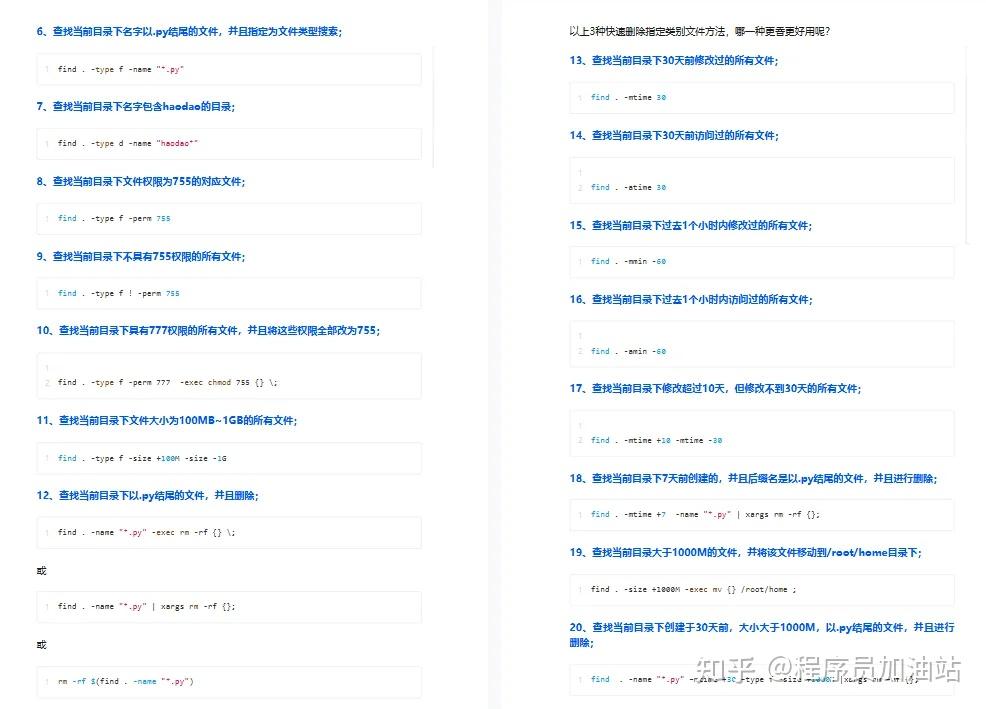
- 按名称查找:find . -name "*.py"(查找所有Python文件)
- 按类型和权限查找:find . -type f -perm 777(查找权限为777的普通文件)
- 按大小范围查找:find . -size +100M -size -1G(查找100M到1G之间的文件)
- 按时间+名称组合清理:find . -mtime +7 -name "*.log" | xargs rm -rf(删除7天以上的日志文件)
专家建议: 在执行批量删除前,先用ls或echo代替rm预览结果,确认无误后再执行真正的删除操作。
✅ 三、系统资源监控
| 监控目标 | 命令 | 输出说明 |
|---|---|---|
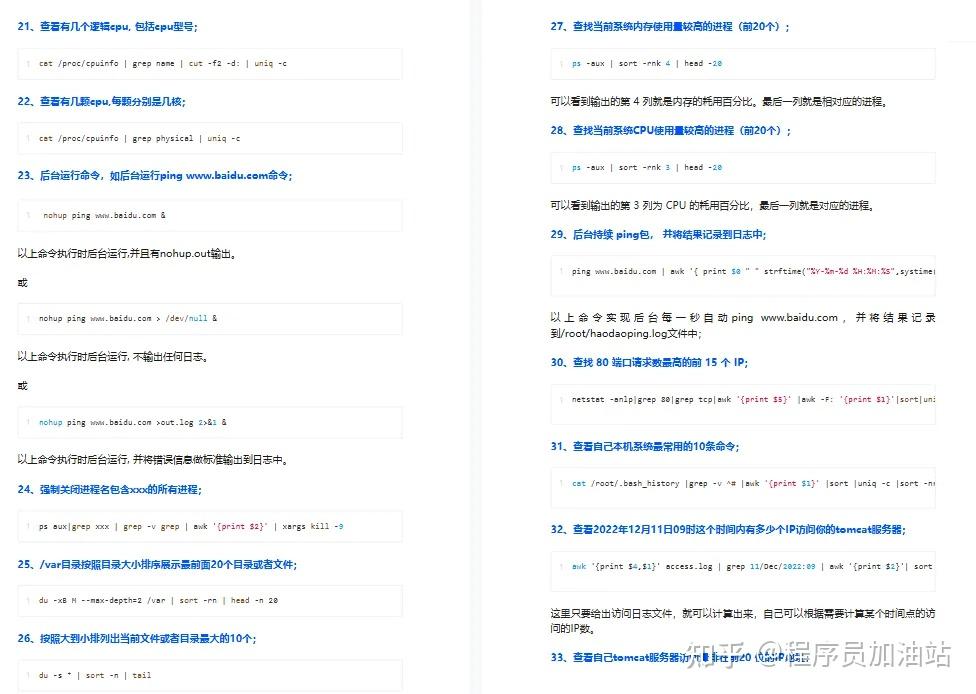
| CPU型号与核数 | cat /proc/cpuinfo \| grep name \| uniq -c | 显示CPU型号及逻辑核心数 |
| 内存占用前20进程 | ps aux \| sort -rnk 4 \| head -20 | 按RSS内存排序 |
| CPU占用前20进程 | ps aux \| sort -rnk 3 \| head -20 | 按CPU使用率排序 |
| 后台稳定运行命令 | nohup cmd > /dev/null 2>&1 & | SSH退出后进程不中断 |
术语解释:
- RSS: Resident Set Size,进程实际占用的物理内存大小
- nohup: No Hang Up,使命令忽略挂断信号
- 2>&1: 将标准错误输出重定向到标准输出
✅ 四、日志与访问分析
以Tomcat日志access.log为例的组合拳:
# 查看某时间段访问IP数
awk '{print $4,$1}' access.log | grep "11/Dec/2022:09"

# 访问频率Top20的IP地址
awk '{print $1}' access.log | sort | uniq -c | sort -nr | head -20

# 查看某个IP访问了哪些页面
grep "^192.168.1.100" access.log | awk '{print $7}'
✅ 五、文本处理与替换(sed实战)
| 需求 | sed命令 |
|---|---|
| 替换字符串 | sed -i 's/haodao/HAODAO/g' file.py |
| 替换路径(避免转义困扰) | sed -i 's:/etc/dhcp:/home:g' file.py |
| 行首添加内容 | sed -i 's/^/前缀 /' file |
| 行尾添加内容 | sed -i 's/$/ 后缀/' file |
| 删除注释行 | sed -i '/^#/d' file |
| 在某行前插入 | sed -i '/目标行/i\插入内容' file |
| 在某行后插入 | sed -i '/目标行/a\插入内容' file |
✅ 六、网络抓包与端口分析
tcpdump精准抓包示例:
# 抓取指定端口的所有流量
tcpdump -i ens33 port 8080 -n

# 抓取端口范围80-443的流量
tcpdump portrange 80-443 -i ens33 -n

# 抓取ICMP协议且源IP为指定地址的包
tcpdump icmp and src 192.168.20.231 -i ens33 -n
查看端口连接TOP IP:
netstat -anlp | grep 80 | awk '{print $5}' | awk -F: '{print $1}' | sort | uniq -c | sort -nr | head -15
术语解释:
- tcpdump: Linux平台最常用的命令行抓包工具
- ICMP: Internet Control Message Protocol,常用于ping命令
- netstat: 网络状态统计工具
✅ 七、磁盘与目录清理
# /var目录大文件排查(显示大小以MB为单位)
du -xBM --max-depth=2 /var | sort -rn | head -20

# 当前目录下Top10大文件
du -s * | sort -nr | head -10
注意事项: 清理/var目录时要特别小心,该目录包含系统日志、包缓存等重要数据。建议先确认文件来源再执行删除,避免删除关键日志文件导致排查问题困难。
✅ 一句话总结
45个命令组合 = 文件操作 + 系统监控 + 日志分析 + 网络排查 + 文本处理 + 磁盘清理 + 抓包过滤的全栈运维工具箱,几乎可以解决99%的日常Linux运维场景,建议收藏并熟练运用。
未来趋势:命令行工具的进化方向
随着容器化(Docker)、云原生、AI辅助运维等技术的发展,Linux命令行工具也在不断进化。未来我们可以期待:
1. AI集成:通过自然语言生成命令(如"帮我找到大于100M的文件"自动转换为find命令)
2. 可视化增强:在终端中直接渲染图表和图像(如termgraph、chafa等项目)
3. 跨平台统一:WSL、Git Bash等让Windows用户也能享受同样的命令行体验
4. 安全增强:命令执行前的风险提示和沙箱隔离
希望这篇文章能帮你发现Linux的趣味一面,同时掌握实用高效的运维技能!
本文由主机测评网发布,不代表主机测评网立场,转载联系作者并注明出处:https://zhuji.jb51.net/linux/9491.html

