
为什么选择新加坡VPS?2025年8款入门级的新加坡VPS主机推荐
一、为什么选择新加坡VPS?
新加坡作为亚太核心网络枢纽,具备以下优势:
- 低延迟:优化中国大陆及东南亚访问速度
- 免备案:快速部署海外业务
- 国际带宽充足:适合跨境电商、游戏出海等场景
- 数据合规性:健全的法律体系保障数据安全
二、8款高性价比新加坡VPS推荐
1. UCloud 优刻得
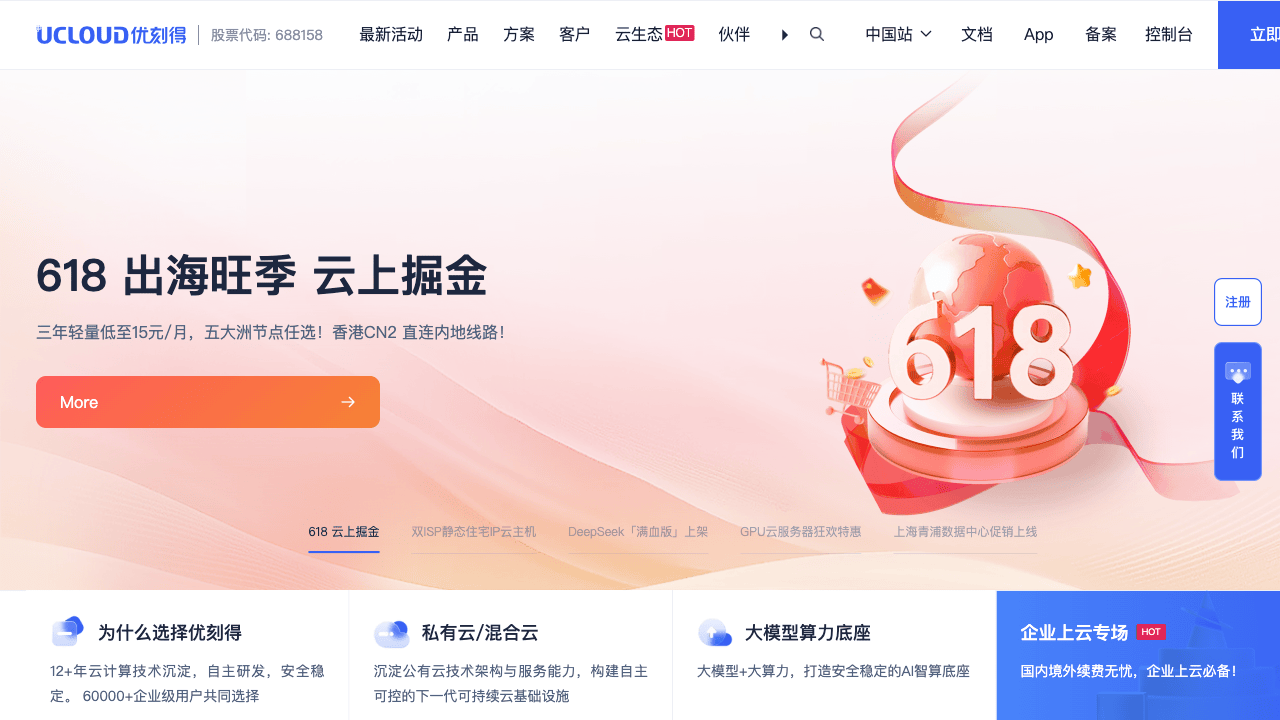
公司介绍:
科创板上市企业,运营全球31个数据中心,提供GPU云服务器、裸金属服务器等专业解决方案。
适用场景:
✅ 企业级应用 ✅ AI训练 ✅ 视频渲染
✅ 跨境电商 ✅ 游戏服务器
数据中心:
香港/洛杉矶/新加坡/东京等15个地区
核心优势:
- 网络稳定性99.95% SLA
- 新用户首单5折优惠
- 支持Windows/Linux双系统
2. HostKVM
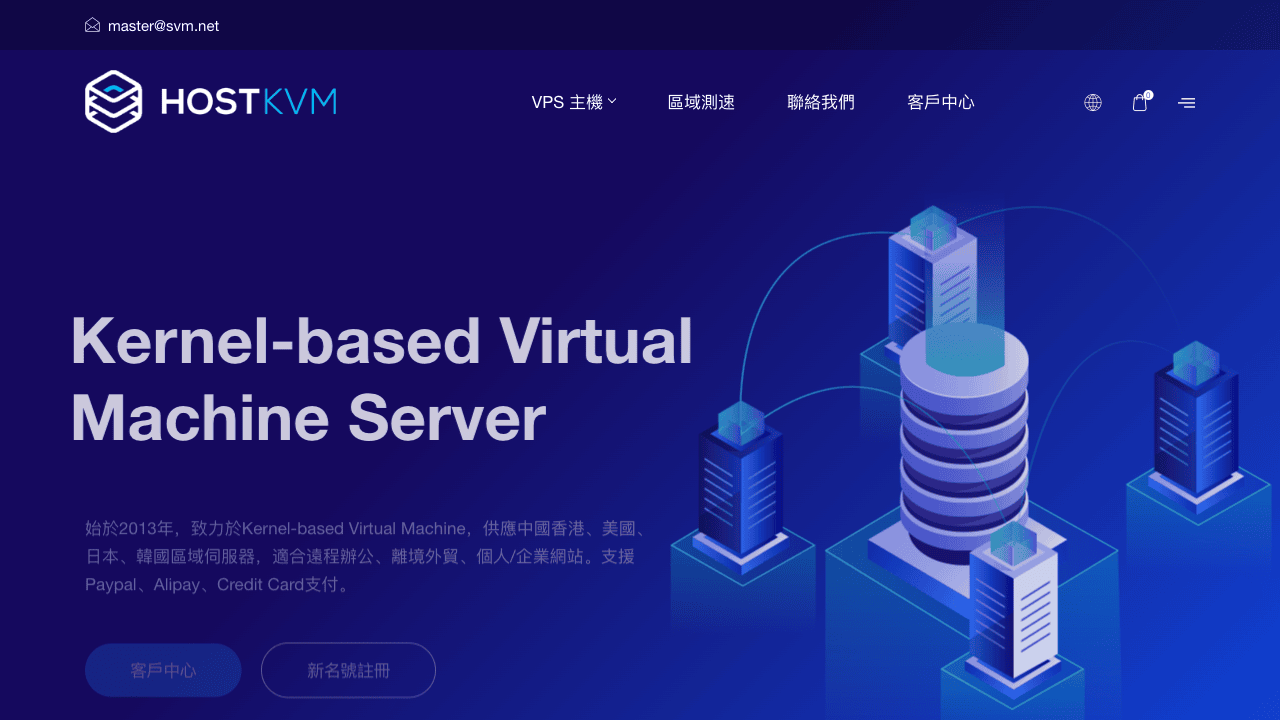
特点:
- 针对中国用户优化网络
- 最低$5.99/月起
- 支持Windows Server
适用场景:
✅ 个人博客 ✅ 小型电商 ✅ 开发测试
3. SiteGround
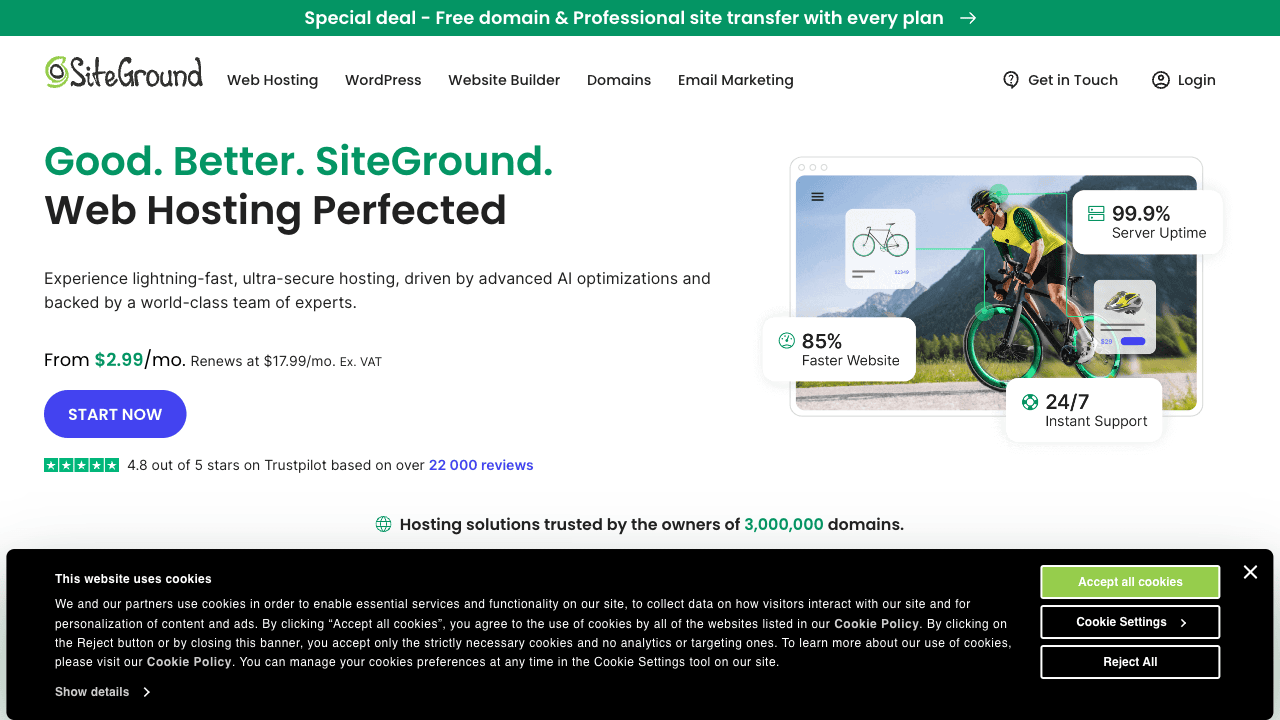
建站首选:
- 预装WordPress优化环境
- 免费CDN和SSL证书
- 24/7专业技术支持
4. ShockHosting

亮点:
- 全SSD存储架构
- DDoS防护服务
- 提供IPv6支持
5. iON Cloud
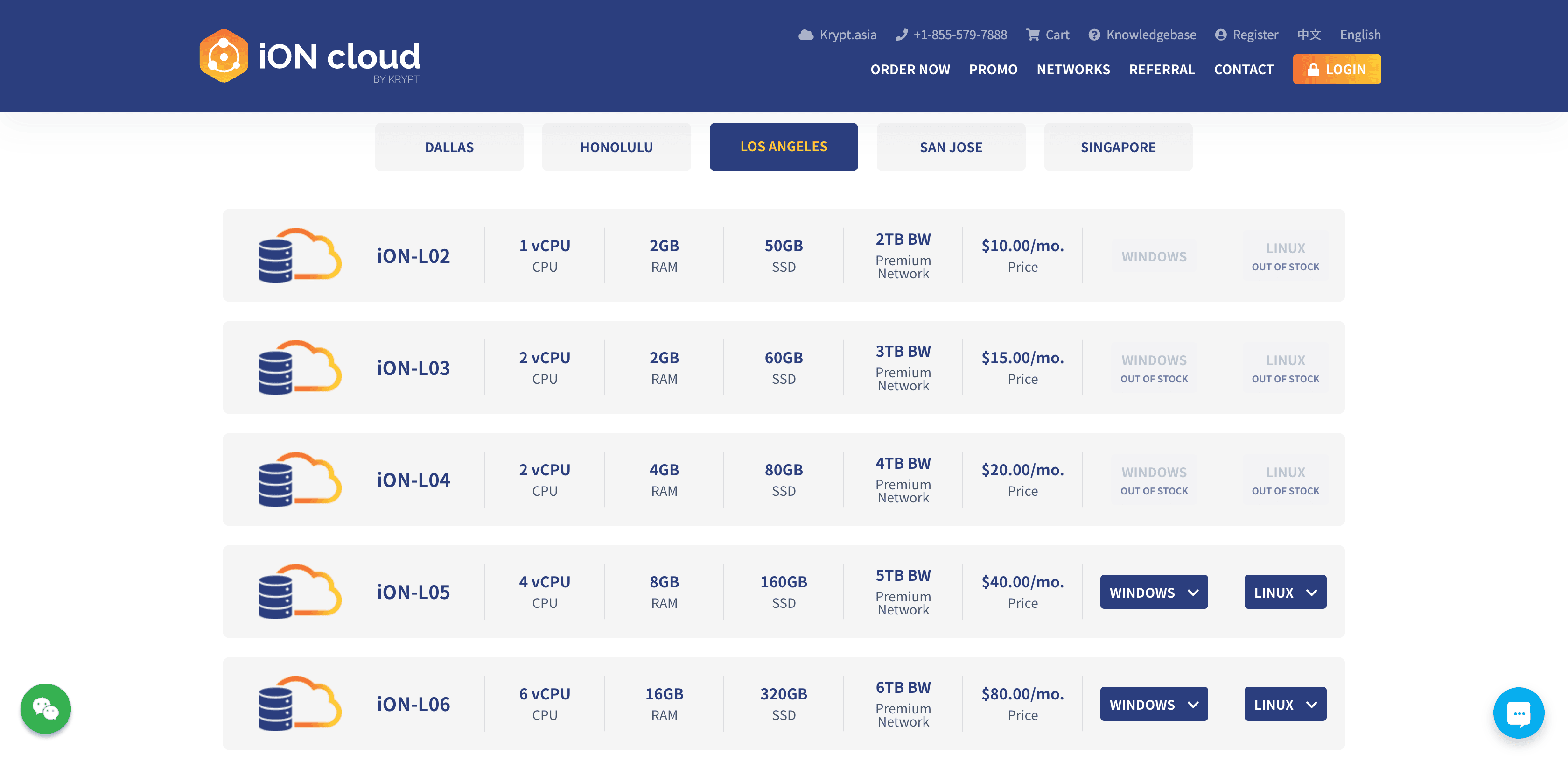
高端选择:
- CN2 GIA优质线路
- KVM虚拟化技术
- 适合企业级应用
6. Profitserver
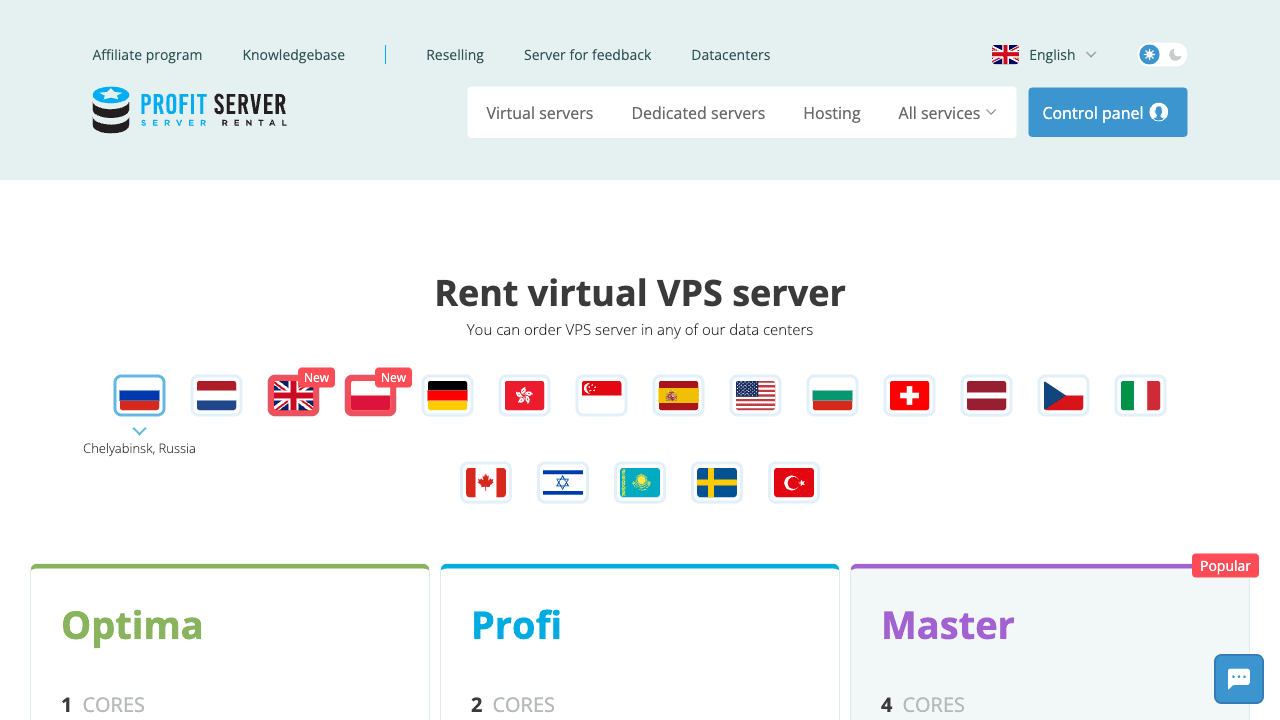
性价比之选:
- 俄罗斯老牌服务商
- 支持支付宝付款
- 提供Windows VPS
7. MonoVM

特色服务:
- 全球18个数据中心
- 24小时人工客服
- 支持比特币支付
8. SSDNodes

配置亮点:
- 免费备份服务
- 1Gbps超宽带宽
- 按小时计费灵活
三、购买建议指南
1. 根据需求选择配置
| 应用场景 | 推荐配置 | 服务商推荐 |
|---|---|---|
| 个人博客 | 1核1G/50G SSD | HostKVM/Profitserver |
| 电商网站 | 2核4G/100G SSD | UCloud/SiteGround |
| 游戏服务器 | 4核8G+CN2线路 | iON/UCloud |
2. 网络优化建议
- 中国大陆用户:优先选择CN2 GIA线路(如iON)
- 东南亚业务:新加坡+香港双节点部署
3. 支付方式注意
- 国际信用卡:SiteGround/SSDNodes
- 支付宝/微信:UCloud/Profitserver
四、服务商综合对比表
| 服务商 | 起价 | 线路质量 | Windows支持 | 数据中心数量 |
|---|---|---|---|---|
| UCloud | ¥58 | ★★★★☆ | ✓ | 15 |
| HostKVM | $5.99 | ★★★☆☆ | ✓ | 6 |
| SiteGround | $6.99 | ★★★★☆ | × | 6 |
| iON | $15 | ★★★★★ | × | 3 |
五、常见问题解答
Q:新加坡VPS适合哪些用户?A:外贸企业、跨境电商、游戏出海、需要免备案服务的开发者。
Q:如何测试服务器速度?A:推荐使用PingPe或WebPageTest工具,各服务商均提供3-7天退款保障。
Q:需要备案吗?A:新加坡VPS无需备案,即买即用。
第一次使用云服务器教程(VPS)纯小白教学
1.购买云服务器。这里假设都买过了
2.你自己的电脑连接云服务器
打开电脑终端(win+x呼出菜单栏点开就行),
输入
ssh root@ip地址
这个ip地址在云服务器后台查看。
然后按照提示输入yes
然后会让你输入密码,密码依旧在云服务器后台查看。这个时候你发现输入任何字符终端都不显示,不要慌,这个是保护机制,输入密码就是不会显示任何东西,你正常输入就好了。
输好后按回车,差不多就成功连接上了!
ps(可忽略):有的云服务器商可能提供的系统太过老旧,或者出现bug(问就是我就是遇到bug了,我安装ubantu22.4,人家云服务器给我安装了centos。。。。)这个时候我们可以用https://github.com/bin456789/reinstall这个开源github项目来重装我们需要的各种系统。一般我们都安装ubantu系统(就是Linux的一种),我安装的是24.04
一下是这个项目的使用教学(你也可以打开链接自己查看)
要安装 Ubuntu 24.04,按照以下步骤进行:
步骤1:下载重装脚本
- 在Linux上下载脚本:
curl -O https://raw.githubusercontent.com/bin456789/reinstall/main/reinstall.sh
- 或者:
wget -O reinstall.sh https://raw.githubusercontent.com/bin456789/reinstall/main/reinstall.sh
- 在Windows上下载(如果需要):
使用 certutil 命令下载:
certutil -urlcache -f -split https://raw.githubusercontent.com/bin456789/reinstall/main/reinstall.bat
步骤2:执行重装脚本安装Ubuntu 24.04
- 执行重装命令,安装 Ubuntu 24.04:
bash reinstall.sh ubuntu 24.04
步骤3:设置可选参数
- 设置密码(可选):
bash reinstall.sh ubuntu 24.04 --password "你的密码"
- 使用SSH密钥进行登录(可选):
bash reinstall.sh ubuntu 24.04 --ssh-key "你的公钥"
- 修改SSH端口(可选):
bash reinstall.sh ubuntu 24.04 --ssh-port 2222
步骤4:开始安装
- 脚本会自动开始安装过程,下载并安装 Ubuntu 24.04。你可以通过 SSH 或商家后台的 VNC 来监控安装过程。
安装注意事项:
- 重装系统时会清空硬盘数据,请务必提前备份重要数据。
- 安装过程完成后,你可以用新的 SSH 设置进行远程连接。
这样就能顺利安装 Ubuntu 24.04 了!
3.下载面板,不然怎么显示东西你说是吧。这里推荐1panel,大家都推荐这个
怎么安装呢,还是在刚才的终端(此时你已经连接上了)
在线安装 - 1Panel 文档查看这个官方安装教程
以我为例(ubantu24.02)
curl-sSL https://resource.fit2cloud.com/1panel/package/quick_start.sh -o quick_start.sh && sudo bash quick_start.sh
我直接输入这个就好了
然后按照提示,在你自己的电脑浏览器打开最终显示给你的链接
http://你的服务器公网IP:面板端口/那串字符
大概长这个样子
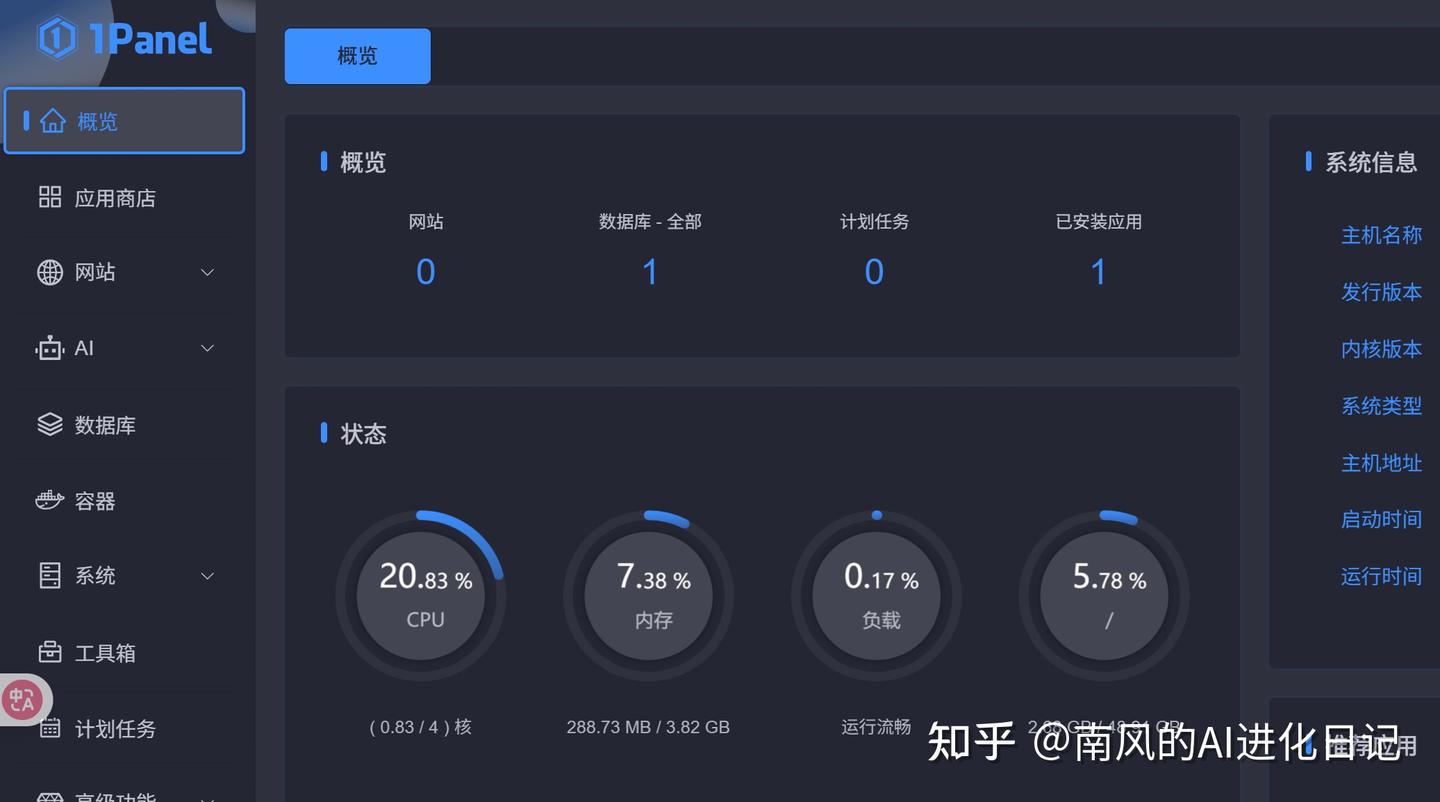
你就会得到这样一个页面。
剩下的你们自己探索吧~我买云服务器是用来部署openwebui的。后面我会继续出教程,以openwebui为例子演示如何在云服务器上部署应用。可以期待一下哦(ps:没准你点进我主页的文章就看见了)。
以上就是为什么选择新加坡VPS?2025年8款入门级的新加坡VPS主机推荐的详细内容,更多相关资料请阅读主机测评网其它文章!
本文由主机测评网发布,不代表主机测评网立场,转载联系作者并注明出处:https://zhuji.jb51.net/ceping/8806.html

