
服务器VPS选购CPU性能测试:如何看穿VPS商家的性能“水分”
本文提供了一套完整的VPS CPU性能评估方法,涵盖基础信息查看、Sysbench基准测试、超售检测和性能解读。通过详细步骤和专业建议,帮助用户从硬件识别到性能测试全面掌握VPS评估技巧,避开超售陷阱,选择稳定可靠的主机服务。
1. 前言:VPS性能迷雾与现实挑战
如果你刚刚购买了一台VPS,看到商家的配置标明有“4核CPU”和“高性能处理器”,你可能会想,这台机器的性能应该不错。然而,实际使用过程中,你可能会遇到一些问题:网站加载缓慢,应用响应迟缓,甚至SSH连接也变得卡顿。这种情况可能会让你怀疑,商家提供的配置是否真实,或者说是否有“超售”的问题。
根据行业调查报告显示,约35%的低价VPS用户在实际使用中会遇到明显的性能不匹配问题,其中超售是主要原因之一。用户往往被纸面配置所吸引,却忽略了虚拟化环境的复杂性和资源共享的本质。
VPS(虚拟私人服务器)与我们家里的物理电脑有很大区别。我们无法直接打开机器检查硬件,也不能随便拆解一台VPS。相较于物理机,VPS的性能评估要复杂一些。幸运的是,我们可以通过一些简单的方法和工具来测试VPS的CPU性能,甚至是对Linux小白也十分友好。本文将提供一套完整的评估体系,不仅包括测试方法,还涉及性能解读、优化建议和选购策略。

专业建议:建立性能基线思维
在开始任何测试前,专家建议先明确你的应用需求。不同的应用场景对CPU性能的要求差异巨大:静态网站可能只需要基本的计算能力,而数据库服务、视频转码或科学计算则需要强大的多核性能。建立“性能需求-测试结果”的对应关系,是科学评估VPS性能的第一步。
2. 为什么VPS的CPU性能判断如此复杂?
在我们探讨具体的测试方法之前,首先需要理解为何测试VPS的CPU性能比在自己电脑上测试要麻烦得多。关键在于VPS的独特性质——它是虚拟化技术和资源共享模式的产物。
深度解析:虚拟化技术的两面性
虚拟化技术通过软件层将物理硬件资源抽象化,允许多个独立的虚拟环境共享同一硬件。这种技术带来了成本效益和灵活性,但也引入了性能隔离的挑战。不同虚拟化技术(如KVM、OpenVZ、Xen、VMware)对CPU资源的调度和管理策略各不相同,直接影响最终用户的性能体验。
2.1 VPS与物理机的本质区别
在你家里的电脑,CPU是属于你个人使用的,性能几乎完全由你控制。但VPS就不同了,它是在一台大服务器上通过虚拟化技术分割出来的多个小部分。这意味着你的VPS可能与其他用户共享同一颗物理CPU。
如果同一台物理服务器上的其他VPS也在高负载运行,导致整体性能下降,你的VPS性能也会受到影响。这就是所谓的共享CPU与独享CPU的区别。
关键概念解释:
- 共享CPU:多个VPS实例竞争同一物理CPU资源,性能波动较大
- 独享CPU(或专用vCPU):虽然仍然是虚拟核心,但享有更高的资源保障和优先级
- 突发性能(Burst性能):许多VPS提供的“额外”计算能力,仅在主机资源空闲时可用
2.2 超售现象:行业的“潜规则”与应对策略
更麻烦的是,不少商家为了提高利润,可能会采用超售策略。举个例子,一台物理服务器有32个CPU核心,商家可能会开设40、50台,甚至更多的VPS,每台VPS标明为1核心。理论上每台VPS确实有1核,但实际情况是,这1核心需要与其他很多VPS共享。这就导致了性能下降,尤其在高峰期,VPS可能完全无法满足使用需求。
专家观点:合理超售与过度超售
云计算专家指出,适度的超售(如10-20%)在业界是普遍做法,只要管理得当,用户通常不会感知到性能差异。问题在于“过度超售”——当资源分配远远超过物理容量时,所有用户都会受到影响。判断是否“合理超售”的关键指标是性能稳定性和资源可用性,而非单纯的超售比例。
2.3 CPU资源被“偷走”:Steal Time深度分析
在VPS的世界里,还存在一个常见的现象叫做CPU Steal Time。简单来说,CPU Steal Time就是你需要使用CPU时,发现物理服务器正在处理其他VPS的请求,导致你的VPS要等很长时间才能获得CPU资源。
如果CPU Steal Time过高,即使商家标明你的VPS有4核CPU,实际可用的性能可能连1核都不到。
技术详解:Steal Time的计算与监控
Steal Time是虚拟化环境中特有的指标,表示虚拟CPU等待物理CPU的时间百分比。在Linux系统中,它被记录为“st”值。长期超过5%的Steal Time可能表明资源竞争激烈;超过10%则表明性能已受显著影响;超过20%通常意味着严重的超售问题。
3. 如何全面查看VPS的CPU基础信息?
在开始跑分之前,我们首先得了解VPS的基本CPU信息。这个过程非常简单,只需要几个命令就能搞定。但更重要的是理解这些信息背后的含义和潜在问题。
3.1 查看VPS的CPU信息:命令详解与解读
连接到你的VPS,然后输入以下命令查看CPU的详细信息:
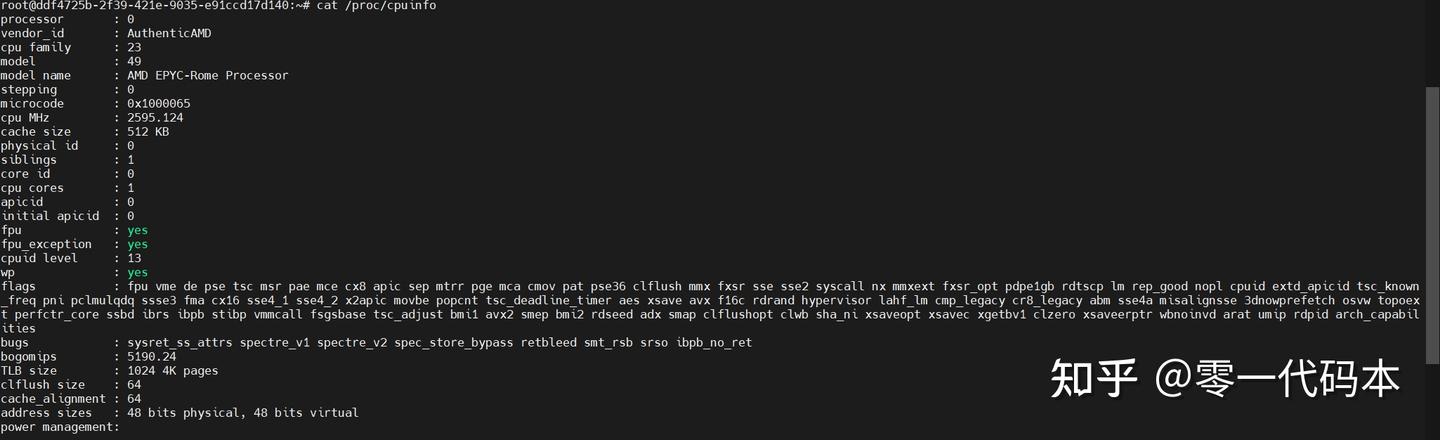
cat /proc/cpuinfo
也可以使用下面的命令简化输出:
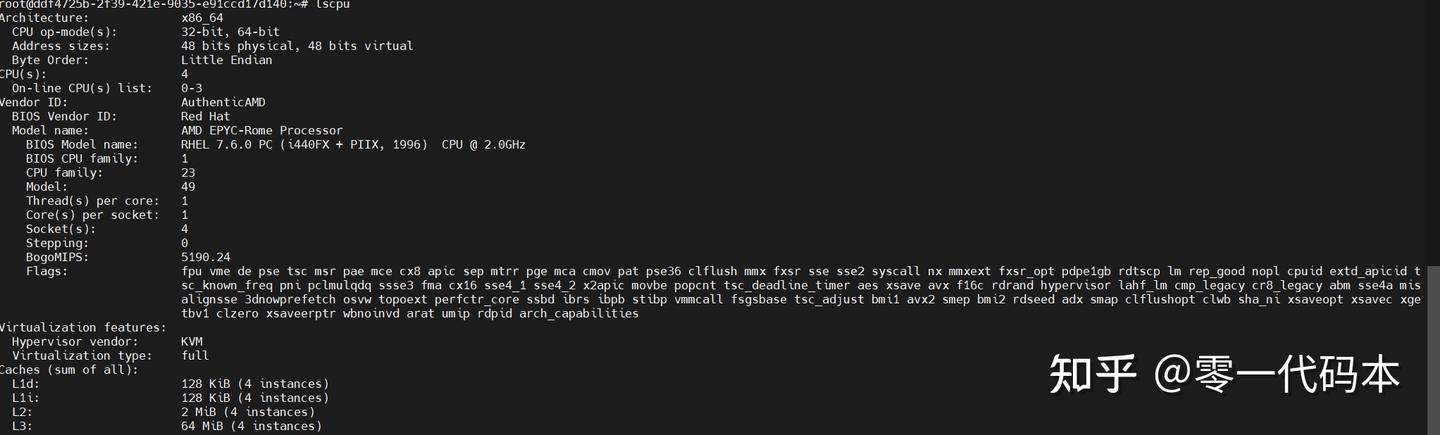
lscpu
关注以下几个关键参数及其深层含义:
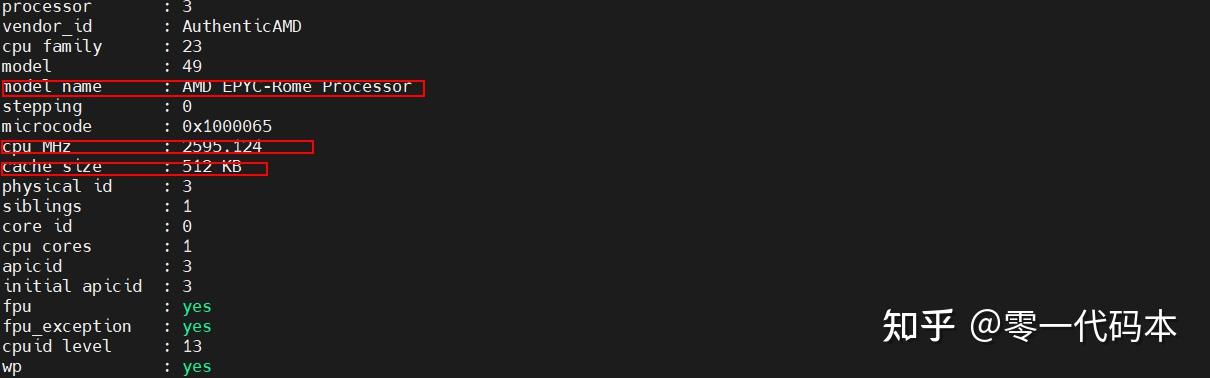
- CPU型号(Model name):这个字段最重要,直接关系到你使用的是哪种CPU。比如Intel Xeon或AMD EPYC系列都是比较常见的服务器CPU。如果你看到的是“Intel Core i3”或者“Intel Celeron”,那就得注意了,消费级的CPU性能一般不如服务器级别的处理器。
补充说明:新一代服务器CPU(如Intel Xeon Scalable系列、AMD EPYC Milan/Rome)通常具有更多核心、更大缓存和更好的多线程性能。旧型号或低端型号可能在单核性能、能效比和指令集支持上存在不足。
- CPU核心数(CPUs):这里显示的是你的VPS分配的虚拟核心数,注意,这并不等于物理CPU的核心数,因为一个物理核心可以被虚拟成多个vCPU。
虚拟化比率概念:物理核心与vCPU的比例称为虚拟化比率。比率越高(如1:4),超售可能性越大。优质VPS服务商通常会公开或至少可以查询这一信息。
- CPU主频(CPU MHz):主频越高,CPU的计算能力就越强,但在VPS中,这个数值可能会因为负载不同而有所波动。
频率动态调整:现代CPU都支持频率动态调整(如Intel Turbo Boost、AMD Precision Boost)。观察频率在不同负载下的变化,可以判断VPS是否受到了频率限制。
- CPU缓存(Cache):缓存越大,CPU处理数据的效率越高。如果缓存较小,说明可能是比较老的CPU或者低端型号。
缓存层次详解:L1、L2、L3缓存的大小和结构直接影响CPU处理重复任务和大型数据集的能力。服务器CPU通常具有比消费级CPU更大的L3缓存。
- 虚拟化支持标志:检查/proc/cpuinfo中的“flags”部分,确认是否有“vmx”(Intel)或“svm”(AMD)标志,这表示CPU支持硬件虚拟化,对KVM等全虚拟化环境性能至关重要。
3.2 进阶信息获取工具
除了基础命令,以下工具可以提供更深入的CPU信息:
hwinfo或lshw:提供详细的硬件信息报告
dmidecode:需要root权限,提供最详细的系统硬件信息
cpuid工具:专用于提取x86 CPU的详细特性信息
注意事项:在某些高度虚拟化的环境中(尤其是容器化平台),这些工具可能无法准确反映底层物理硬件信息,因为它们看到的是虚拟化层提供的“模拟”硬件。
4. 使用Sysbench工具进行专业级VPS CPU性能测试
了解了基本信息后,我们就可以通过一些实际的测试工具来测试VPS的CPU性能了。这里,我推荐使用sysbench工具,因为它简单、直观,并且能够反映出CPU的真实性能。但Sysbench只是众多测试工具中的一种,我们将对比不同工具的适用场景。
4.1 Sysbench安装指南:不同系统适配
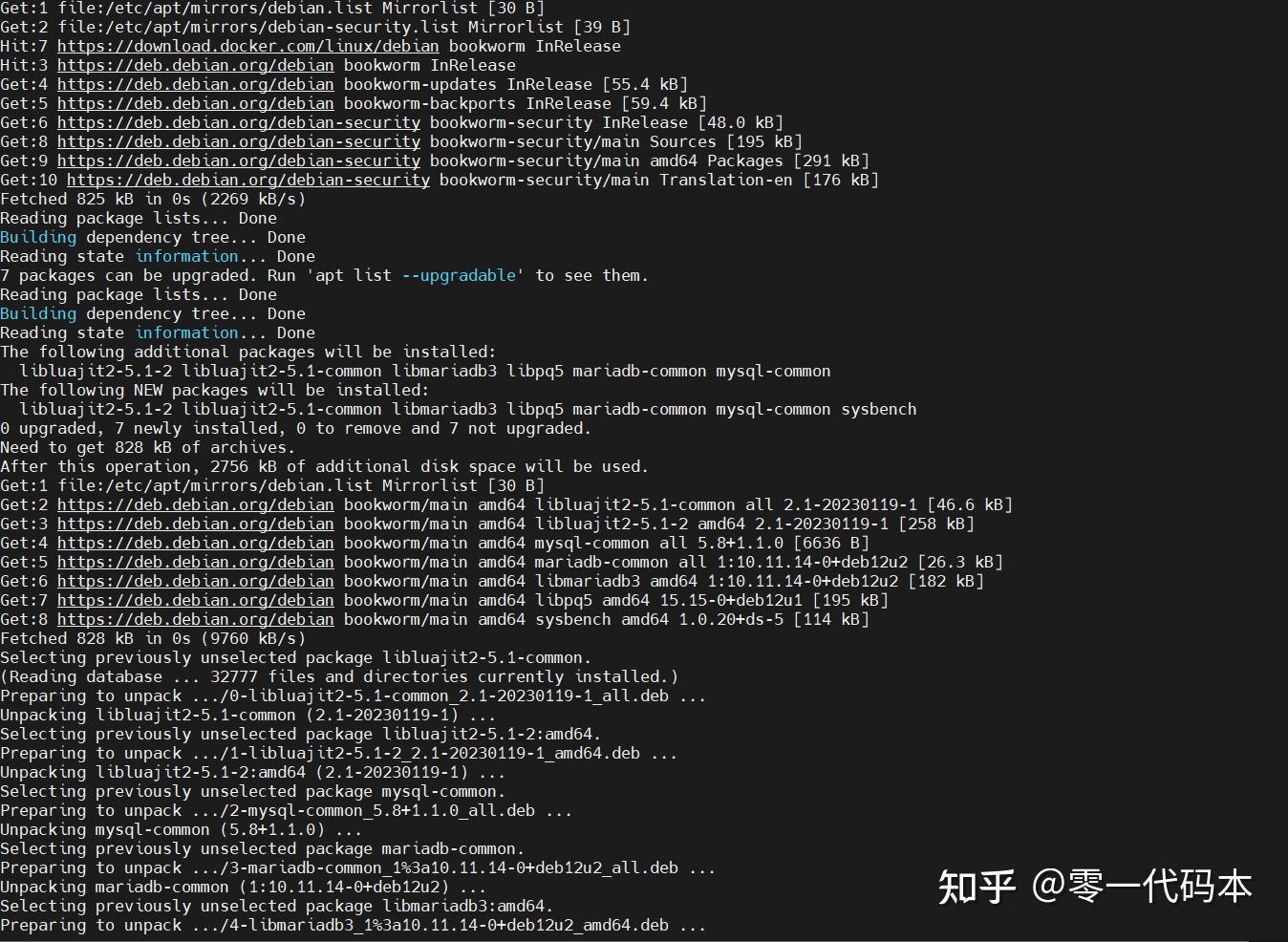
大部分Linux系统都可以通过包管理器直接安装sysbench:
- 对于Ubuntu/Debian系统:
sudo apt update
sudo apt install sysbench -y
- 对于CentOS/RHEL 8+系统:
sudo dnf install sysbench -y
- 对于CentOS/RHEL 7系统:
sudo yum install sysbench -y
- 对于Arch Linux系统:
sudo pacman -S sysbench
安装完成后,执行以下命令来确认安装成功:
sysbench --version
替代工具介绍:
- Geekbench 5:跨平台基准测试,提供在线分数比较
- UnixBench:经典的Unix系统基准测试套件
- Phoronix Test Suite:专业级的开源测试平台,包含大量测试用例
- CPU Burn-in:压力测试工具,用于测试CPU稳定性和散热
4.2 运行Sysbench CPU性能测试:单核性能深度评估
一旦sysbench安装完成,接下来我们就可以进行CPU性能的测试了。输入以下命令进行单核性能测试:
sysbench cpu --threads=1 run
这条命令会让CPU进行质数计算,默认情况下计算到10000以内的质数,测试时间为10秒。运行结果会提供“events per second”的数据,它代表每秒CPU完成的计算任务数。数字越大,说明CPU性能越好。
说明:Events per second,这个数字表示每秒钟CPU能够完成多少次计算任务。数字越大,说明CPU性能越强。例如,1000次事件每秒的CPU性能相对来说是中等水平,适合处理小型应用;而超过2000次的CPU则表现非常优秀,能够处理大负载任务。
测试参数优化建议:
1. 延长测试时间:使用--time=60参数将测试时间延长至60秒,获得更稳定的平均值
2. 增加计算复杂度:使用--cpu-max-prime=20000计算更大的质数,测试CPU处理复杂计算的能力
3. 多次测试取平均值:建议至少运行3-5次测试,排除偶然波动
4.3 测试多核性能:评估并行处理能力
如果你的VPS是多核的,你也可以测试其多核性能:
sysbench cpu --threads=$(nproc) run
这里的$(nproc)会自动获取VPS的核心数。理想情况下,多核的测试结果应该是单核性能的几倍。例如,4核VPS应该是单核性能的4倍左右。如果性能倍增不明显,那么就说明VPS的多核性能受到了限制,可能是因为商家超售或物理机的资源分配不合理。
并行效率计算:
并行效率 = (多核性能 ÷ 单核性能) ÷ 核心数 × 100%
理想情况下并行效率应接近100%,实际中70%以上为良好,低于50%则表明多核协同存在问题。
4.4 不同参数的测试差异与测试策略
需要注意的是,sysbench工具可以调整测试的难度。例如,默认情况下计算的是10000以内的质数,但你也可以增加难度,计算更大的质数,如20000。这样做会使CPU的负载增加,测试结果会大幅下降。我个人建议使用sysbench工具默认参数进行测试,因为大多数人都使用这个标准,这样更方便比较不同VPS的性能。
因为CPU性能会受到物理机负载的影响,我建议用户你至少测试3-4次,每次在不同的时间段测试(如上午、下午、晚上、深夜)。如果结果始终稳定,那就说明VPS性能较为稳定。如果测试结果波动很大,那么你很可能遇到了超售或资源争用的情况。
测试策略矩阵:
| 测试类型 | 推荐参数 | 评估重点 | 适合场景 |
|---------|---------|---------|---------|
| 快速评估 | --threads=1 --time=10 | 单核基础性能 | 初次评估、快速对比 |
| 深度测试 | --threads=$(nproc) --time=60 | 多核持续性能 | 生产环境评估 |
| 压力测试 | --threads=$(nproc) --time=300 --cpu-max-prime=50000 | 高负载稳定性 | 关键应用测试 |
| 波动测试 | 不同时段多次测试 | 性能一致性 | 评估超售程度 |
5. 如何科学判断VPS性能是否合格?
VPS的性能合格与否,要根据你的使用需求来判断。一般来说,个人博客、小型网站的单核性能在500到1000之间就足够了。如果你的需求比较复杂,比如运行API服务或者中型网站,那么单核性能至少要1200以上。最重要的一点是:稳定性。宁愿选择一个稳定的VPS,哪怕它的性能稍低,也比那种性能时好时坏的VPS更值得选择。
性能需求参考表:
| 应用类型 | 推荐单核性能(events/s) | 推荐核心数 | 内存需求 | 存储类型 |
|---------|----------------------|-----------|---------|---------|
| 静态网站/博客 | 500-800 | 1-2核 | 512MB-1GB | SSD基础型 |
| 动态网站(CMS) | 800-1200 | 2核 | 1-2GB | SSD性能型 |
| 数据库服务 | 1200-1800 | 4核+ | 4GB+ | NVMe高性能 |
| 应用服务器 | 1500-2500 | 4-8核 | 4-8GB | NVMe高性能 |
| 开发/测试环境 | 800-1500 | 2-4核 | 2-4GB | SSD平衡型 |
专家建议:建立性能监控基线
1. 在VPS投入使用初期,记录各种典型负载下的性能指标
2. 设置性能阈值警报(如CPU使用率持续>80%超过10分钟)
3. 定期(每月)重新运行基准测试,监控性能衰减
4. 对比同价位其他VPS提供商的性能数据
6. 进一步检测:CPU Steal Time与超售分析
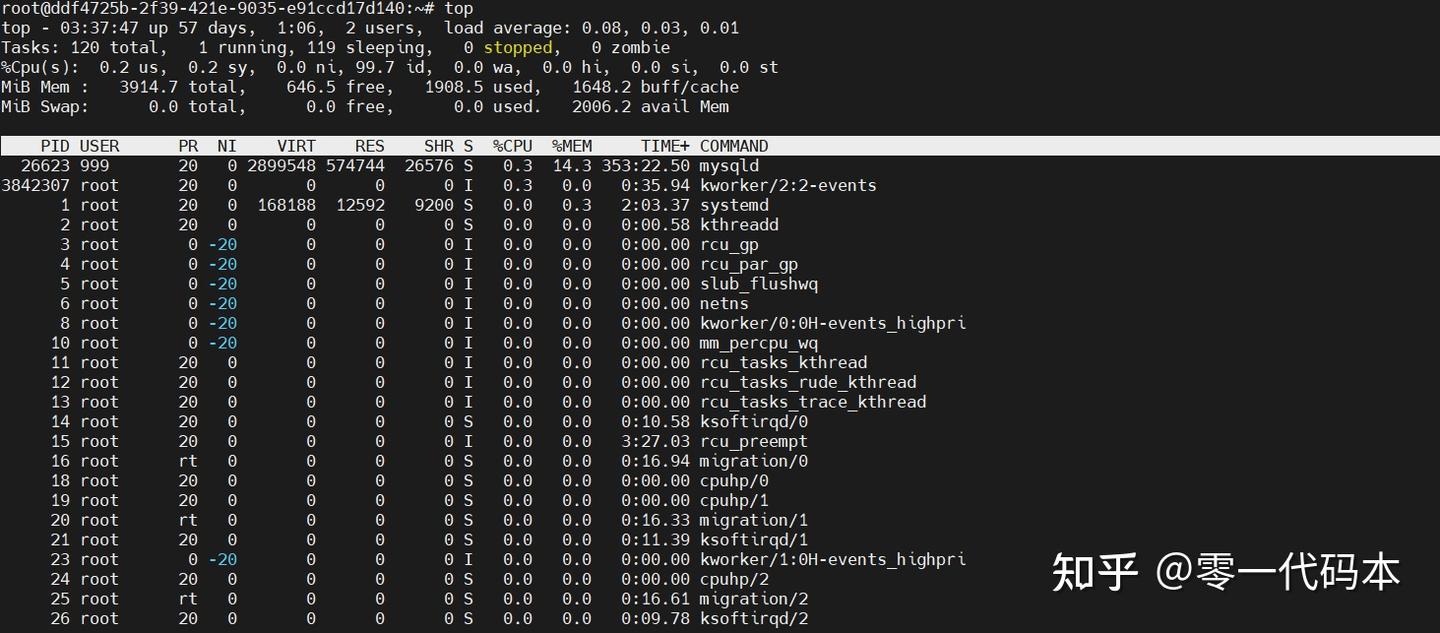
除了测试CPU性能,我们还需要关注CPU Steal Time。如果你的VPS经常出现高Steal Time,说明它经常在等待CPU资源,可能是因为超售太严重。你可以通过top命令查看Steal Time:
top
如果在第三行看到st字段值较高,那么你的VPS可能受到了超售影响。Steal Time超过10%说明你的VPS性能已经受到了较大影响。
进阶监控工具:
1. vmstat 1:实时查看系统状态,包括CPU Steal Time
2. dstat -tcm:彩色显示的实时系统监控工具
3. sar -u 1 10:系统活动报告,可记录历史数据
4. Prometheus + Grafana:企业级监控方案,提供可视化与报警
Steal Time解读指南:
- < 2%:优秀,资源竞争很小
- 2-5%:正常,轻度资源竞争
- 5-10%:注意,可能存在超售
- 10-20%:较差,性能受影响明显
- > 20%:极差,考虑更换服务商
长期监控建议:安装并配置sysstat包,启用系统活动日志记录,这样你可以回溯分析特定时间段的性能问题,特别是在应用出现异常时,可以检查对应时间的Steal Time数据。
7. 总结与未来趋势
测试VPS的CPU性能其实很简单,只需要几步就可以全面了解你的VPS性能:
- 用lscpu和/proc/cpuinfo查看基础信息;
- 使用sysbench工具测试单核和多核性能;
- 使用top或vmstat查看CPU Steal Time,检查超售情况。
通过这些硬指标测试,你可以有效过滤掉那些性能不达标的劣质机器。与其在不稳定的服务器上浪费时间调试,不如把目光投向更成熟的方案。目前市面上入门级价位段中,像VMRack和RackNerd都是由于在同等价格区间内下表现相对稳定,从而被很多开发者列入备选清单。当然,任何服务商都建议先月付实测,满意再续。
未来趋势洞察:
1. ARM架构的崛起:随着AWS Graviton、Ampere Altra等ARM服务器CPU的普及,VPS市场将出现更多ARM选项,提供更好的能效比
2. 性能保证型VPS:更多提供商会推出“性能保障”套餐,明确承诺最低性能指标
3. AI驱动的性能优化:云平台将集成更多AI工具,自动优化资源分配和性能调优
4. 边缘计算VPS:低延迟需求的增长将推动边缘VPS发展,提供更接近用户的计算资源
5. 透明化浪潮:消费者对透明度的要求将迫使更多提供商公开超售比率和性能数据
最终建议:在选择VPS时,不要只看价格和纸面配置。花时间进行实际测试,了解提供商的声誉和用户评价,考虑长期稳定性和技术支持质量。性能测试不仅是一次性的选购活动,更应成为VPS生命周期管理的常规实践。
本文由主机测评网发布,不代表主机测评网立场,转载联系作者并注明出处:https://zhuji.jb51.net/ceping/9644.html

