
年付2.99美元的便宜海外服务器购买与使用测评全攻略(AMD EPYC处理器)
年付2.99美元(折合人民币约21元)的价格,竟然能享受到 AMD EPYC 处理器,这类VPS在市场上实属罕见。在众多廉价VPS方案中,能搭载企业级服务器CPU的选项凤毛麟角。其背后的商业逻辑在于,提供商通过高密度的LXC容器化技术和IPv4 NAT共享,大幅降低了每个用户的边际成本,从而能将高端硬件以极低价格提供给用户。
今天我特意整理了这篇保姆级购买与使用测评教程。从注册到付款,再到如何建立SSH连接,我将手把手带你完成整个流程,并深入解释其中的技术细节和潜在陷阱,确保你不仅能“上车”,更能“开稳车”。
第一步:选购套餐 – 深入解析配置选择
首先,复制下方的官网链接在浏览器中打开(强烈建议使用电脑操作,方便后续信息的保存与记录):
传送门: https://go.serverinfo.cc/lxc299
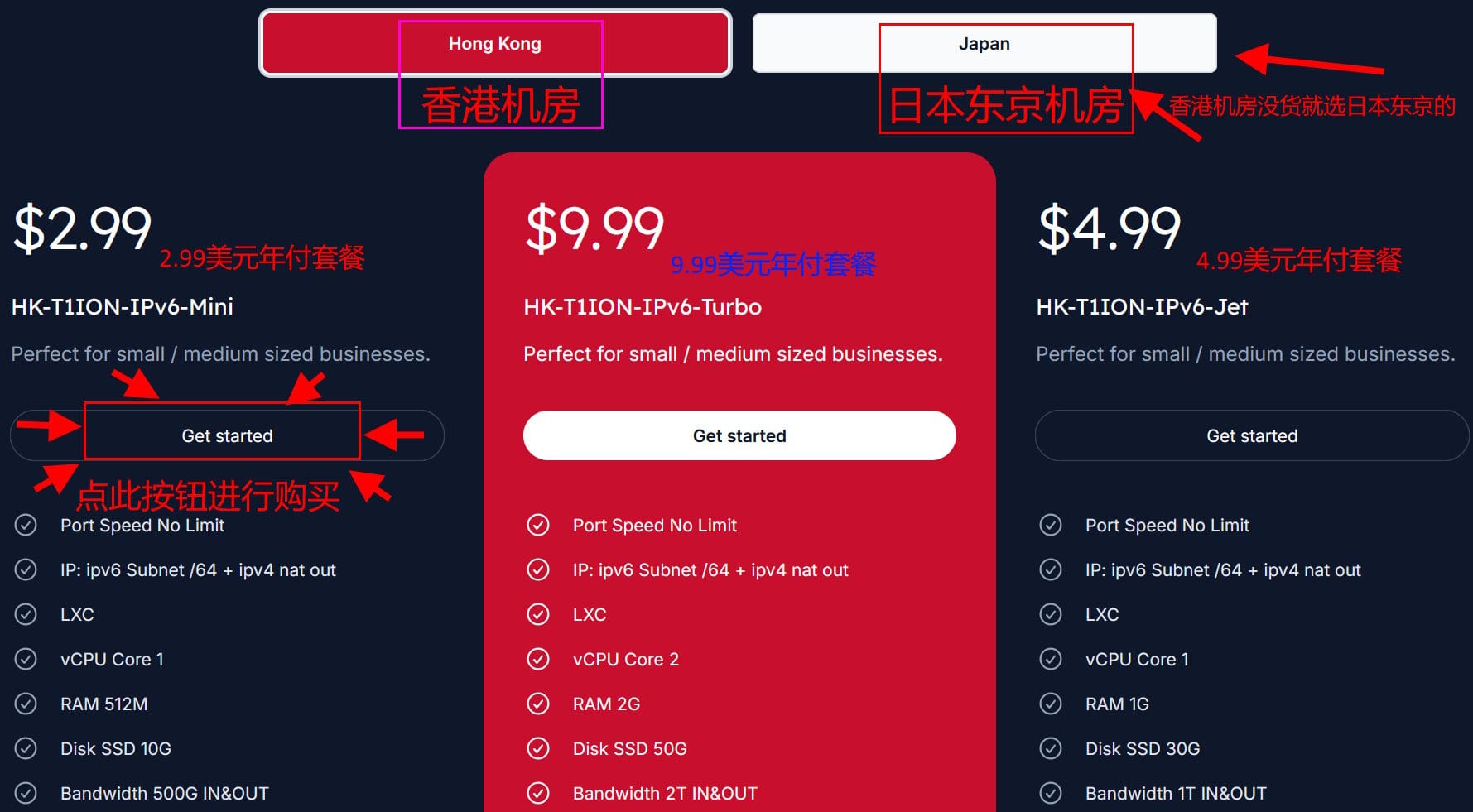
打开页面后向下滑动,你会看到香港(Hong Kong)和日本(Japan)两个数据中心选项。目前,由于需求旺盛,香港机房大概率会显示“缺货了”,因此通常只能选择日本机房。这未必是坏事——日本机房不仅库存充足,而且网络走的是IIJ优质线路,对于中国大陆用户,尤其是东部沿海地区,访问速度往往非常出色。
这里有三个套餐可供选择,具体配置对比如下:
| 套餐名称 | 价格 | CPU | 内存 | 硬盘 | 月流量 | 适用场景建议 |
|---|---|---|---|---|---|---|
| 入门款 | $2.99/年 | 1核 | 512MB | 10G SSD | 500G | 最推荐,性价比之王。适用于学习、轻量代理、监控探针。 |
| 进阶款 | $4.99/年 | 1核 | 1GB | 30G SSD | 1T | 小型博客、数据库测试、需要更多资源的开发环境。 |
| 高配款 | $9.99/年 | 2核 | 2GB | 50G SSD | 2T | 中型应用测试、需要更高性能的持续集成环境。 |
专家建议与配置分析:
* 对于绝大多数新手和轻度用户:直接选择最左侧的 $2.99/年 套餐即可。512MB内存对于运行一个精简的Linux系统(如Alpine、Debian最小化安装)并部署一两个轻量级服务(如Nginx代理、Shadowsocks-libev)是完全足够的。关键在于后续对Swap交换空间的合理配置。
* 关于AMD EPYC 7452:这是一款发布于2019年的64核128线程服务器CPU,基础频率2.35GHz,最大加速频率3.35GHz。将其用于入门级VPS,意味着单个核心的性能和稳定性远超同价位的低端台式机或移动端处理器,尤其擅长高并发和计算密集型任务。
* 流量说明:500GB/月的双向流量意味着上传和下载的总和。对于个人学习、代理及小型网站来说完全够用。如果需要搭建公开访问的服务,需注意流量消耗。
点击你选择的套餐对应的 "Get Started" 按钮,进入下一步。
第二步:填写信息与结账 – 安全与细节指南
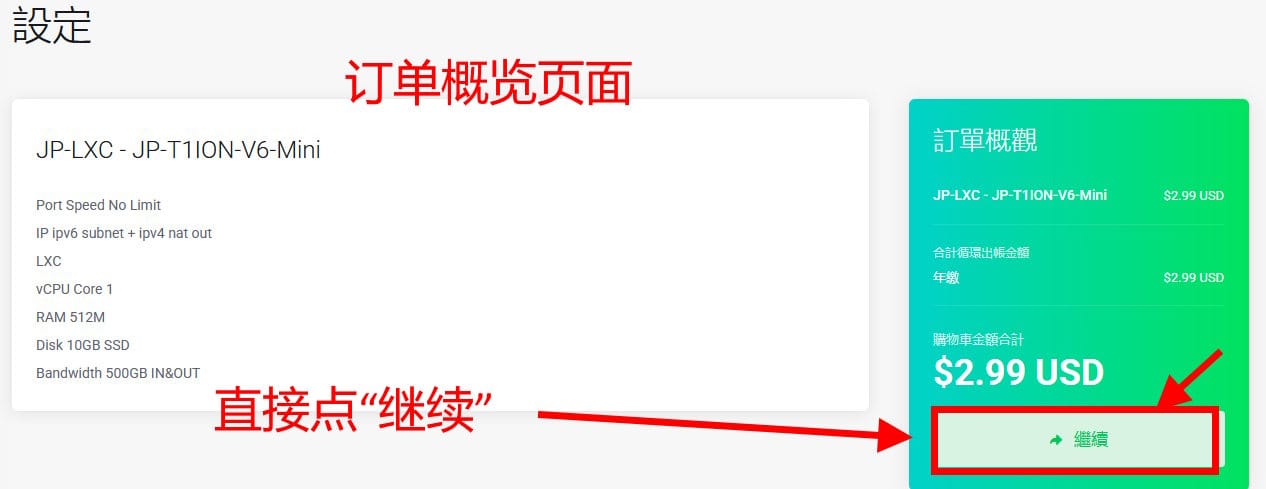
点击按钮后,会进入订单概览确认页面,直接点击图中的 继续 按钮即可。
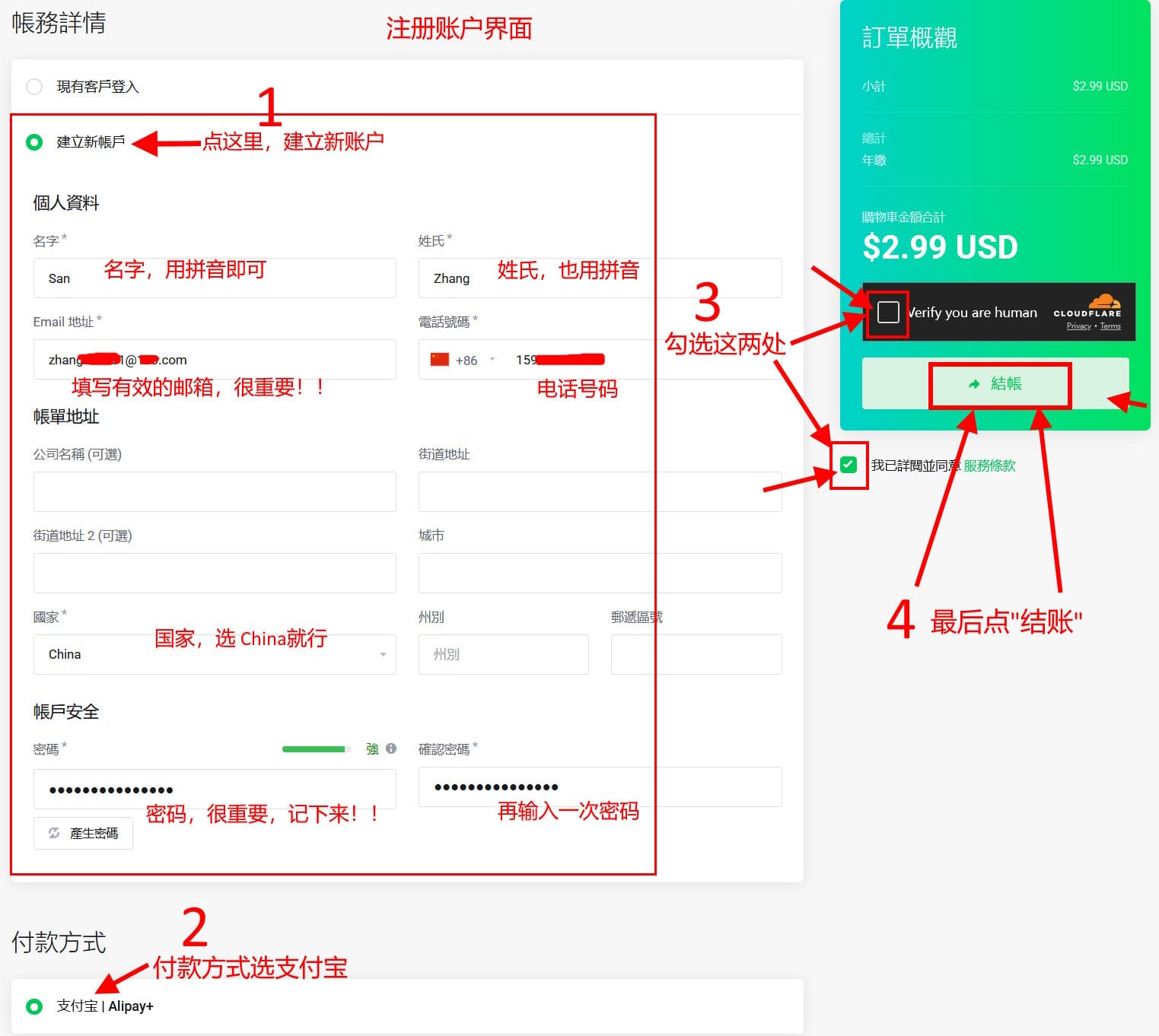
接下来是注册账户的核心环节,请务必仔细、正确地填写以下信息:
- 个人信息:
- 姓名:使用拼音填写名字和姓氏即可,无需真实中文名。
- 手机号:可以填写国内手机号,主要用于账户安全验证(如二次验证),但此类商家通常不进行电话核实。
- 邮箱:这是整个过程中最关键的信息! 务必使用一个你能稳定接收邮件的邮箱(推荐Gmail、Outlook或国内主流邮箱)。所有服务器信息、重置密码、账单通知都将发送至此。
- 密码:设置一个强密码(包含大小写字母、数字和符号),并妥善记录。
- 国家:选择 China。
- 支付方式:在下方的支付方式选项中,选择“支付宝|Alipay+”。
- 验证与条款:
完成Cloudflare的人机验证(通常是勾选“我不是机器人”)。
务必勾选底部的“我已阅读并同意服务条款”复选框。建议有能力的用户花几分钟快速浏览条款,了解服务商的权利义务,特别是关于退款、滥用政策的部分。
提交订单:点击 "结账" 按钮,进入支付环节。
下图展示了填写信息的详细示例:
注意事项:
* 信息真实性:邮箱必须真实有效,其他信息可按示例填写。虽然对匿名性要求不高,但保持一致性有利于未来可能的账户验证。
* 密码管理:强烈建议使用密码管理器(如Bitwarden、1Password)来生成并保存你的账户密码和后续的服务器密码。
第三步:支付宝付款 – 便捷支付流程
页面跳转后,会进入“检视账单”界面。在此页面右侧,你可以看到支付方式的选择区域。
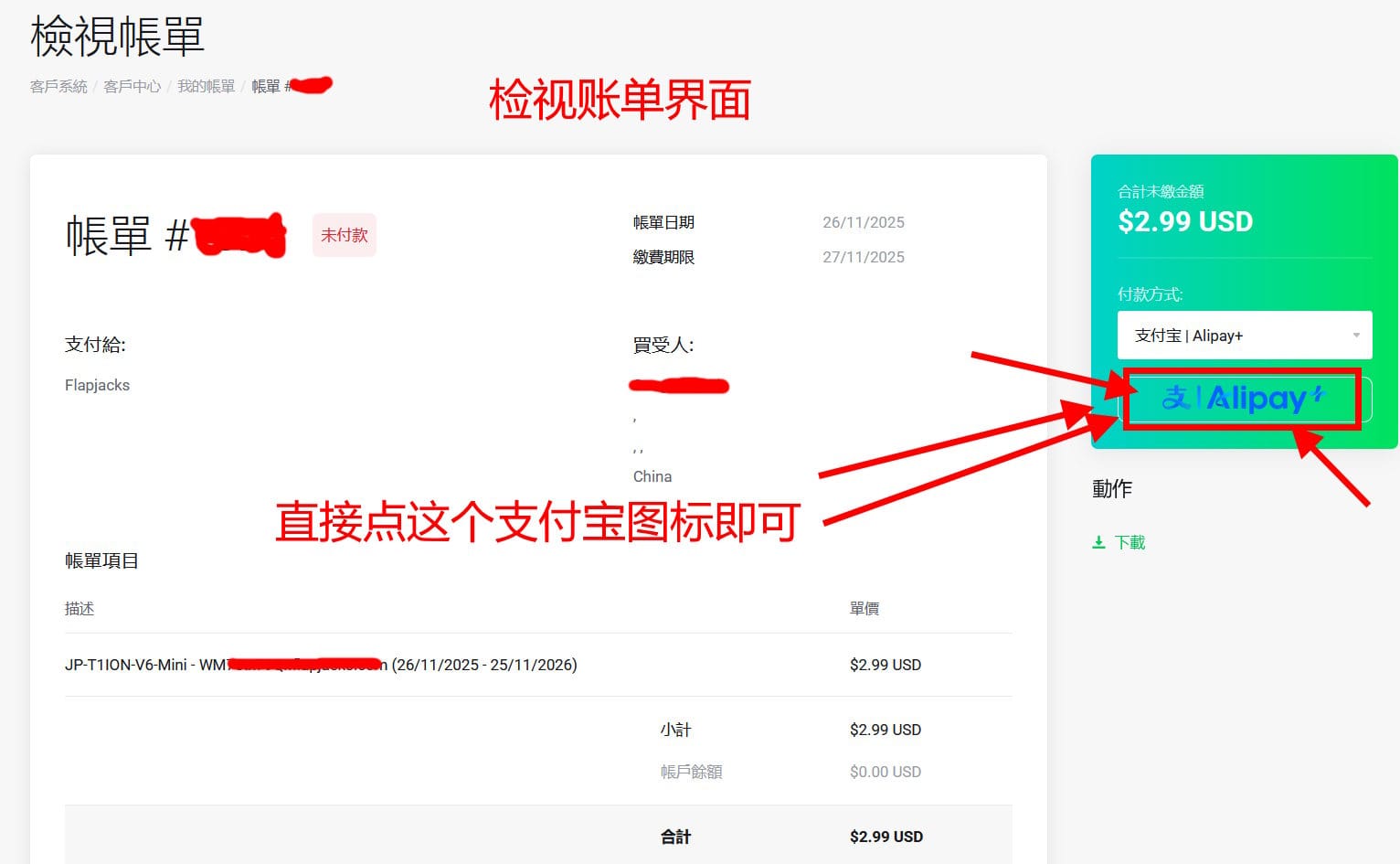
无需担心没有信用卡,直接点击 "支付宝|Alipay" 图标,系统会生成一个支付宝付款二维码。
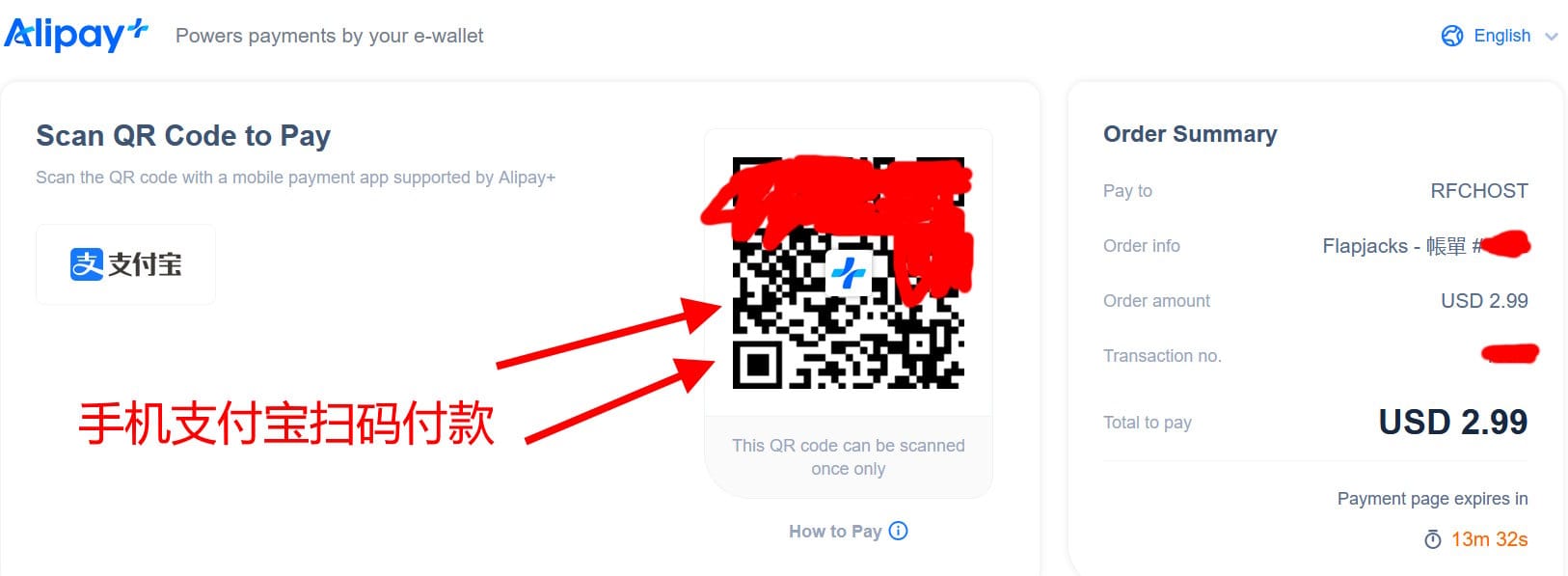
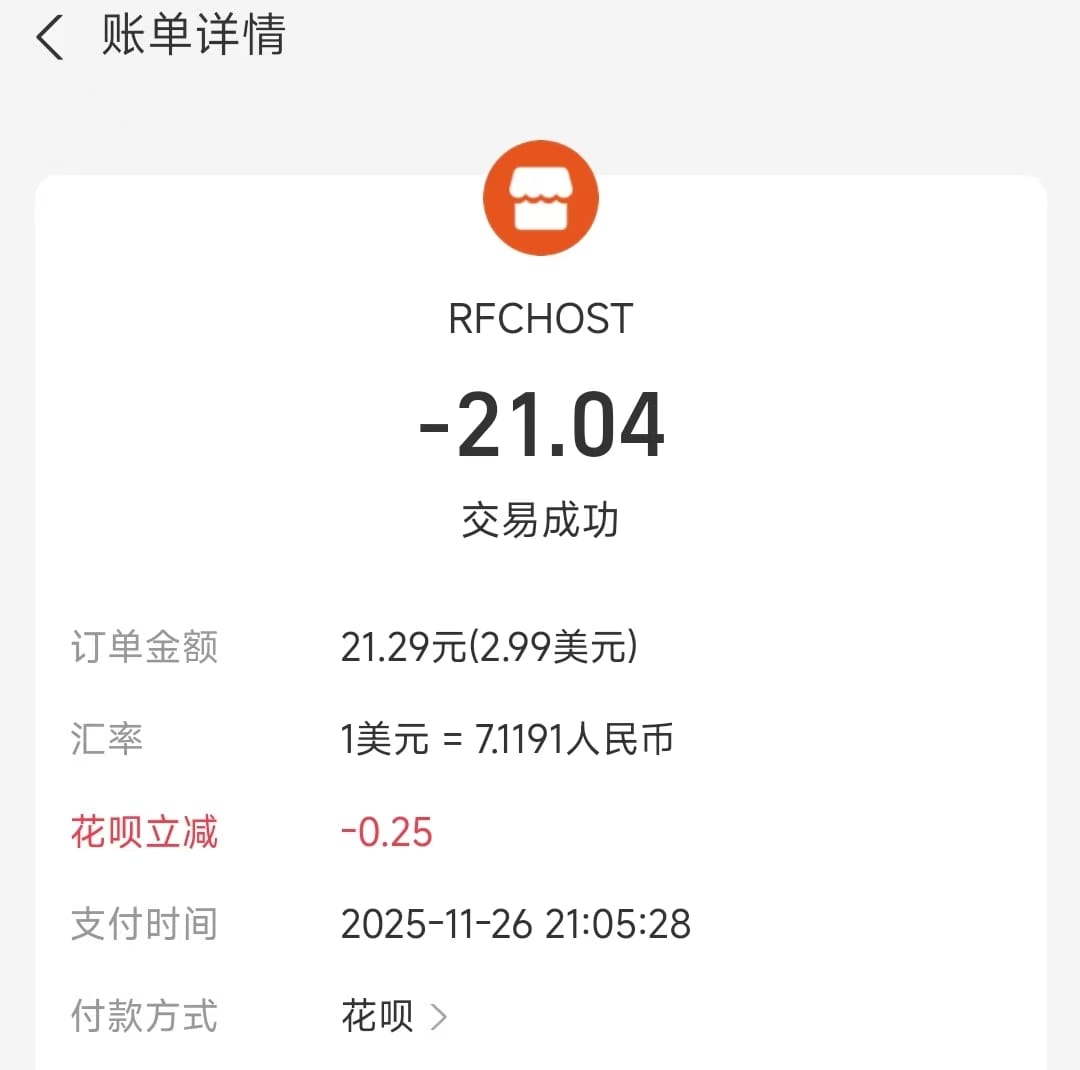
拿出手机,打开支付宝APP扫描二维码,完成支付。约21元人民币,相当于一杯奶茶的价格。
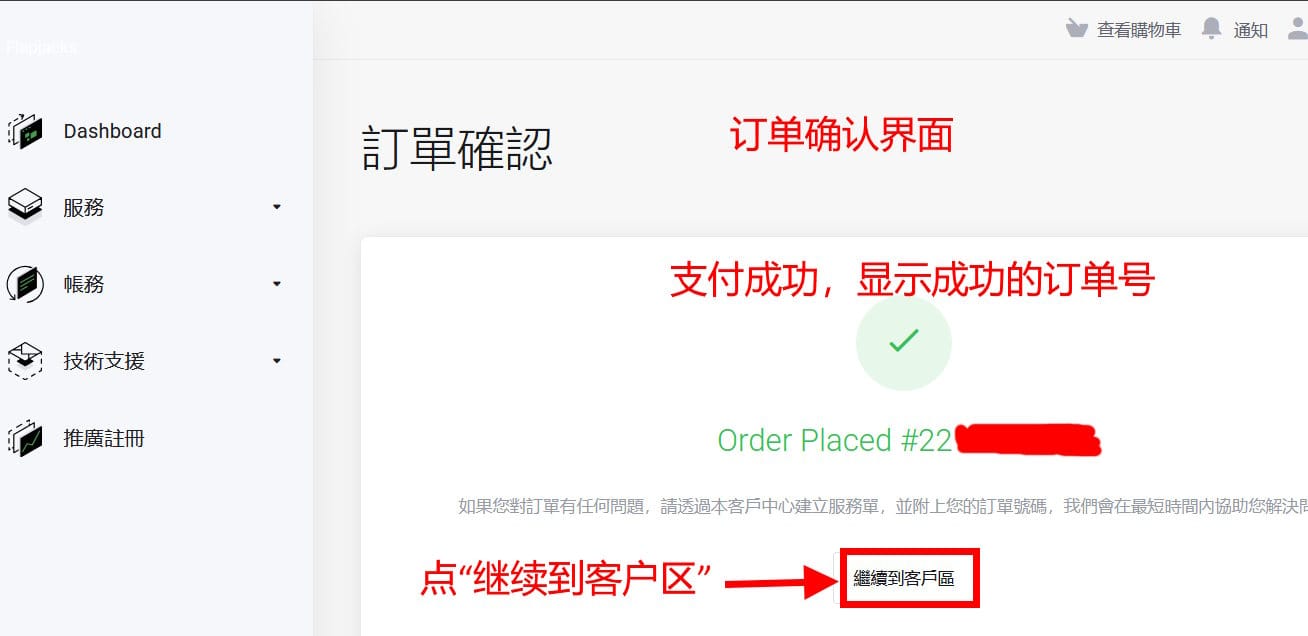
付款成功后,页面会显示“订单确认”,并提供订单号。建议截屏保存此页面,以备后续查询。
第四步:激活与获取VPS密码 – 核心步骤详解
付款后点击“继续回到客户区”,页面可能会提示验证邮箱。点击相关提示,进入邮箱验证界面,然后点击“送出验证邮件”按钮。
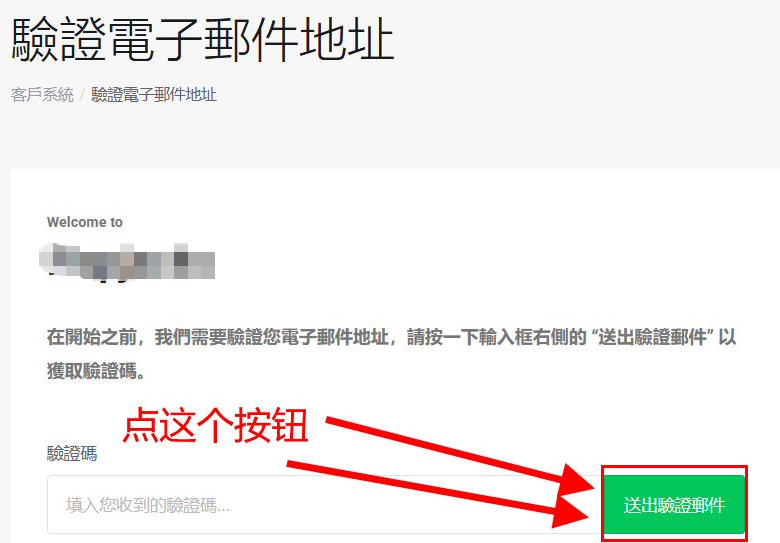
立即检查你的邮箱!你可能会收到5-6封邮件(如果收件箱没有,务必检查垃圾邮件/广告邮件文件夹)。
必须完成邮箱验证:
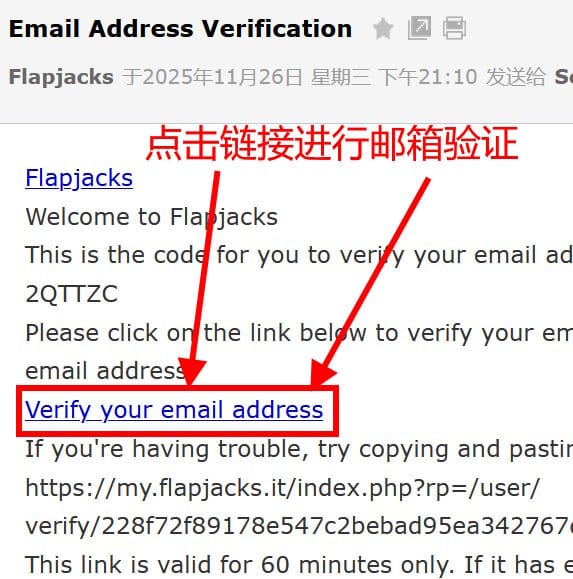
找到标题为 "Email Address Verification" 的邮件,点击其中的验证链接。这是强制步骤,未验证邮箱可能导致服务器被暂停或删除。此举是服务商防止滥用和确保联系渠道有效的重要手段。
获取至关重要的登录信息:
找到标题为 "New Dedicated Server Information" 或类似内容的邮件。这封邮件是你的“服务器钥匙”,请妥善保管(可归档或打印),其中包含:
- Main IP:一个以 100.x.x.x 开头的IP地址。特别注意:这是内网NAT IP,无法从公网直接连接,切勿用它尝试SSH登录。
- Root Pass:你的SSH root用户登录密码。密码通常比较复杂,建议直接复制保存。
- IP Address Allocation:这里列出了分配给你的公网IPv6地址(可能是/64或/128格式)。后续连接服务器必须使用这个IPv6地址。
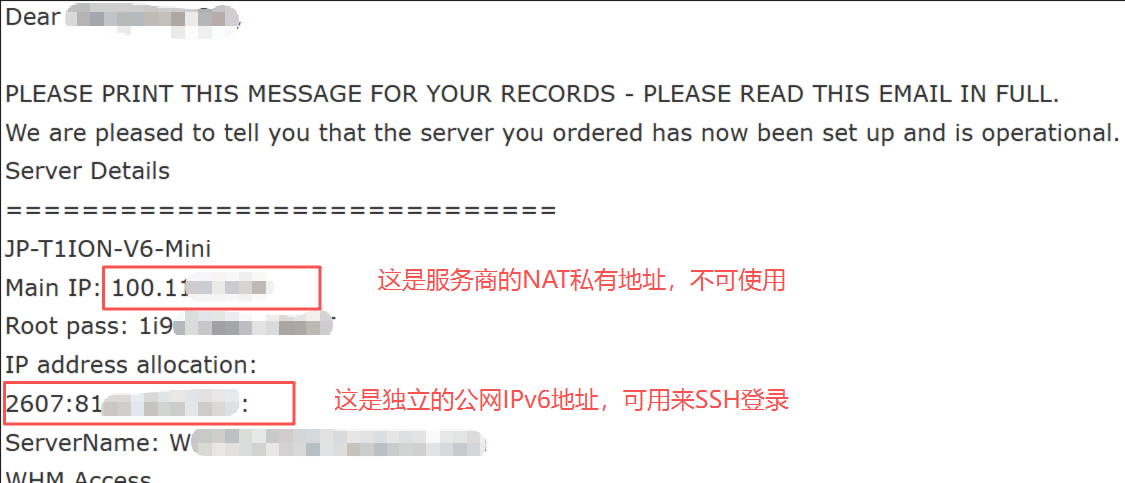
专家建议:将此邮件中的重要信息(IPv6地址、Root密码)整理到一个安全的文档或密码管理器中。同时,了解NAT和IPv6的基本概念将极大帮助你理解后续操作。
第五步:如何连接你的VPS? – IPv6连接避坑指南
这是新手最容易遇到困难的环节。关键在于理解:这台VPS位于NAT(网络地址转换) 之后,仅提供公网IPv6地址。
原理与操作步骤:
A. 检查你的本地网络环境:
你的电脑必须具备IPv6连接能力才能访问服务器。目前,国内三大运营商(电信、联通、移动)的家宽和移动数据网络大多已支持IPv6,但有时需要光猫/路由器开启相关设置。
* 快速测试方法:打开浏览器,访问 https://test-ipv6.com/index.html.zh_CN。如果页面显示“支持 IPv6”且得分较高(如图),则你的网络可以直接连接。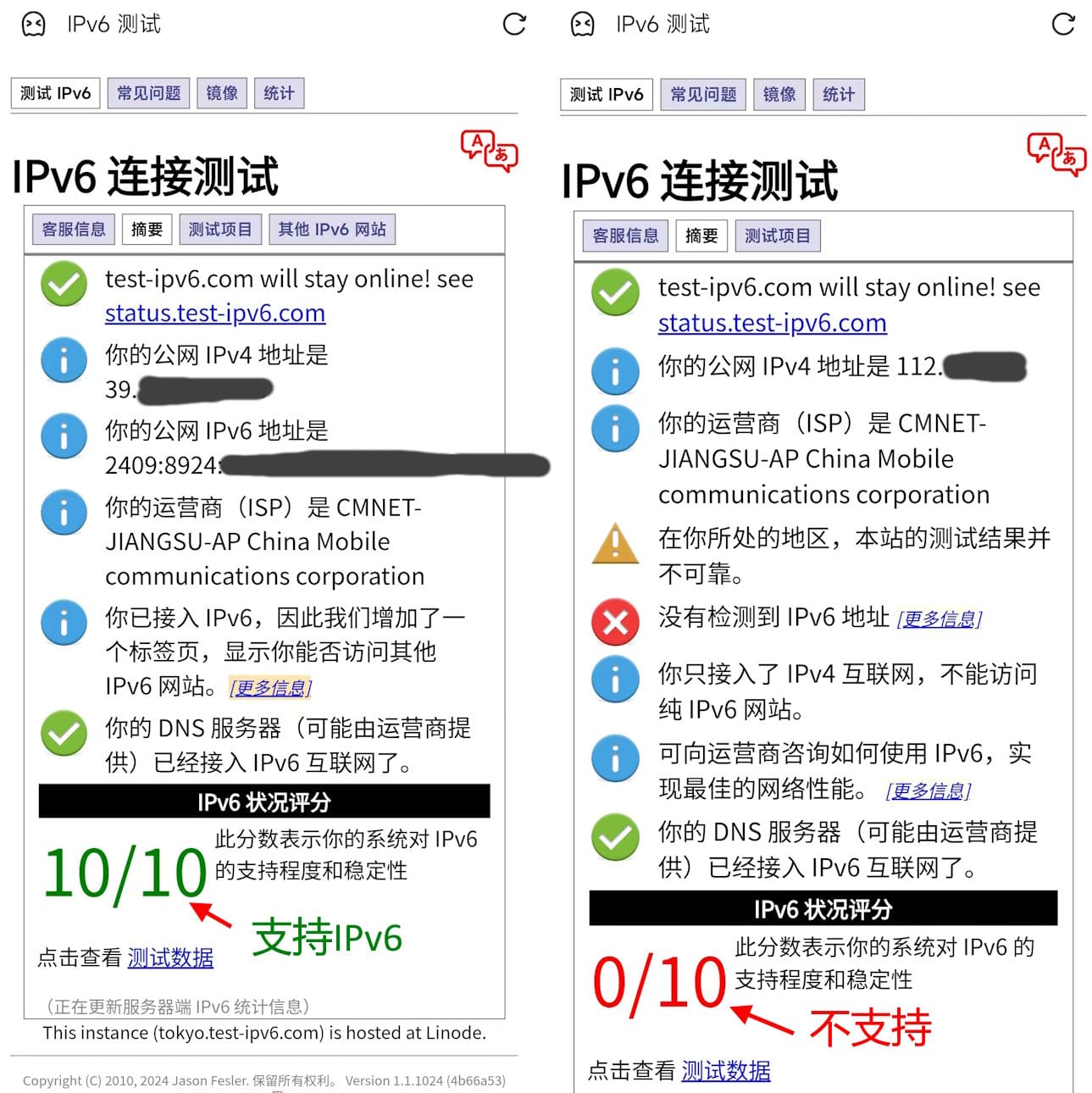
* 备用连接方案:如果家宽不支持或测试失败,最可靠的方法是使用手机开启个人热点给电脑连接。国内移动数据网络普遍已默认分配IPv6地址,成功率极高。
B. 使用SSH工具建立连接:
你可以选择图形化工具或命令行。
* 图形化工具(推荐新手):使用如 FinalShell、Termius、PuTTY(需配置)等。
1. 新建一个SSH连接。
2. 主机/地址栏:粘贴邮件中提供的IPv6地址。注意,在大多数工具中,输入IPv6地址时需要用中括号[]将地址括起来,例如:[2400:8904::f03c:93ff:fe69:1234]。
3. 端口:默认22。
4. 用户名:root。
5. 密码:粘贴邮件中的 Root Pass。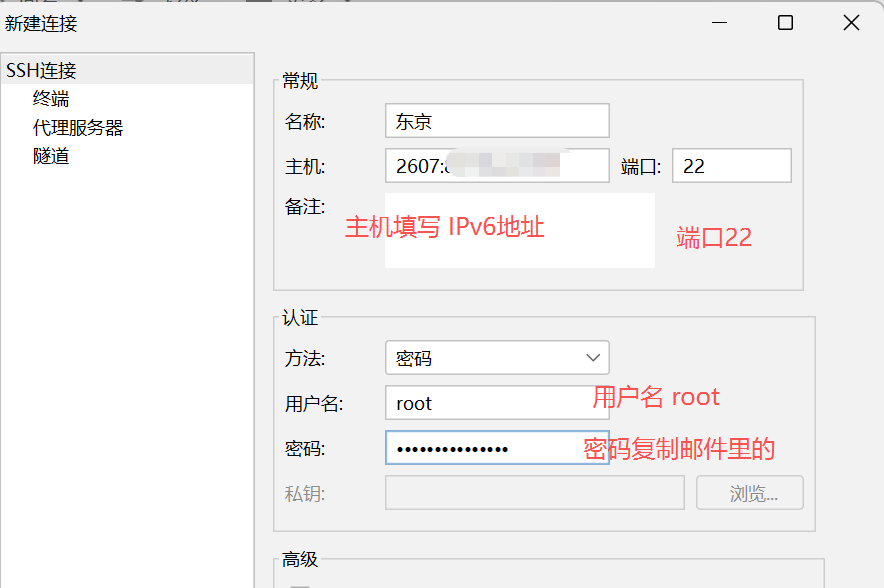
* 命令行(Mac/Linux用户或Windows PowerShell/WSL):
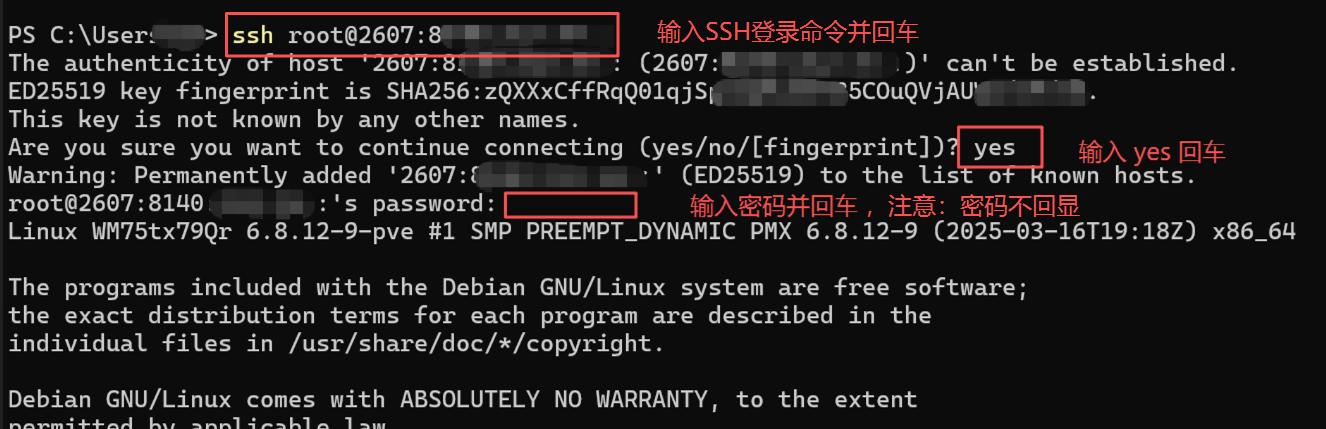
打开终端,输入以下命令:
bash ssh root@[你的IPv6地址]
例如:
bash ssh root@[2400:8904::f03c:93ff:fe69:1234]
(注意:IPv6地址较长,密码也复杂,强烈建议直接从邮件中复制粘贴,避免输入错误)
C. 首次连接与登录:
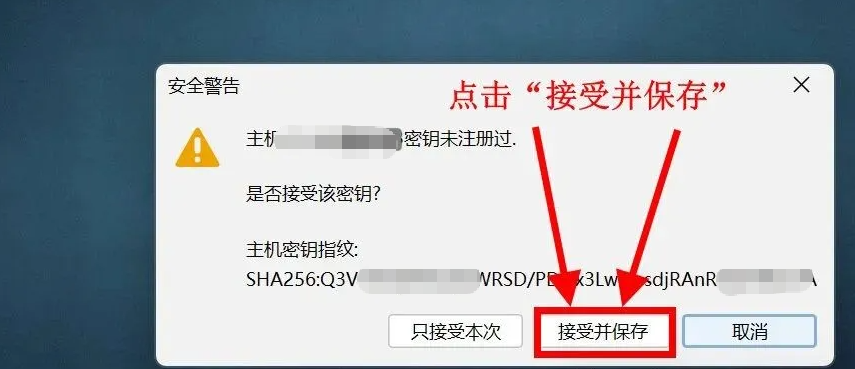
* 首次连接时,SSH客户端会显示服务器的指纹(RSA key fingerprint),并询问你是否继续连接。这是正常的安全警告,输入 yes 并回车即可。
* 随后会提示输入密码,将邮件中的 Root Pass 粘贴进去(Linux终端输入密码时字符不可见,这是正常的),回车。
* 当看到命令行提示符变为 root@服务器主机名:~# 时,恭喜你!你已经成功登录这台年付21元的高性价比VPS!
第六步:配置详解与核心“避坑”指南
纸面参数看起来极具吸引力:
* CPU:1核 AMD EPYC 7452(在此价位提供服务器级CPU,实属良心)。
* 内存:512MB DDR4 ECC。
* 硬盘:10G SSD(通常为高速NVMe或SATA SSD)。
* 流量:500GB 月流量(双向计算)。
* 网络:独立 IPv6 /64 子网 + IPv4 NAT 出站(共享IP,可访问外部IPv4网络)。
开通后首个必须避开的“坑”:
付款后收到的开通邮件中,会有一个 Main IP: 100.111.x.xx。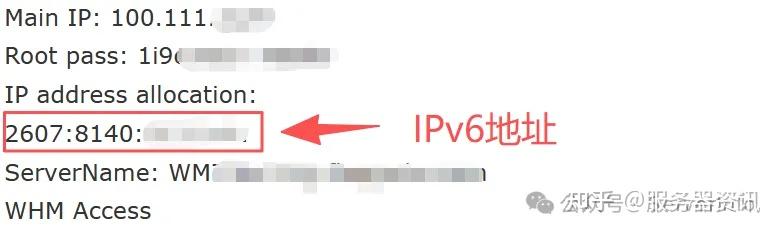
切记:这个100开头的IP是机房内部的内网NAT地址,无法从公网直接访问。试图用它连接SSH必然失败。
正确连接方式:必须使用邮件中提供的 IPv6地址 进行连接。如果你的本地网络不支持IPv6,按前述方法使用手机热点是最高效的解决方案。
第七步 硬核评测:性能、网络与深度优化建议
1. 硬件性能评测:AMD EPYC实力解析
运行 yabs 或 bench.sh 等性能测试脚本。虽然512MB内存可能导致部分内存密集型测试(如Geekbench)失败,但CPU单核性能足以令人满意。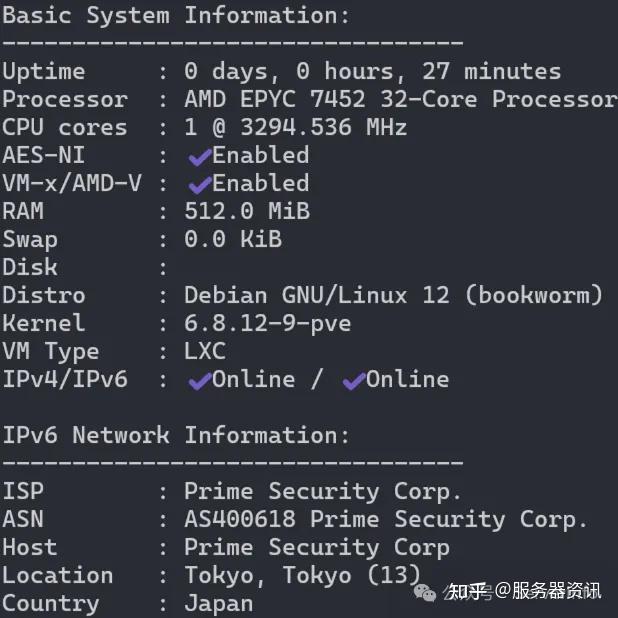
* CPU性能:EPYC 7452的单核性能足以轻松应对Web服务、编译小型程序等任务。在同类价位VPS中属于降维打击。
* 硬盘IO:SSD的连续读写速度通常可达300MB/s以上,但4K随机读写性能受限于虚拟化开销和邻居影响,属于正常水平。对于个人使用完全足够。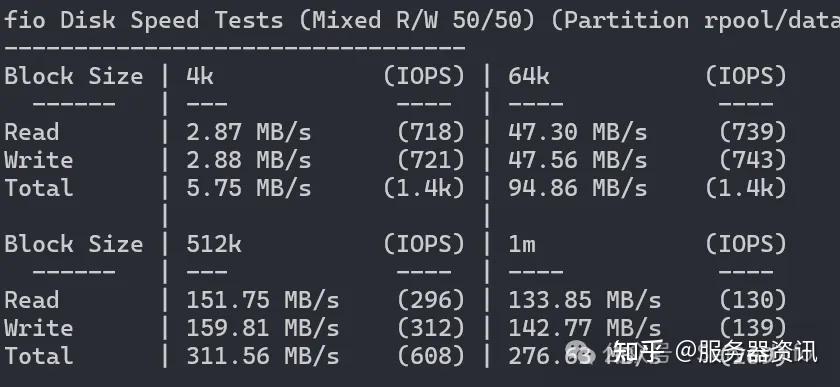
* 内存优化建议:512MB内存是主要瓶颈。强烈建议登录后第一件事就是配置Swap交换分区(通常可设置1GB),这能有效防止应用因内存不足(OOM)而崩溃。命令示例(在Debian/Ubuntu上):
bash fallocate -l 1G /swapfile chmod 600 /swapfile mkswap /swapfile swapon /swapfile echo '/swapfile none swap sw 0 0' | sudo tee -a /etc/fstab
2. 网络线路深度分析:IIJ线路的优势
通过 traceroute 和 mtr 命令进行路由追踪,可以发现这台日本VPS的三网(电信、联通、移动)回程大多走 IIJ线路。
* IIJ线路:是日本顶尖的ISP之一,以其到中国大陆的稳定低延迟和优质带宽著称。相比廉价VPS常见的NTT线路,IIJ在晚高峰的拥塞情况要好得多。
* 延迟测试:在中国东部地区(如江浙沪),IPv6延迟最低可至60-80ms,体验接近国内BGP服务器。中西部地区延迟可能在100-150ms。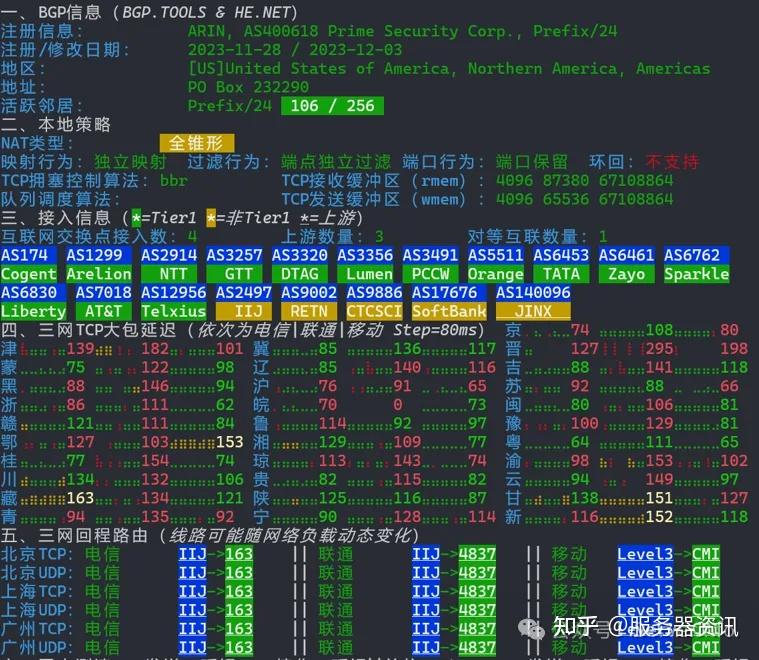
* 带宽测试:使用 speedtest-cli 或 iperf3 测试,国际方向带宽轻松跑满1Gbps端口限制,到国内的下载速度受跨境骨干网影响,通常在50-200Mbps波动,足够流畅观看4K视频。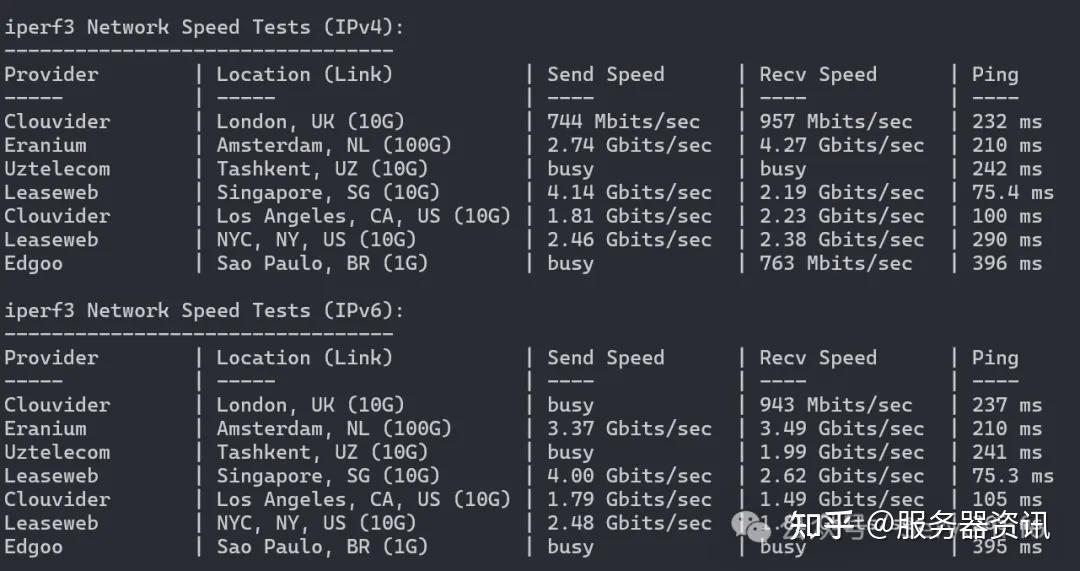
第八步 新手课堂:核心名词与技术概念解析
1. IPv4 NAT 深度解析
这是本机低价的核心原因。NAT(网络地址转换)意味着数十甚至数百个用户共享一个公网IPv4地址。
* 类比:独立IPv4是你的私人别墅,有独立门牌。NAT IPv4是你住在公寓楼里,整栋楼一个大门牌,你的包裹(数据包)需要看房间号(端口号)才能送达。
* 影响:你无法直接监听 80(HTTP)、443(HTTPS)等常用端口。所有入站连接必须通过服务商预先分配或你在控制面板映射的特定端口(如20000-30000范围内的端口)。出站连接(你访问外网)则不受影响。
2. IPv6 全面普及与现状
每个用户都拥有独立的公网IPv6地址(通常是 /64 子网,包含海量地址)。
* 优势:无NAT限制,可以直接用IPv6地址建站、开放服务。随着互联网向IPv6迁移,这是未来的趋势。
* 现状:截至2023年,中国IPv6活跃用户数已超7亿,主流网站、APP均已支持。你的手机流量、大部分新装宽带均已原生支持IPv6。
3. LXC 与 KVM 虚拟化架构对比
- KVM:完全虚拟化,像一台独立电脑,可以自由更换内核、安装任何操作系统。资源隔离好,但开销稍大。
- LXC:操作系统级虚拟化,像是一个“容器”,与宿主机共享内核。因此,你不能自行更换系统内核。优点是极其轻量、性能损耗极低,512MB内存也能流畅运行。但可定制性低于KVM。
- 对于本机:LXC架构使得在有限资源下提供EPYC性能成为可能,性价比的源泉之一。
网络小结:对于东部沿海用户,IIJ+IPv6的组合在21元价位提供了卓越的网络体验。中西部或IPv6不稳定的用户可能需要借助WARP等工具添加IPv4出口,或使用代理中转。
第九步: 总结与购买决策指南
经过全面评测,我对这款“年付21元”的VPS总结如下:
✅ 核心优势:
1. 极致价格:几乎无成本的持有门槛,适合任何预算的用户。
2. 强悍CPU:AMD EPYC处理器保障了单核计算性能,远超预期。
3. 优质网络:IIJ线路为中国用户提供了稳定、低延迟的访问体验,尤其是IPv6直连。
4. IPv6原生支持:是学习和体验下一代互联网技术的绝佳实验平台。
❌ 主要局限与挑战:
1. NAT IPv4:对需要公网IPv4入站服务的用户极不友好,端口映射需要学习。
2. 小内存:512MB是硬限制,需精心优化和配置Swap,不适合运行Java、大型数据库等内存大户。
3. LXC架构:无法自定义内核,限制了某些深度定制和高级功能。
🎯 精准购买建议:
* 强烈推荐给:
* 学生与初学者:完美的Linux命令学习、Web开发测试、轻量级应用(如Hugo静态博客、Telegram Bot)部署环境。
* 网络爱好者:作为IPv6网络跳板、智能家居代理、或网络监控的备用节点。
* 极客与玩具爱好者:用于尝鲜、测试新软件,或作为CI/CD中的轻量级构建机。
* 不建议购买:
* 纯新手且惧怕命令行:如果对NAT、IPv6、SSH毫无概念,可能会遭遇挫折。
* 商业建站用户:需要稳定的公网IPv4和更多资源,此配置不适用于生产环境。
* 需要运行Windows或特定内核服务的用户:LXC限制无法满足。
未来趋势与进阶玩法:
随着IPv6的进一步普及,这类NAT IPv4 + 独立IPv6的VPS可能会成为入门级市场的常态。拿到机器后,你可以探索:
1. 通过Cloudflare Tunnel,免费为你的IPv6服务添加IPv4访问入口。
2. 安装WARP/ WireGuard,为服务器添加IPv4出口,解决某些仅支持IPv4的软件更新问题。
3. 使用反向代理(如Nginx/Caddy),在单个端口上承载多个Web服务。
总而言之,这是一台 “特点鲜明、优缺点突出” 的VPS。它是一把锋利的手术刀,在懂得使用的人手中是高效的工具,在不了解的人手中则可能难以驾驭。如果你愿意学习并克服IPv6和NAT的初始障碍,它带来的回报将远超其微不足道的成本。
本文仅为个人技术探索与经验分享,不构成任何投资或购买建议。市场情况可能变化,购买前请自行核实商家最新信息与政策。理性消费,按需选择。
本文由主机测评网发布,不代表主机测评网立场,转载联系作者并注明出处:https://zhuji.jb51.net/ceping/9759.html

