
如何在阿里云创建ECS?阿里云云服务器ECS实例创建过程
部署项目前需要环境:阿里云云服务器ECS,宝塔面板
阿里云云服务器ECS实例创建过程
- 先登录阿里云网站注册账号,进入控制台左侧导航栏中云服务器ECS页面
- 根据自己的需求去创建一个新的实例(需要付费)
- 如果是学生的话,完成认证之后可以免费试用一个月,过期之前完成实验和测试任务拿到证书还可以再免费使用6月。
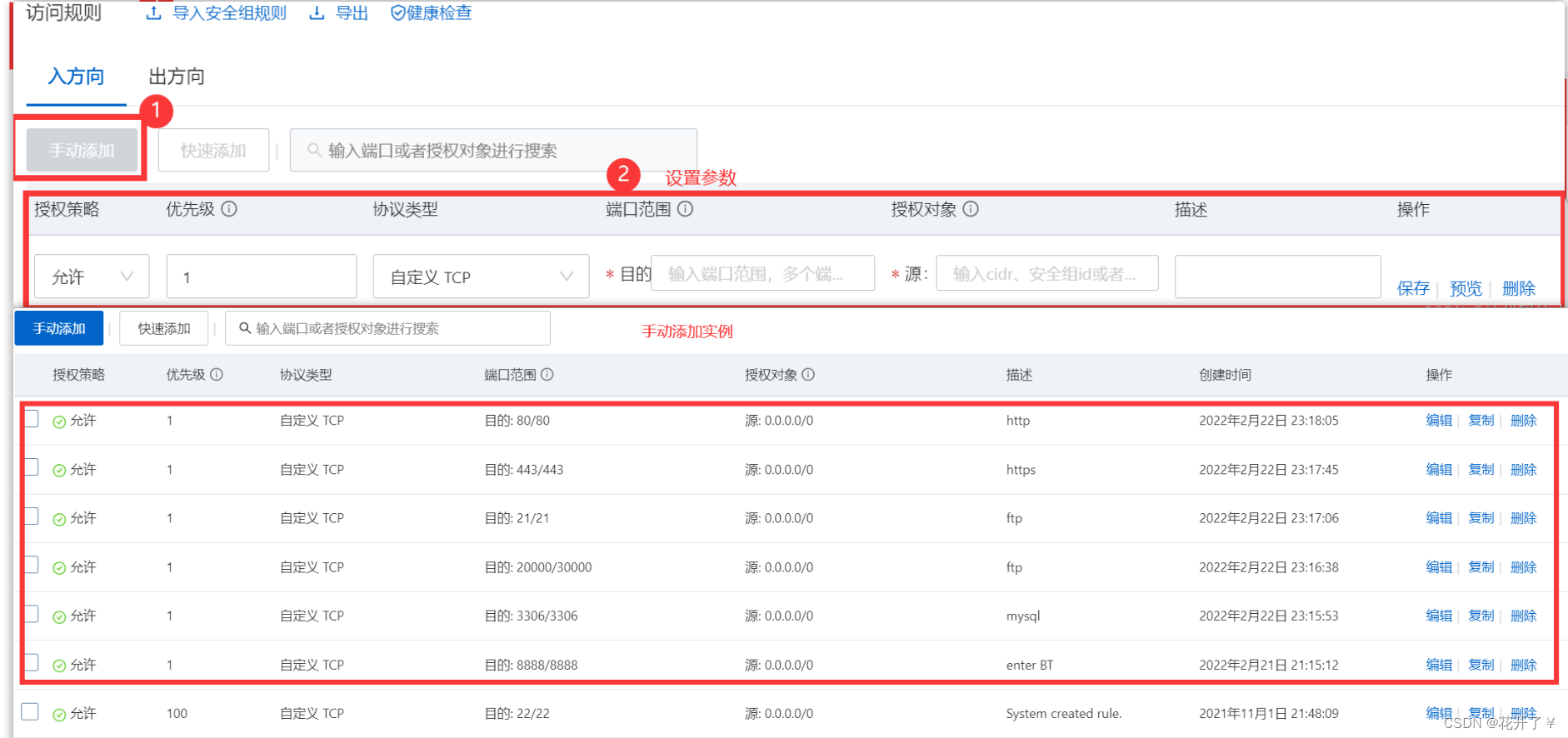
添加实例安全组
服务器是需要端口放行的,否则你的端口将无法访问,因为安全需要,所以云服务器存在安全组这个东西。常用需要放行的端口:tomcat 8080端口,mysql 3306端口 https 443和80端口
基于阿里云安装宝塔面板
注意事项:出于性能考虑,服务器的操作系统一定要选Linux版本(centos或者ubuntu),不要选Window。
阿里云的云服务器,即阿里云ECS,默认的用户名 root,密码的话建议修改。
- 阿里云的云服务器,即阿里云ECS,默认的用户名 root,密码的话建议修改。
- 远程连接云服务器,使用用户名密码登录workbench,使用的是公网ip
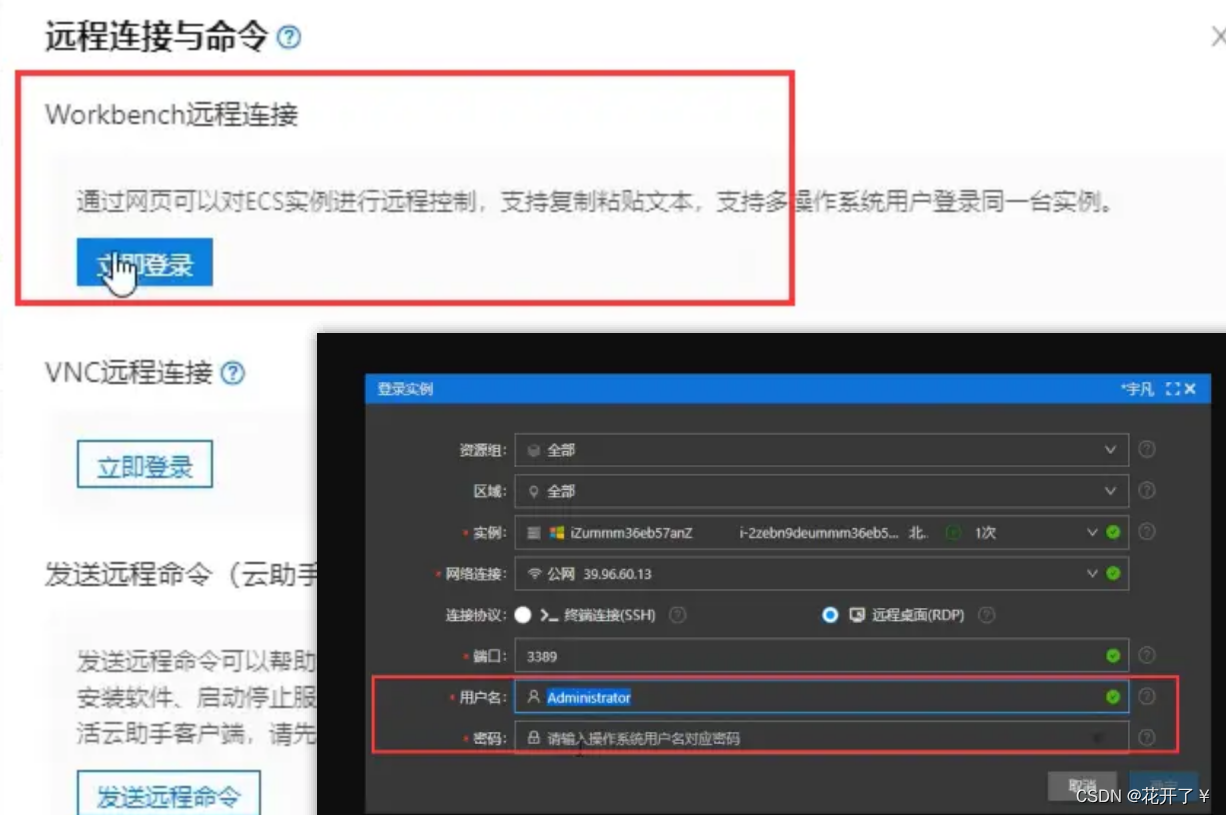
输入宝塔安装命令
yum install -y wget && wget -O install.sh http://download.bt.cn/install/install_6.0.sh && sh install.sh
中途会弹出是否安装,输入y,按照提示继续安装
不同系统的安装命令不同,具体可以在宝塔官网查看
https://www.bt.cn/new/download.html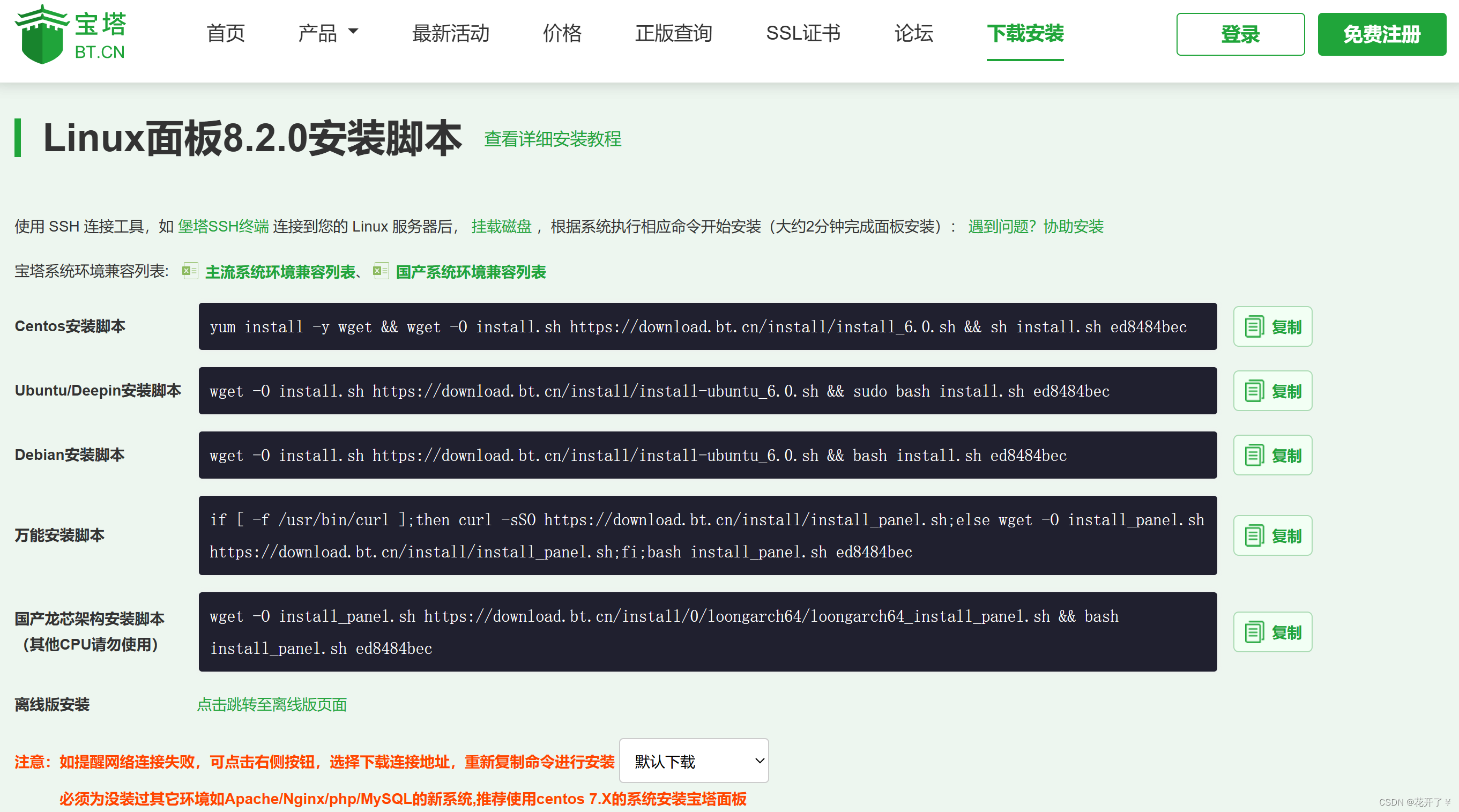
宝塔面板安装成功后,如下图所示:
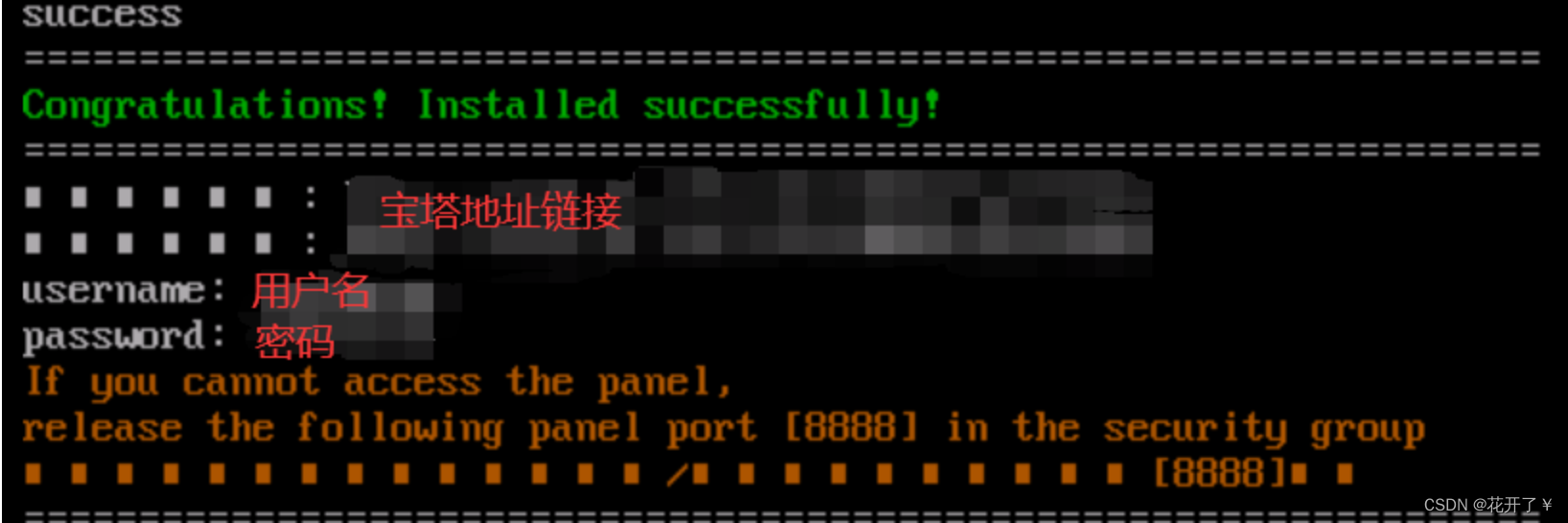
上面三个是很重要的参数,一定要记住!
打开上面的宝塔链接,输入用户名和密码,进入宝塔面板: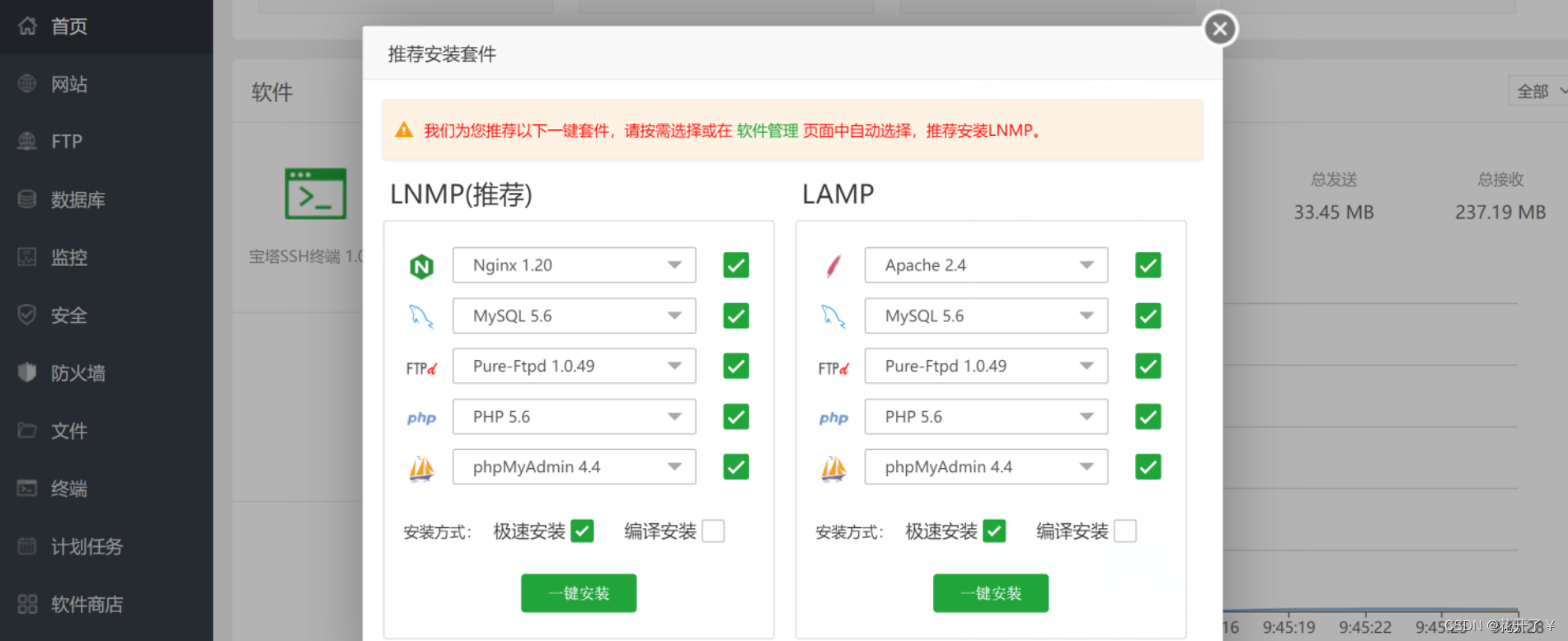
LNMP: Linux + Nginx + Mysql + PHP
LAMP: Linux + Apache + Mysql + PHP
两者区别:静态内容多建议选择Nginx内存占用更少。 动态内容较多建议选择Apache更稳定。
修改登录宝塔的路径以及用户名和,密码,重新登录即可
宝塔面板部署go项目
我们都知道,部署项目,其实就是他的二进制文件,基本都是有多种方式部署:
将项目文件打包进入服务器,并下载go环境,build该go项目,并run起来;即和本地跑项目没太大区别;但是该方法不太适合大型的项目,因为build会占用较大的内存,而服务器内存通常都较小,会有概率失败,而且下载各种环境也是一个弊端,日常项目自然是没有问题的; 使用docker部署项目到服务器; 事先生成项目的linux版本二进制文件为main,单独将main拉进服务器,并配置启动项,若没有问题可直接运行,直接少了build和下载环境的步骤;
1.手动配置部署
环境配置
在go官方下载linux的go包,网址:
All releases - The Go Programming Language (google.cn)
下载完毕后上传到服务器

然后将文件解压(解压地址可以自己设置)
tar -C /usr/local -xzf go1.22.1.linux-amd64.tar.gz
将Go语言的可执行文件路径添加到系统的PATH环境变量中,以便在任何位置都能够访问到Go相关的命令。
echo 'export PATH=$PATH:/usr/local/go/bin' >> ~/.bashrc
然后运行以下命令使其生效:
source ~/.bashrc
验证安装: 执行以下命令验证Go语言是否成功安装:
go version
如果输出Go的版本信息,则表示安装成功。
然后设置go的代理地址,建议设置,不然可能会下载库很慢;
go env -w GO111MODULE=on
go env -w GOPROXY=https://goproxy.cn
将源代码拉入服务器并生成项目二进制文件
1.进入项目指定目录,上传自己本地项目的压缩包,效果图如下,并解压成文件夹;
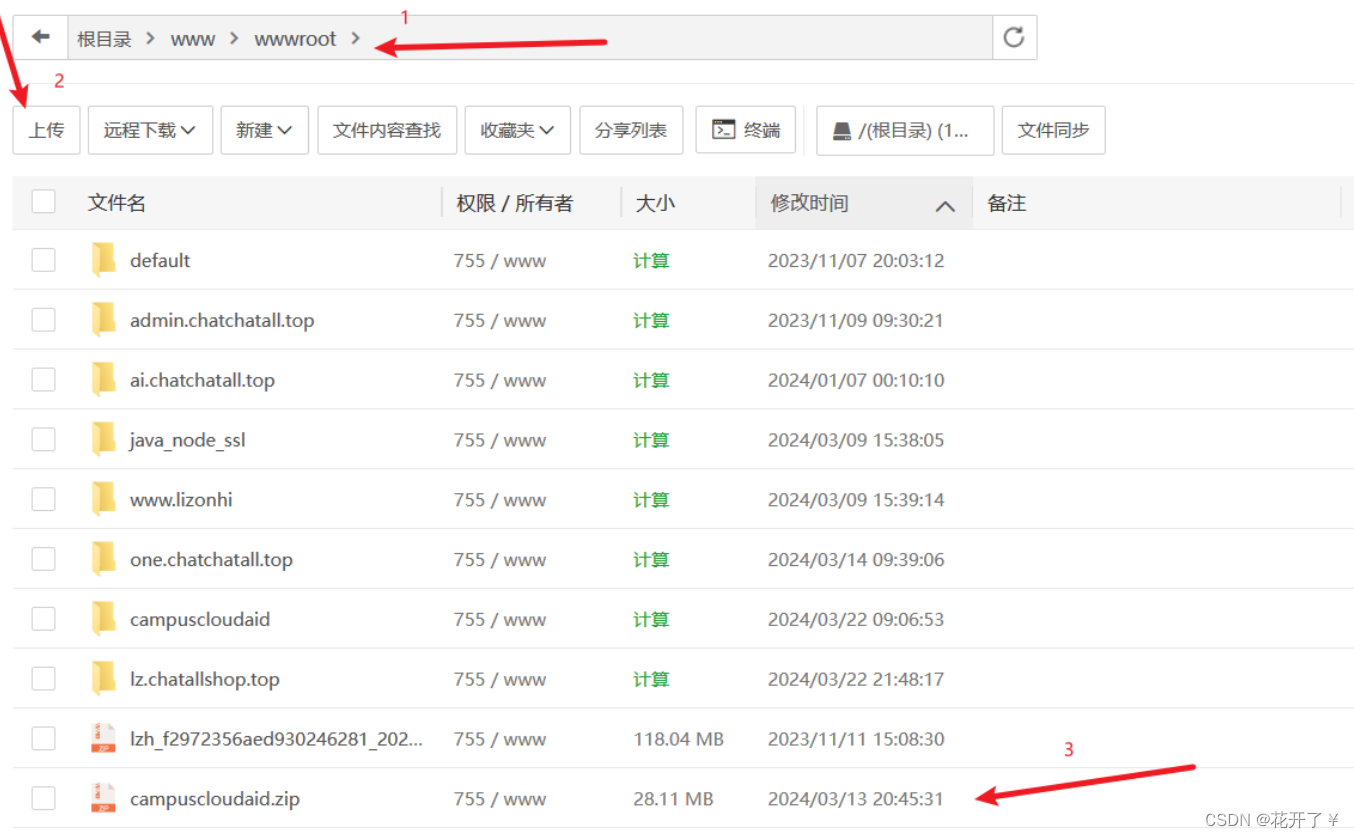
进入项目根目录,打开终端,输入go mod tidy下载项目需要的依赖库,再使用go build main.go生成二进制可执行文件main;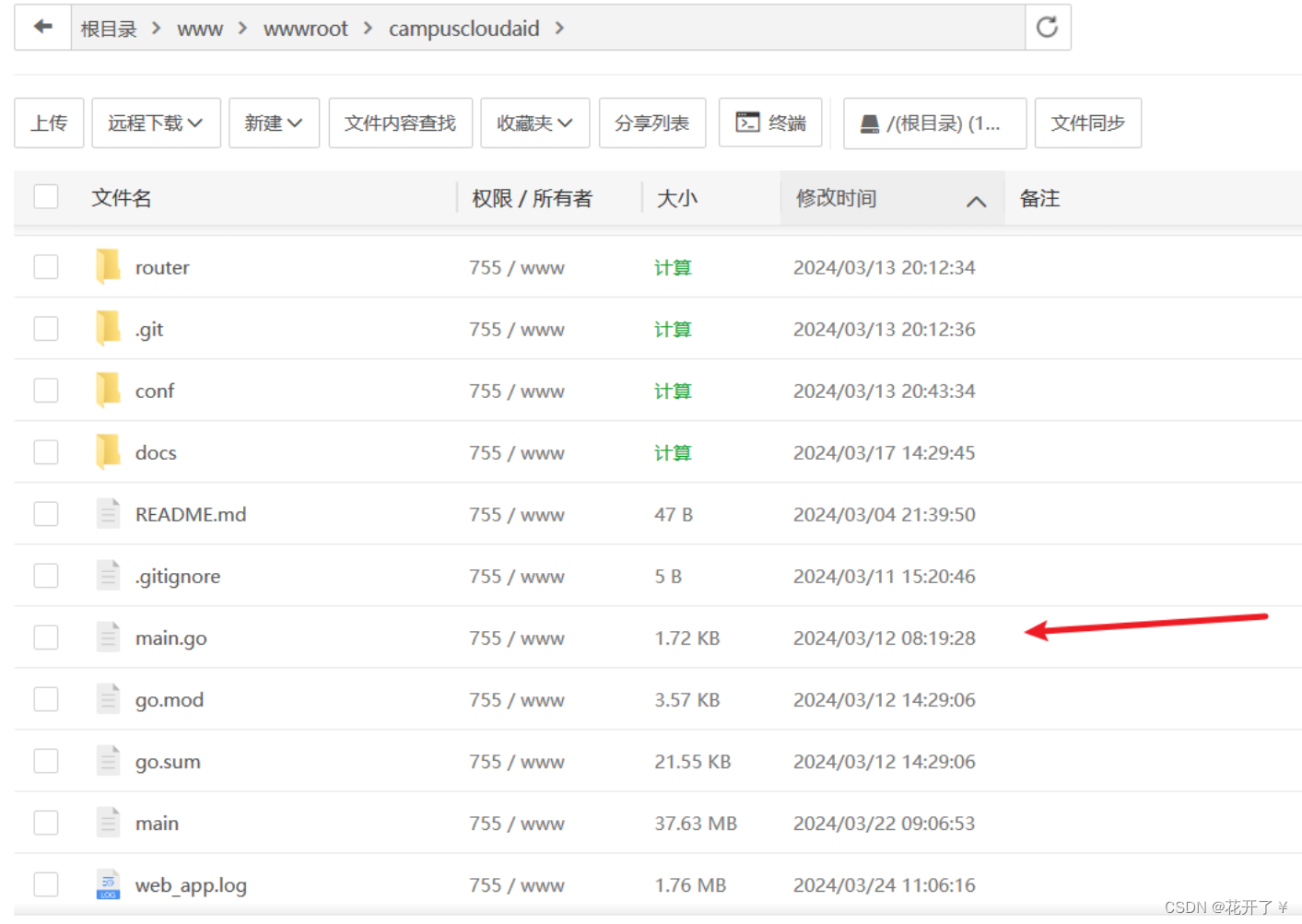
创建项目

将项目生成的二进制main文件填入(仿照下边这个)
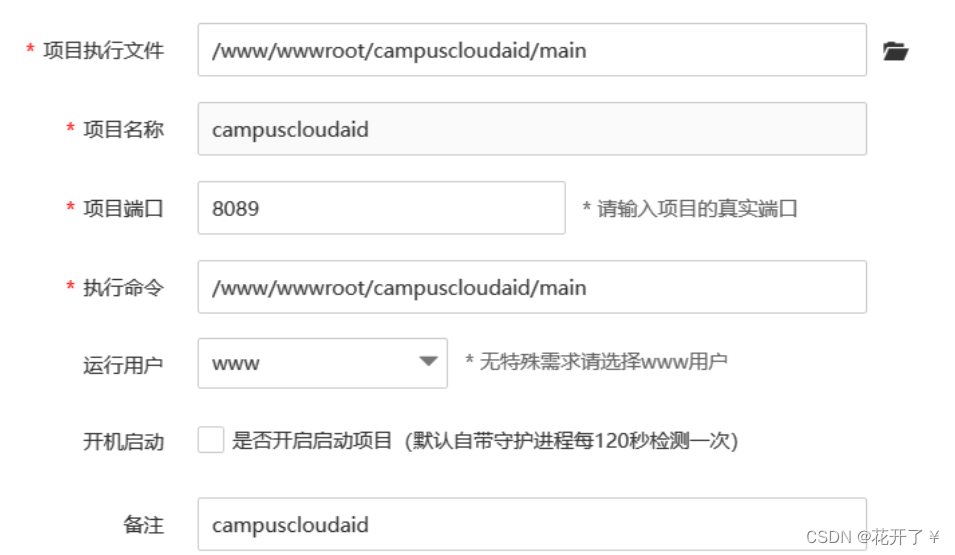
保存之后使用ip+端口+路由就可以访问了;
若想要配置域名,需要点击域名管理,增加域名,并申请ssl证书;
如果有数据库,也需要建立对应的数据库用户和密码,并将表结构导入;(同代码配置文件中写的一致);
2docker配置部署
为了能够更完整的演示docker部署,教程会先演示在本地生成docker镜像并提交到dockerhub,然后在服务器上拉取先前提交的docker镜像生成容器运行;
以一个启动main.go文件启动的项目示例
前置条件:
1.windows上下载docker desktop
2.注册dockerhub账号,并在本地登录dockerhub
好了,下边是演示:
首先要保证你的项目可以运行,新建一个Dockerfile文件,输入以下基础go项目配置
输入:
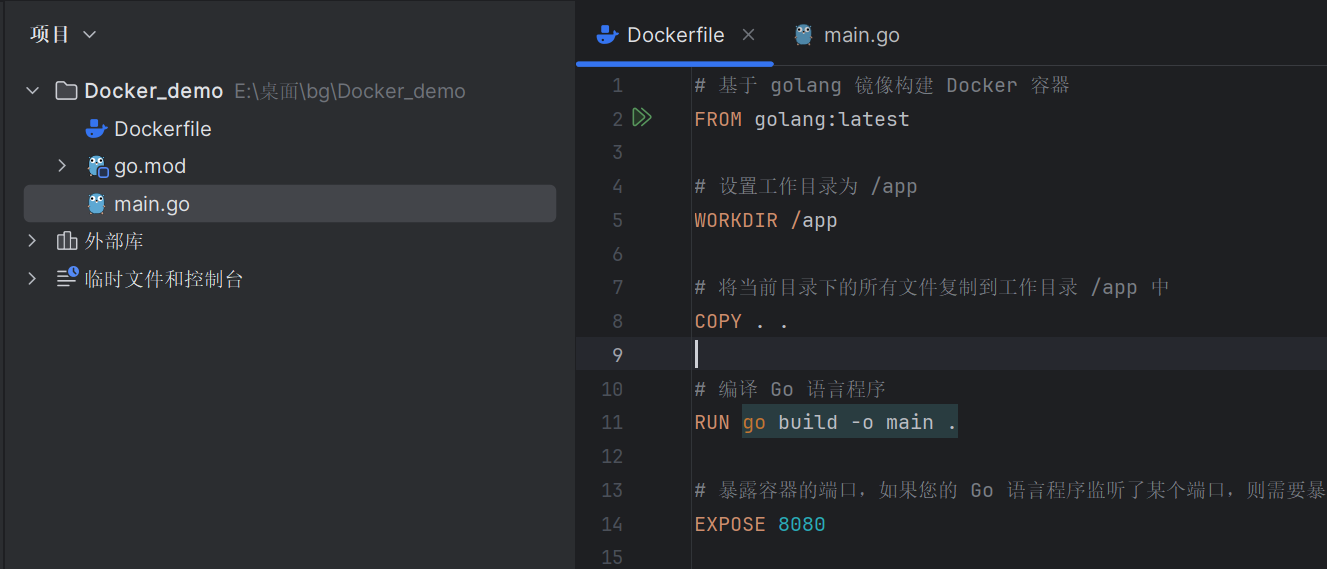
# 基于 golang 镜像构建 Docker 容器
FROM golang:latest
# 设置工作目录为 /app
WORKDIR /app
# 将当前目录下的所有文件复制到工作目录 /app 中
COPY . .
# 编译 Go 语言程序
RUN go build -o main .
# 暴露容器的端口,如果您的 Go 语言程序监听了某个端口,则需要暴露该端口
EXPOSE 8080
# 运行 Go 语言程序
CMD ["./main"]
在终端输入:
docker login
若第一次登录是需要输入账号密码;
生成docker镜像
docker build -t test:v1
-t 设置镜像名称和版本号 test是镜像名称 v1是版本号;
先测试运行下
docker run -p主机端口号:容器端口号 -d --name 容器名 镜像名:版本号;
如果项目能运行就将其推送到dockerhub;:
标记你的本地镜像以指定 Docker Hub 中的目标仓库和标签:
docker tag [本地镜像名称] [你的 Docker Hub 用户名]/[目标仓库名称]:[标签]
最后,推送镜像到 Docker Hub:
docker push [你的 Docker Hub 用户名]/[目标仓库名称]:[标签]
然后进入服务器,同样输入docker login登录
从 Docker Hub 拉取并运行镜像:
使用以下命令从 Docker Hub 拉取镜像:
docker pull [你的 Docker Hub 用户名]/[目标仓库名称]:[标签]
拉取完成后,你可以运行该镜像:
docker run [你的 Docker Hub 用户名]/[目标仓库名称]:[标签]
此时你的项目就在服务器上运行了,嗯,非常的方便;
3可执行文件配置
第三种是先生成main可执行文件,只将可执行文件拉入服务器中,之后过程和方法一配置网站一样…
阿里云服务器用途配置选购指南
阿里云服务器(ECS)提供多种实例类型和配置,适用于不同业务场景。以下是常见用途及对应配置建议:
Web应用与网站托管
适用于中小型网站、博客、企业官网等场景。建议选择共享型或突发性能实例,如t6、s6系列,搭配1-2核CPU、2-4GB内存、40-100GB高效云盘。流量较高的网站可选用计算型c6或通用型g6实例,并搭配负载均衡SLB。
企业级应用与数据库
需高计算性能与稳定性的ERP、CRM等系统。推荐通用型g7或内存型r7实例,配置4-8核CPU、16-32GB内存,存储选择ESSD云盘(500GB以上)。数据库场景建议选用本地SSD实例或独享型主机。
大数据分析与高性能计算
Hadoop、Spark等分布式计算场景适合选择大数据型d2s或计算型c7实例,配置16核以上CPU、64GB以上内存,存储需搭配高性能NAS或OSS。GPU实例如gn7适合深度学习训练。
游戏与多媒体处理
游戏服务器推荐高频计算型hfc7或GPU实例,配置8核以上CPU、32GB内存。视频转码等场景可选用GPU实例gn6v,搭配视频处理工具包。
容器与微服务架构
Kubernetes集群建议选用弹性裸金属服务器EBM或神龙架构实例,如ebmhfg7。配置需根据容器数量选择4-16核CPU,网络性能优先。
阿里云服务器最新价格表(2023年参考)
按量付费实例(部分区域价格示例)
按量付费实例(部分区域价格示例)
- 共享型s6:1核2GB约0.12元/小时
- 计算型c7:4核8GB约0.62元/小时
- 内存型r7:8核32GB约2.15元/小时
- GPU实例gn7i:8核32GB(含1颗T4卡)约8.24元/小时
包年包月优惠价格
- 共享型t6:1核1GB年付约600元
- 通用型g7:4核16GB年付约3200元
- 大数据型d2s:16核64GB年付约1.2万元
存储与网络附加费用
- ESSD云盘:PL1级约0.0003元/GB/小时
- 公网带宽:按固定带宽计费,1Mbps约23元/月
配置优化建议
CPU与内存配比
通用场景建议1:2或1:4(如2核8GB)。Java类应用可提高内存比例,计算密集型选择1:1。
存储选型策略
系统盘默认40GB高效云盘,数据盘根据IOPS需求选择:
- 普通IO:高效云盘(最高3000 IOPS)
- 高IO:ESSD PL1(5万 IOPS)
- 极致性能:ESSD PL3(100万 IOPS)
网络性能考量
单实例最高支持25Gbps内网带宽。高网络包收发场景(如游戏)选择网络增强型实例。
成本控制方法
实例规格组合
非高峰时段使用弹性伸缩(ESS)自动降配。开发环境选用突发性能实例t6,生产环境用计算型c7。
预留实例券(RI)
承诺1-3年使用时长可享折扣,最高优惠70%。适合长期稳定业务。
混合计费模式
核心业务用包年包月,临时扩容采用按量付费。结合节省计划(Savings Plans)进一步降低成本。
安全与高可用方案
基础防护
免费提供5Gbps DDoS基础防护。高危业务建议购买安全套餐,如安骑士企业版。
容灾架构
多可用区部署+快照备份。跨地域复制(CRR)保障数据可靠性,RTO控制在分钟级。
监控与运维
使用云监控CMS设置CPU、内存阈值告警。通过运维编排OOS实现自动化脚本管理。
典型场景配置示例
电商促销方案
前端:10台c6.large(2核4GB)负载均衡
数据库:r6.xlarge(4核32GB)+ESSD PL2
缓存:redis.master.large(8核16GB)
总成本:峰值期约200元/小时,日常60元/小时
AI训练集群
gn7i.xlarge(8核32GB+1*T4)*10台
共享文件存储NAS 10TB
月成本:按量付费约6万元,预留实例券可降至4.2万元
以上就是如何在阿里云创建ECS?阿里云云服务器ECS实例创建过程详细内容,更多相关资料请阅读主机测评网其它文章!
本文由主机测评网发布,不代表主机测评网立场,转载联系作者并注明出处:https://zhuji.jb51.net/yunfuwuqi/8839.html

