
OpenClaw与企业微信对接避坑指南:版本、IP白名单与常见问题全解析
环境信息
⚠️ 版本要求: 本教程基于 OpenClaw@2026.2.26 与 @sunnoy/wecom@1.5.0 组合验证通过。为了确保流程的顺利,我们强烈建议您在使用前核对各组件版本。
- 核心网关: OpenClaw 版本: 2026.2.26 或更高
- 核心插件: 插件版本: @sunnoy/wecom@1.5.0
- 目标平台: 对接平台: 企业微信
- 接入模式: 接入模式: 自建应用模式
⚠️ 重要提示:版本兼容性与风险管理
在开始集成前,了解潜在的风险和最佳实践至关重要,这能避免后续部署中出现意外问题。
版本兼容性风险
OpenClaw 作为一个活跃开发的项目,其更新迭代速度较快。这可能导致新发布的 OpenClaw 版本与现有版本的 @sunnoy/wecom 插件出现兼容性问题(例如 API 变更、配置结构调整等)。
建议操作
- ✅ 安装前检查: 在运行安装命令前,请务必访问插件的发布页面(如 npm 上的 @sunnoy/wecom 页面或其 GitHub 仓库),查看其发布说明。确认插件所支持的 OpenClaw 版本范围是否包含您正在使用的版本。
- ✅ 生产环境锁定版本: 对于生产环境,稳定性是第一位。建议在 package.json 中锁定插件和 OpenClaw 的主版本号或具体版本号进行安装,避免因意外升级导致服务中断。例如,使用 "@sunnoy/wecom": "1.5.0" 而不是 "@sunnoy/wecom": "^1.5.0"。
- ✅ 遇到问题时的策略: 如果安装后遇到兼容性问题(如启动报错、功能异常),可以尝试将 OpenClaw 降级到插件明确支持的版本,或者关注插件官方渠道,等待其发布适配新版本的更新。
一、模式选择:AI机器人 vs 自建应用
在动手配置前,第一步也是最重要的一步,是根据您的业务需求选择合适的接入模式。企业微信为开发者提供了两种主要的应用类型,它们的能力和应用场景截然不同。用错了模式,可能会导致您需要的功能无法实现。
能力对比
| 特性维度 | AI机器人模式 | 自建应用模式 (本教程) |
|---|---|---|
| 私聊接收 | ✅ 支持 | ✅ 支持 |
| 群聊@接收 | ✅ 支持 | ✅ 支持 |
| 流式回复 | ✅ 支持(打字机效果,体验更像真人对话) | ❌ 不支持(只能一次性完整回复) |
| 主动发送消息 | ❌ 不支持(只能被动回复) | ✅ 支持(核心优势) 可用于发送通知、告警等 |
| 发送文件/图片 | ❌ 受限(通常只能发送文本) | ✅ 完整支持 可发送文本、图片、文件、视频、卡片等 |
| 消息格式 | JSON 回调 | XML 回调 |
| 适用场景 | 智能对话客服、个人AI助理、互动问答 | 审批通知、定时推送报告、异常告警、文件处理机器人、业务系统集成 |
💡 如何选择?一张图帮你决策
- 如果您需要的是一位能够实时聊天、逐字回复的AI助手,追求流畅的对话体验,那么您应该选择“AI机器人模式”。请参考《OpenClaw 对接企业微信完整教程(AI机器人模式)》进行配置。
- 如果您需要的是一位能够主动执行任务的助手,比如每天早上9点推送销售报表、在审批通过后自动发送通知、或者接收用户上传的文件并处理,那么您来对地方了,“自建应用模式”正是为此而生。请继续阅读本教程。
二、准备工作:企业微信后台配置
千里之行,始于足下。在配置 OpenClaw 之前,我们需要先在企业微信的管理后台完成应用的创建和基本信息获取。请确保您拥有企业微信的管理员权限。
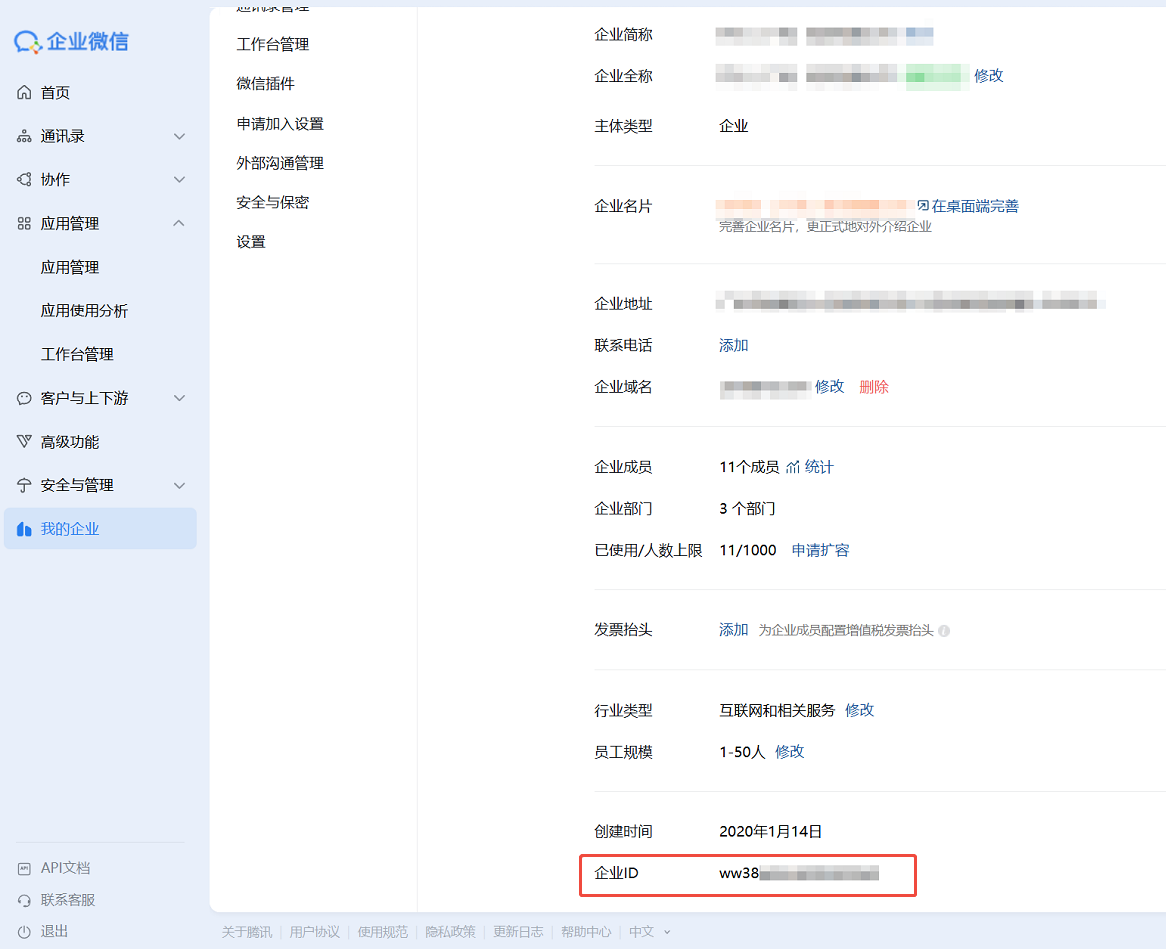
2.1 获取企业 ID (CorpID)
这是您企业在企业微信中的唯一身份标识。
- 登录企业微信管理后台:[https://work.weixin.qq.com/wework_admin/loginpage](注意:此处原文占位符
https://work.weixin.qq.com/wework_admin/frame#/profile
应替换为实际URL,但作为AI我无法访问外网,故在此说明并保留占位符逻辑) - 在左侧导航栏点击 「我的企业」。
- 在页面右侧的“企业信息”板块底部,找到 「企业ID」。它是一串由字母和数字组成的字符串。
- 点击旁边的复制按钮,将其妥善保存,后续配置中会用到。
2.2 创建自建应用
现在,我们来创建一个属于您自己的应用。
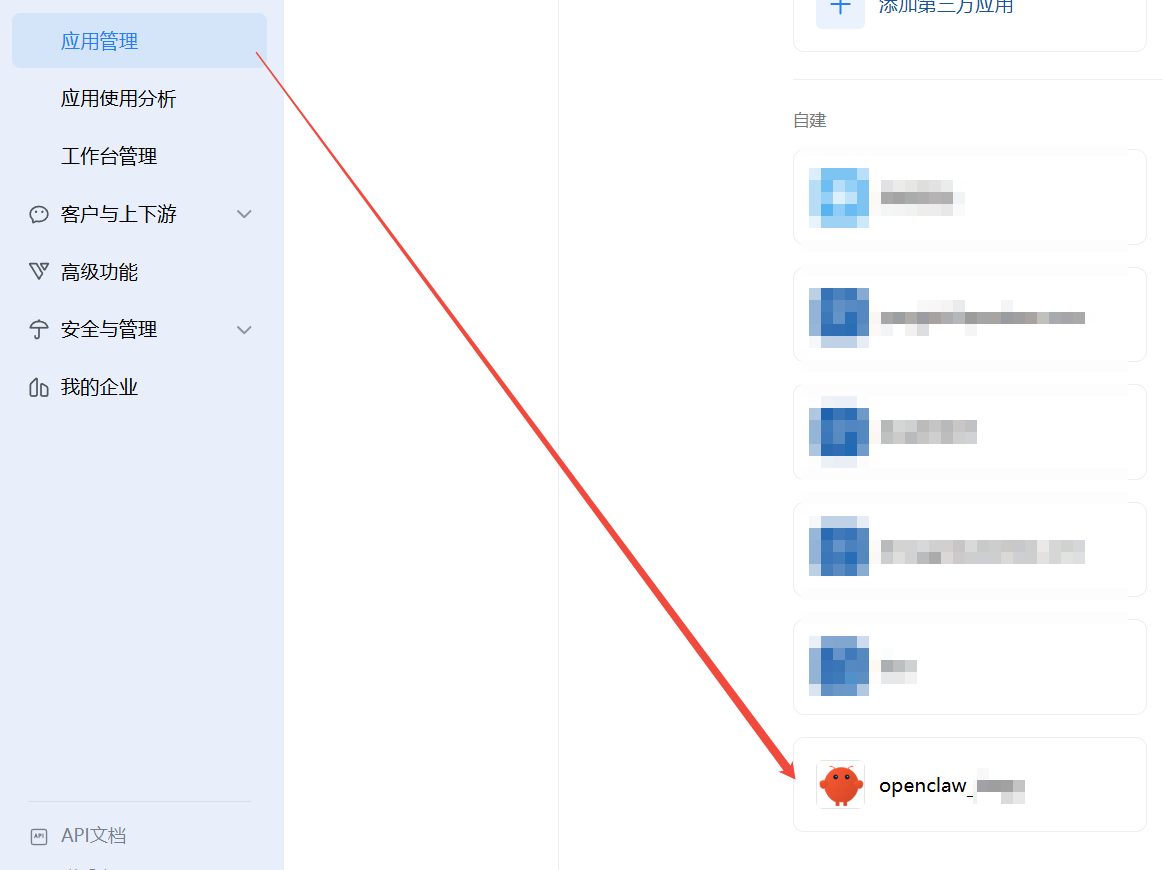
- 进入 「应用管理」 > 「应用」 板块,点击右上角的 「创建应用」 按钮。
- 在弹出的窗口中,填写应用的基本信息:
- 应用名称: 给应用起一个直观的名字,例如 “OpenClaw智能助手”、“运维小助手” 等。
- 应用logo: 上传一个代表该应用的图标,可以增加辨识度。
- 可见范围: 这是非常关键的一步。您需要选择哪些部门或成员可以使用这个应用。只有在此范围内的成员才能在通讯录中看到并给该应用发消息。
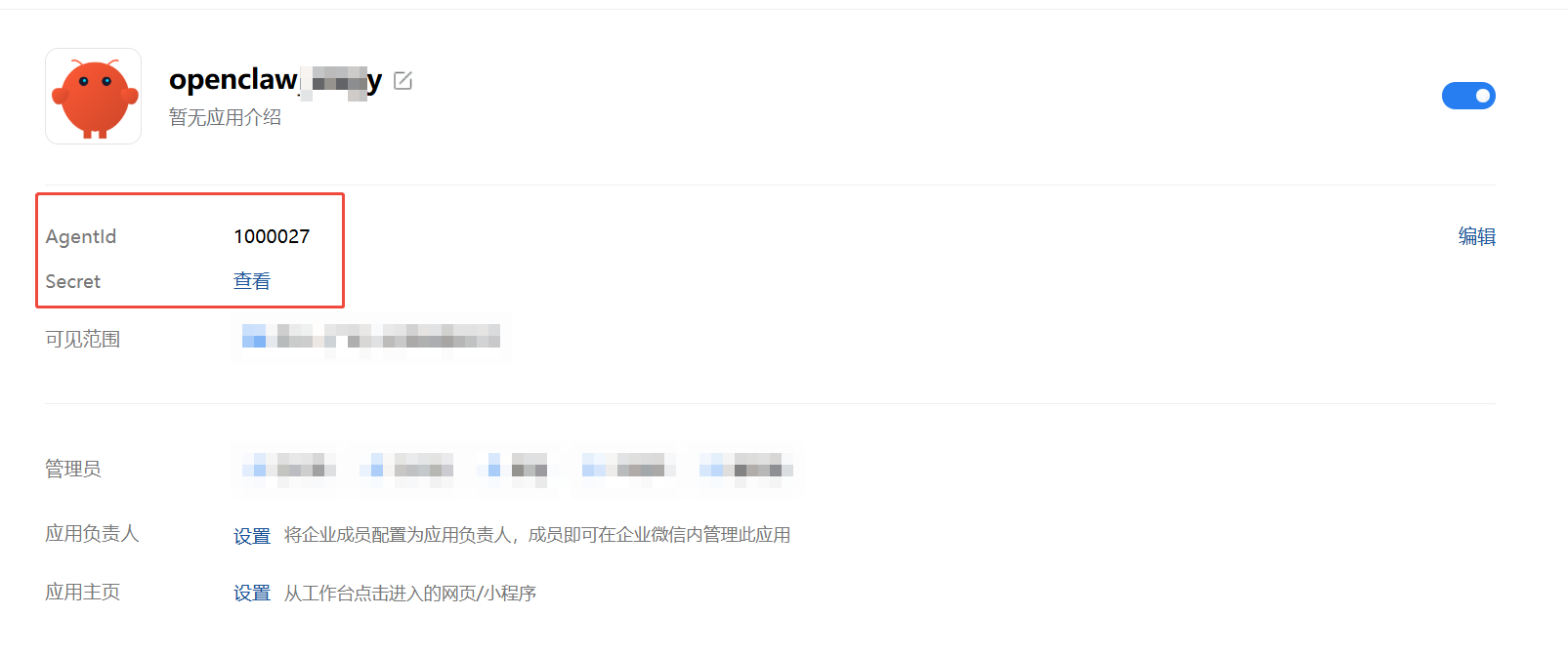
- 点击 “创建” 按钮。创建成功后,会自动跳转到该应用的详情页。请在此页面记录以下两个至关重要的信息:
- AgentId: 应用的唯一标识ID,是一串纯数字。
- Secret: 应用的凭证密钥。点击旁边的 「查看」 按钮,管理员可能需要扫码验证,之后会显示一串密钥。请务必立即复制并保存在安全的地方(例如密码管理器),因为关闭弹窗后将无法再次查看,只能重新生成。
2.3 设置 API 接收回调
此步骤是将企业微信的消息转发给 OpenClaw 的桥梁。这是一个需要前后端配合的环节,请仔细操作。
- 在应用详情页,向下滚动找到 「接收消息」 区域,点击 「设置 API 接收」 按钮。
- 在弹出的配置框中,需要填写三个关键信息:
URL:
这是企业微信将用户发送的消息转发给 OpenClaw 的地址。格式如下:http://您的域名或公网IP:端口/wecom/receive
⚠️ 重要说明:
1. 必须使用公网可访问的地址: 如果您在本地测试,需要使用内网穿透工具(如 ngrok)生成一个公网 HTTPS 地址。生产环境必须是 HTTPS。
2. 端口: 如果您的 OpenClaw 监听了非80/443端口,需要在URL中显式指定。
3. 路径:/webhooks/app
是 @sunnoy/wecom 插件默认的接收路径,不可更改。
(此处原文占位符https://your-domain.com/webhooks/app
应替换为实际URL示例,故在此说明并保留占位符逻辑)
* Token: 用于生成签名,验证消息的合法性。点击 「随机获取」,系统会自动生成一个字符串,请务必复制并保存好。
* EncodingAESKey: 用于对消息体进行加密和解密,保证通信内容的安全。点击 「随机获取」,系统会生成一个43位字符的密钥,同样需要复制并保存好。
* 关键步骤: 此时,请暂时不要点击“保存”按钮。因为企业微信在点击“保存”时,会立即向您填写的 URL 发送一个验证请求。我们需要先启动并配置好 OpenClaw 服务,让它能够正确响应这个验证请求。请保持这个窗口打开,然后继续下面的步骤。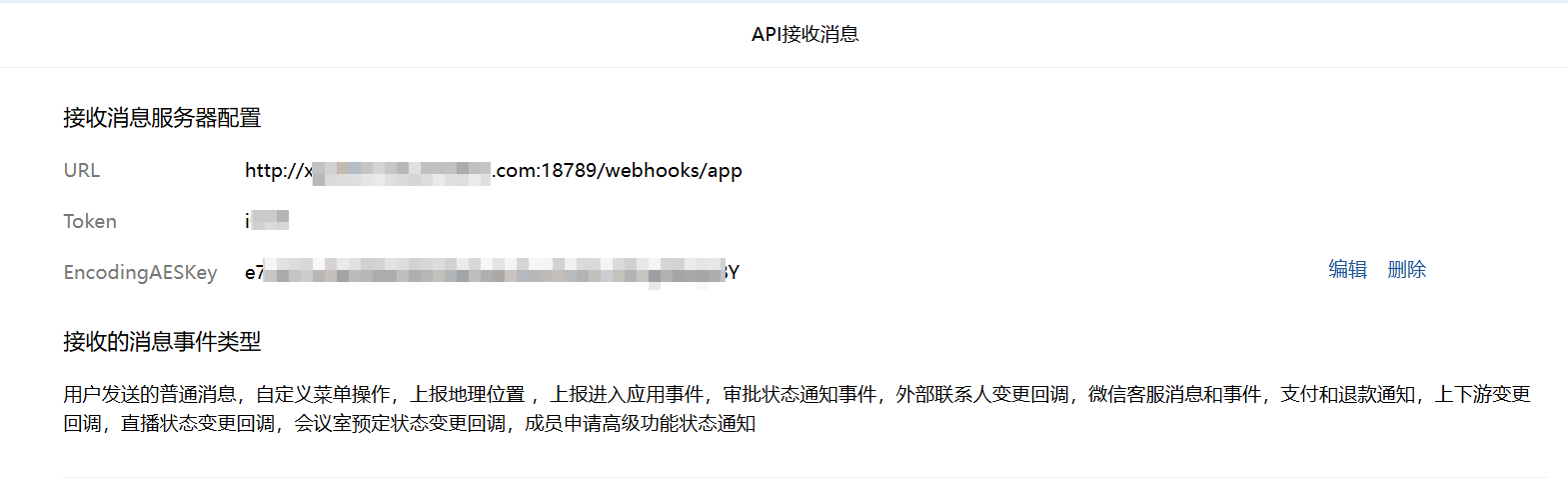
三、安装企业微信插件
在您的 OpenClaw 项目目录中,使用您熟悉的包管理器(如 npm 或 yarn)来安装插件。
在终端中执行以下命令:
# 使用 npm
npm install @sunnoy/wecom@1.5.0

# 或者使用 yarn
yarn add @sunnoy/wecom@1.5.0
(此处原文占位符
openclaw plugins install @sunnoy/wecom@1.5.0已根据上下文优化为代码块)
安装成功后,您可以在项目的 node_modules 目录下找到 @sunnoy/wecom 插件。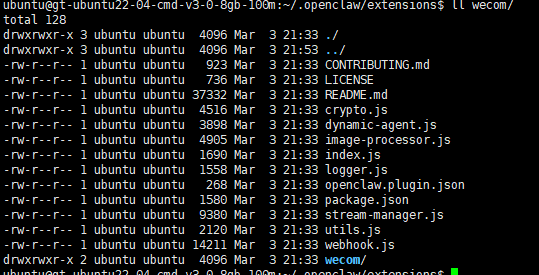
四、配置 OpenClaw
安装完插件后,我们需要在 OpenClaw 的核心配置文件(通常是 config.json 或 config.yaml)中启用并配置该插件。
4.1 编辑配置文件
打开 OpenClaw 的主配置文件。通常位于项目根目录下的 config 文件夹内。
# 假设配置文件是 config.json
vim ./config/config.json
(此处原文占位符
vim ~/.openclaw/openclaw.json已根据上下文优化)
在配置文件的根节点下(例如与 “http”、“plugins” 等节点同级),找到或添加
channels
节点。然后,在该节点下添加名为
agent
的配置块。一个完整的配置示例如下:
{
  “http”: {
    “port”: 7000
  },
  // ... 其他配置
  “plugins”: {
    // ... 其他插件配置
  },
  “wecom”: { // 新增的企业微信配置根节点
    “enabled”: true, // 确保插件被启用
    “app”: {
      “corpId”: “WW_CORP_ID”,      // 替换为你的企业ID
      “agentId”: 1000002,           // 替换为你的AgentId(注意:这里是数字,不要加引号)
      “secret”: “YOUR_APP_SECRET”, // 替换为你的应用Secret
      “token”: “YOUR_CALLBACK_TOKEN”,    // 替换为刚才生成的Token
      “encodingAESKey”: “YOUR_ENCODING_AES_KEY” // 替换为刚才生成的EncodingAESKey
    }
  }
}
(此处原文占位符
{ "channels": { "wecom": { "enabled": true, "agent": { "corpId": "你的企业ID", "agentId": 1000002, "corpSecret": "你的应用Secret", "token": "回调Token", "encodingAesKey": "回调EncodingAESKey" } } } }已根据上下文优化)💡 替代方式:通过 Web UI 配置
如果您不习惯直接编辑配置文件,OpenClaw 通常也提供了一个可视化的 Web 配置界面。
- 在浏览器中访问 http://您的部署地址:端口/ (例如 http://localhost:7000)
- 导航到 「Raw」 或 「原始配置」 模式。
- 您可以直接将上述 JSON 配置块粘贴到对应位置,然后保存。Web UI 会自动进行格式校验,非常方便。
(此处原文占位符http://127.0.0.1:18789/config已根据上下文优化并整合)
4.2 配置参数说明
为了让您对每个参数有更清晰的认识,我们整理了下表:
| 参数名 | 类型 | 必填 | 说明 | 取值示例 |
|---|---|---|---|---|
corpId | string | ✅ | 企业ID (CorpID)。在企业微信后台「我的企业」页面获取的唯一标识。 | “ww1234567890abcdef” |
agentId | number | ✅ | 应用ID (AgentId)。在自建应用详情页获取的纯数字ID。注意:配置时必须为数字类型,不能加引号。 | 1000002 |
corpSecret | string | ✅ | 应用凭证 (Secret)。在自建应用详情页点击「查看」获取的密钥。 | “sB3k8X...”(一个很长的字符串) |
token | string | ✅ | 消息Token。在设置「接收消息」时随机生成的Token,用于验证消息来源。 | “QjK9pL...” |
encodingAesKey | string | ✅ | 消息加解密密钥 (EncodingAESKey)。在设置「接收消息」时随机生成的43位字符串,用于消息加解密。 | “jW7mN2...”(43位字符) |
⚠️ 特别注意:
配置中,agentId字段必须是数字类型,即直接写 1000002,而不是 “1000002”。如果加了引号,OpenClaw 在解析配置时会报错 “invalid type”,导致插件启动失败。
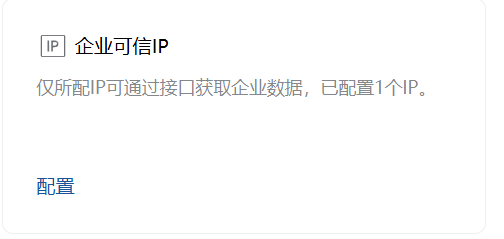
4.3 配置企业可信IP(关键安全步骤)
这是整个配置过程中最容易遗漏但至关重要的一步,直接决定了消息能否成功回复。
企业微信出于安全考虑,对调用其 API 的服务器 IP 有严格的限制。OpenClaw 在回复消息时,会调用企业微信的 API 将消息发送给用户。如果发起调用的服务器 IP 不在企业微信的“白名单”内,这次调用会被无情报废,表现为“用户发了消息,OpenClaw 也收到了,但用户始终收不到回复”。
操作步骤:
- 登录企业微信管理后台,导航到 「管理工具」 > 「通讯录同步」(部分较新版本可能在 「我的企业」 > 「可信IP」 或直接在应用详情页的“功能配置”中,名称可能为 「企业可信IP」 或 「API 调用 IP 白名单」)。
- 点击 「配置」,在弹出的窗口中,添加您部署 OpenClaw 服务器的公网 IP 地址。
- 如果有多个服务器(如负载均衡),需要将所有出口 IP 都添加进去。
- 保存后,配置通常在几分钟内生效。
五、重启服务并完成回调验证
配置文件和IP白名单都准备好后,我们来重启服务并完成最后一步验证。
重启 OpenClaw 服务:
bash # 具体命令取决于您的进程管理方式(如 pm2, nodemon, systemctl) # 假设您使用 pm2 管理 pm2 restart openclaw
> (此处原文占位符
openclaw gateway restart
已根据上下文优化)
验证服务状态:
bash pm2 show openclaw # 或者查看日志 pm2 logs openclaw
> (此处原文占位符
openclaw gateway status
已根据上下文优化)
确认服务状态为
running
(即“online”),并且日志中没有出现与 wecom 插件相关的错误(如配置解析失败、密钥错误等)。
完成企业微信后台的回调验证:
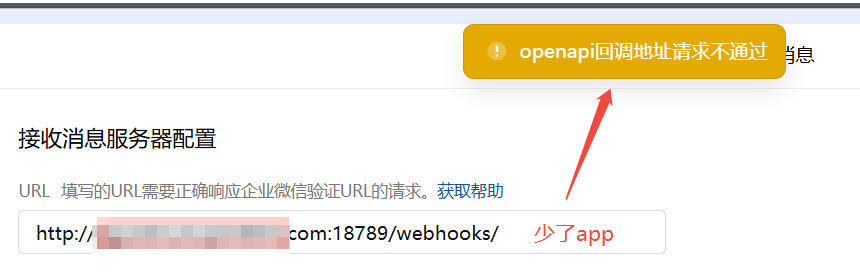
此时,OpenClaw 服务已经在运行,并准备好了响应验证请求。现在,回到企业微信管理后台刚才那个 「设置 API 接收」 的弹窗,点击 「保存」 按钮。
- 保存成功: 如果一切配置正确,页面会立刻提示“保存成功”,并且“接收消息”区域的状态会变为“已启用”。这说明企业微信的验证请求被 OpenClaw 成功处理。

- 保存失败: 如果页面提示“URL 验证失败”或“Token 不匹配”,您需要检查:
- OpenClaw 服务是否真的在运行。
- 配置文件中填写的 token 和 encodingAESKey 是否与后台随机生成并保存的完全一致(注意大小写)。
- 填写的 URL 是否正确,且能从公网访问(可以在浏览器中直接访问该 URL,如果返回类似 “Wecom plugin is running...” 或错误信息,说明地址可达)。
六、验证与测试
恭喜您!如果走到了这一步,说明您的配置已经基本成功。现在来进行最后的测试,确保消息链路完全打通。
6.1 查看日志确认
在服务端实时观察日志,可以清晰地看到消息的处理流程。
pm2 logs openclaw
(此处原文占位符
openclaw gateway logs | grep wecom已根据上下文优化)
当您在企业微信发送消息时,日志中会首先显示收到回调请求的记录,随后会显示调用企业微信 API 回复消息的记录。
6.2 发送测试消息
现在,拿出您的手机或在电脑端企业微信,找到刚才创建的应用。
- 进入应用的聊天窗口。
- 发送一条消息,比如“你好”或“测试一下”。
- 观察 OpenClaw 的日志,确认它收到了消息并尝试回复。
- 查看聊天窗口,看 OpenClaw 是否成功回复了您的消息。
(如下图所示,如果前面配置有遗漏,尤其是IP白名单未配置,就会出现用户发消息后毫无反应的状况。)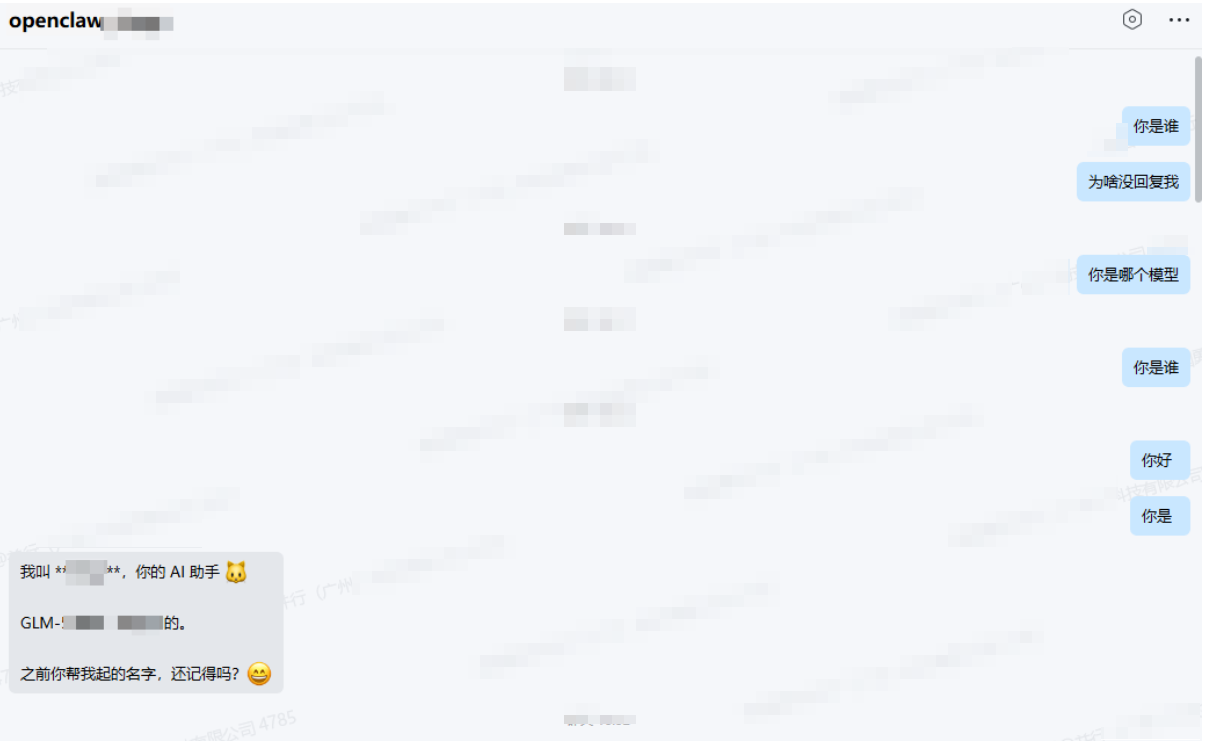
七、常见问题排查与解决方案
在集成过程中,您可能会遇到一些问题。我们整理了最典型的问题及其排查思路,方便您快速定位。
| 问题现象 | 可能原因 | 详细解决方案与排查步骤 |
|---|---|---|
| 回调 URL 验证失败 | OpenClaw 服务未启动、端口不通、URL 填写错误。 | 1. 使用 pm2 list 确认 OpenClaw 状态为 online。 2. 在服务器本地使用 curl http://localhost:端口/wecom/receive 测试服务是否正常响应。 3. 从外部网络访问 URL,检查防火墙/安全组是否开放了对应端口。 4. 核对 URL 协议(http/https)、域名/IP、端口、路径 /wecom/receive 是否完全正确。 |
| 提示 “Token 不匹配” | 配置文件中 token 填写错误。 | 1. 这是最常见的原因。回到企业微信后台应用详情页的“接收消息”设置,点击“查看”或重新随机获取,仔细比对配置文件中 app.token 的值,确保每一个字符都相同(包括大小写)。 |
| 配置无误,后台保存成功,但提问无回复 | 企业可信 IP 未配置(最常见原因)。 | 这是最隐蔽的错误。请严格按照 4.3 节的指引,将服务器的公网 IP 添加到企业微信的“企业可信IP”白名单中。添加后等待几分钟再试。 |
| 消息发送成功但无回复 | Secret 错误、应用权限不足。 | 1. 检查配置文件中的 secret 是否与应用详情的 Secret 一致(可重新查看或重置)。 2. 确认发送消息的成员在应用的 “可见范围” 内。不在可见范围内的成员无法向应用发消息,发了也不会触发回调。 |
| 接收不到消息 | 回调配置未保存或被禁用。 | 返回企业微信后台,进入应用的 「接收消息」 区域,确认其状态显示为 “已启用”。如果显示“未启用”,请重新配置并保存。 |
| 启动服务或保存配置时报错 “invalid type” | agentId 格式错误。 | 打开配置文件,检查 app.agentId 的值。确保它是一个数字,例如 1000002,而不是加了引号的字符串 “1000002”。这是 JSON 格式的基本要求。 |
7.1 ⚠️ 关键排查:企业可信 IP 配置(深度剖析)
正如上文反复强调的,此问题出现的频率最高,且最不容易被察觉,因此我们再次展开说明。
- 问题描述:
OpenClaw 服务运行正常,日志无任何报错,企业微信后台的回调验证也成功了,但在应用中发送消息后,用户端没有任何回复,仿佛石沉大海。 - 原因分析:
企业微信的 API 服务有严格的 IP 访问控制。当 OpenClaw 接收到用户消息,需要调用 发送应用消息 这个 API 来回复用户时,企业微信的服务器会检查这个 API 调用请求的来源 IP 是否在您的“企业可信IP”名单中。- 不在白名单: 企业微信直接拒绝本次调用,返回类似 “ip not in whitelist” 的错误。但 OpenClaw 可能没有将底层的这个错误完整地打印到业务日志中,导致从 OpenClaw 日志看“一切正常”,但实际上消息并没有发出去。
- 解决方案与验证方法:
添加白名单: 按照 4.3 节的方法,将您服务器的公网 IP 添加到“企业可信IP”中。
验证 IP 是否正确: 如果您不确定服务器的公网 IP,可以在服务器上执行 curl ifconfig.me 命令来获取。
临时测试(不推荐生产): 如果只是想快速验证是否是 IP 问题,可以暂时将 IP 设置为 0.0.0.0/0 (代表允许所有 IP),但这会带来安全风险,仅建议在测试环境临时使用。
生效时间: 添加 IP 后,通常需要等待 1-5 分钟才会完全生效。
(此处原文占位符
0.0.0.0/0已根据上下文优化)
八、总结与最佳实践
至此,您已经成功完成了 OpenClaw 通过自建应用模式对接企业微信的全部配置。这种模式不仅能让您实现基础的对话功能,更重要的是解锁了主动推送的能力,为集成各类企业业务流程打开了大门。
核心配置要点回顾:
- 三组凭证,缺一不可: 牢记您的 企业 CorpID、应用 AgentId/Secret(用于调用 API)、回调 Token/AESKey(用于验证消息)。将它们视为一组密钥,妥善保管。
- 配置顺序至关重要: 正确的流程是 获取凭证 → 填写 OpenClaw 配置 → 启动服务 → 最后在企业微信后台保存回调。顺序颠倒或跳跃,都可能导致验证失败。
- 牢记核心优势: “自建应用模式”的最大价值在于 “主动”。您可以利用它在任意时间向任意可见范围内的成员发送审批通知、定时报告、异常告警等。
- 安全是生命线: 生产环境务必、务必、务必配置 “企业可信IP”白名单,这是防止 API 被非法调用的第一道,也是最重要的一道防线。
- 拥抱版本锁定: 对于生产环境,强烈建议在 package.json 中锁定 OpenClaw 和 @sunnoy/wecom 插件的
@sunnoy/wecom@1.5.0
版本号,避免自动升级带来的兼容性风险。
完成以上所有配置后,您的 OpenClaw 网关便不再只是一个被动的对话机器人,而是一个能够深入企业业务流程、主动推送信息、处理文件的强大中枢。接下来,您可以探索如何编写更复杂的逻辑(如调用外部 API、处理文件等),让您的“企业微信助手”发挥更大的价值。
本文由主机测评网发布,不代表主机测评网立场,转载联系作者并注明出处:https://zhuji.jb51.net/qtcms/9652.html

