
Win7桌面文件放在C盘好不好,桌面存储路径怎么改到D盘呢?
作者:疑难解答 • 更新时间:2026-01-05 •
在Windows 7系统中,将桌面文件存储位置更改为非C盘是一种常见的磁盘管理策略。在使用电脑的时候很多用户会发现“桌面文件”默认存储在C盘,但随着时间的推移,C盘空间可能会变得紧张,而且一旦系统出现问题,“桌面文件”中的重要数据也可能面临丢失的风险。那么Win7桌面文件怎么改到D盘呢?
桌面文件存放C盘的优缺点
优点方面
主要体现在数据安全和磁盘空间管理上:
- 增强数据安全性:C盘作为系统盘,重装系统或系统故障时可能被格式化,导致C盘数据丢失。将桌面文件移至V盘可避免此类风险,因为V盘通常独立于系统分区,重装后文件更易保留。
- 优化磁盘空间使用:C盘空间有限,若存放大量桌面文件(如文档、图片),可能快速占满空间,影响虚拟内存等系统功能,导致系统卡顿。移动至V盘可释放C盘空间,减少因容量不足引发的性能问题。
- 便于文件管理:将用户文件与系统文件分离,有助于建立清晰的文件结构,简化备份和查找流程。12
缺点方面
主要涉及系统兼容性和操作复杂性:
- 系统兼容性与权限问题:Windows 7默认将桌面路径绑定至C盘(如C:\Users\用户名\Desktop),直接修改存储位置可能触发权限冲突或注册表错误,尤其在未正确迁移文件时可能导致桌面无法访问。
- 操作复杂性与迁移风险:更改路径需通过系统属性或注册表编辑完成,操作不当可能破坏系统设置。迁移过程中若中断,易造成文件丢失或路径失效。
- 潜在性能影响:若V盘为机械硬盘且位于磁盘内圈,读写速度可能慢于C盘(尤其对频繁访问的文件),但固态硬盘环境下差异较小。12
操作建议上, 为平衡利弊,需遵循以下步骤:
- 安全迁移步骤:先备份桌面文件,再通过“此电脑”右键桌面属性→“位置”选项卡→“移动”指定V盘路径,最后确认系统权限。
- 维护注意事项:定期监控V盘空间,避免其满载;若使用第三方工具(如用户资料转移软件),需确保来源可靠以降低风险。
Win7桌面文件更改路径的方法
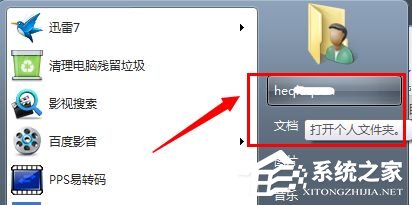
1. 首先点击左下角开始,打开“个人文件夹”。
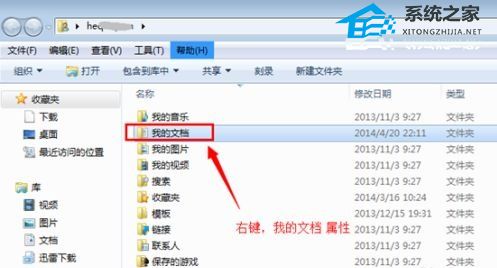
2. 然后找到其中的“桌面文件”,右键选中它点击“属性”。
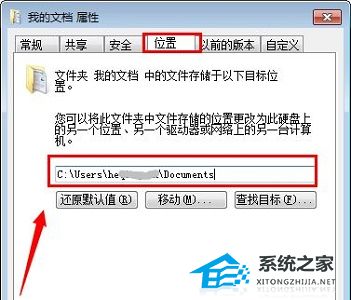
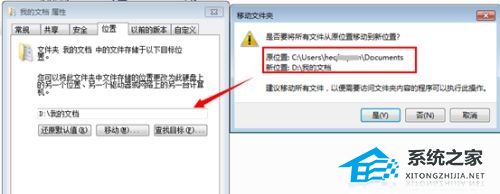
3. 然后点击上方“位置”选项卡,可以看到图示位置的文件夹路径。
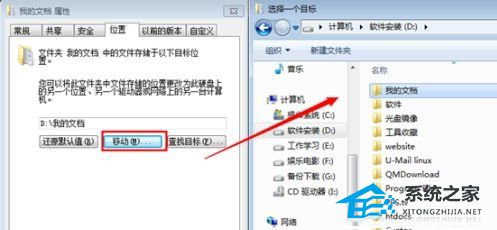
4. 点击“移动”,然后选择需要转移到的位置。小编选择到d盘当中。确保D盘剩余容量大于桌面文件总大小。
5. 接着我们可以通过提示看到原位置和新位置,确定之后点击“是”。
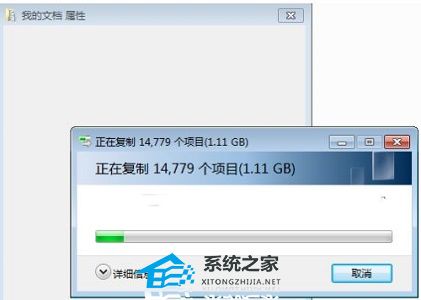
6. 最后只要等待文件搬运完成就可以了。
操作后注意事项
验证是否成功:打开D盘的“桌面”文件夹,确认文件已完整转移。
重装系统不影响:路径修改后,新文件默认存D盘,重装系统前备份D盘即可保留文件。
避免手动剪切文件:直接拖拽或剪切粘贴会破坏路径关联,必须通过上述系统设置修改。
本文由主机测评网发布,不代表主机测评网立场,转载联系作者并注明出处:https://zhuji.jb51.net/jieda/9684.html

