解决Photoshop内存不足错误(RAM)的完整指南 | 正版验证、性能优化与驱动更新
Adobe Photoshop是一款主要供专业人士用于图像和视频编辑的软件。Photoshop内置多种工具,可以执行复杂的像素级渲染,因此会占用大量系统内存。
Photoshop 应用程序启动时本身会占用大约 1-1.5 GB 的内存,与其他日常应用程序相比,这是一个相当大的内存占用量。
尽管如此,一些用户报告称,他们突然遇到了以下错误信息:
由于内存(RAM)不足,无法完成您的请求。
正如错误提示所示,由于可用内存不足,Photoshop 无法执行任何任务。然而,这种情况并非总是如此,即使是拥有 32 GB(或更高)内存的计算机也偶尔会遇到此问题。经调查,用户发现计算机仍有相当一部分可用内存,但 Photoshop 仍然显示相同的(上述)错误。
那么是什么原因导致 Photoshop 弹出此错误提示,我们又该如何解决呢?
Photoshop内存不足错误的原因
如果 Adobe Photoshop 提示上述错误,该应用程序将无法打开文件或执行任何其他任务。虽然消息表明系统内存不足以执行该任务,但实际情况并非总是如此。
Photoshop 内存错误可能是由以下任一原因造成的:
- 应用程序没有可用的内存。
- 你使用的是盗版Photoshop。
- Photoshop 只能使用有限数量的可用内存。
- GPU驱动程序过时或损坏。
在开始讨论这些问题之前,我们想提醒您,由于 Photoshop 是一个高资源消耗的应用程序,因此它确实需要计算机拥有足够的内存。
Adobe 官方建议至少配备 8 GB 的板载内存。虽然软件也能在低于 8 GB 的内存下运行,但不建议这样做,因为这可能会导致性能显著下降,例如卡顿,在某些情况下甚至会导致系统崩溃。
要了解有关 Adobe Photoshop 最低系统要求的更多信息,请访问此页面。
既然我们已经了解了问题的潜在原因,那么让我们来讨论如何缓解这些问题并继续使用 Photoshop。
修复 Windows 系统中 Photoshop 内存不足错误
使用正版 Photoshop
首先,我们建议您确保拥有有效且正版的 Adobe Photoshop,因为盗版软件更容易感染病毒,并且经常会导致“内存不足”错误。
用盗版光盘替换盗版光盘并不能解决问题。事实上,如果你正在使用盗版光盘,唯一的解决办法就是用正版光盘替换它。
您可以从这里选择订阅计划,然后使用该帐户获取应用程序的官方版本。
增加 Photoshop 的内存使用量
由于 Photoshop 是一款占用大量内存的应用程序,该公司将其内存使用量限制在可用内存总量的 70%。这样,计算机就可以将剩余的 30% 内存用于其他任务。
也就是说,这个内存上限是可以解除的,Photoshop 可以使用高达 100% 的可用内存。以下是启用方法:
- 打开 Adobe Photoshop,点击顶部菜单中的 “编辑” ,展开“首选项”,然后点击“性能”。
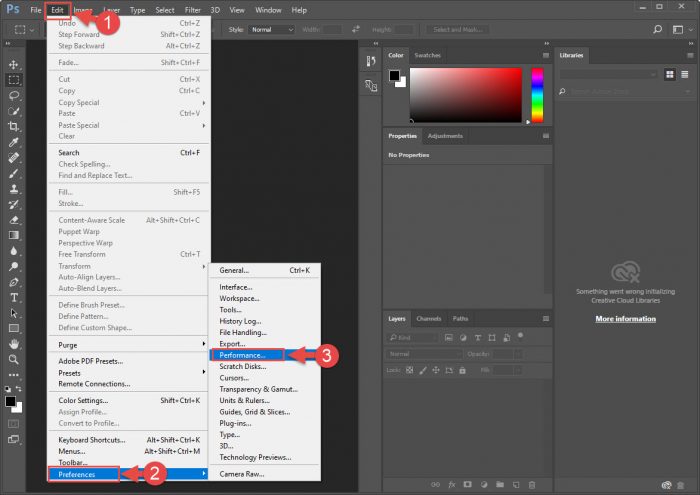
打开性能偏好 - 在 “首选项”窗口中,使用“内存使用情况”部分中的滑块,将 Photoshop 的 RAM 使用率提高到 100%。
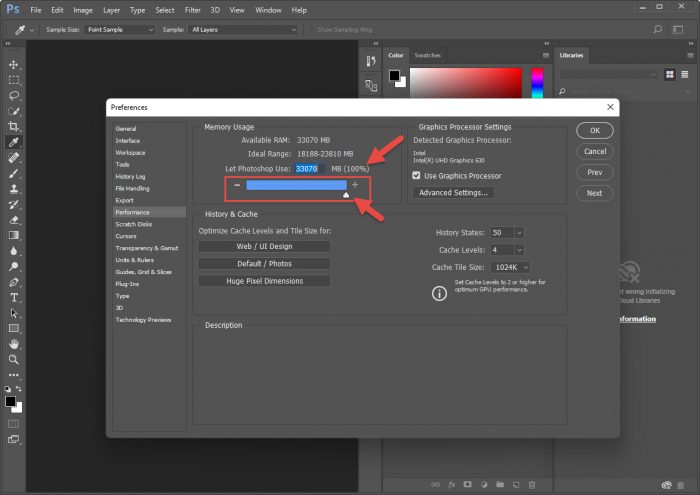
调整滑块 如果无法设置为 100%,请尝试设置为 96%。 - 现在点击 “确定”保存更改。
现在请重试最初导致错误的任务,并检查错误是否仍然存在。如果错误仍然存在,我们建议您继续实施下面列出的剩余解决方案。
禁用后台应用和程序
为了排除内存不足导致的问题,您必须禁用后台运行的应用程序和任务,以便为 Photoshop 腾出空间。您可以按照以下步骤禁用这些任务:
- 在“运行命令”框中输入 msconfig,打开“系统配置”小程序。
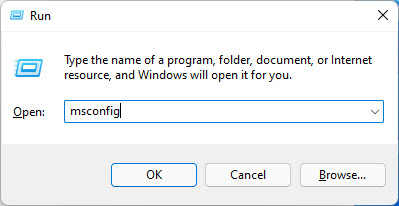
开放系统配置小程序 - 切换到 “服务”选项卡。在这里,选中“隐藏所有 Microsoft 服务”旁边的复选框。
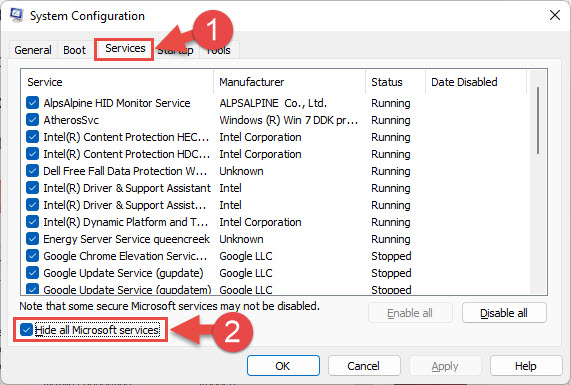
隐藏 Microsoft 服务 - 现在点击 “全部禁用”,然后点击“应用”和“确定”保存更改。
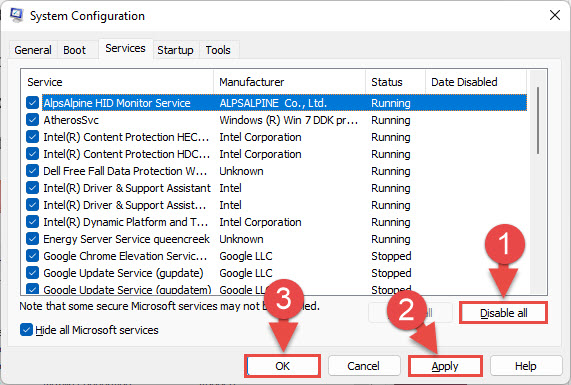
禁用所有后台服务 - 重启 Photoshop,然后检查是否仍然出现错误提示。
更新显卡驱动程序
过时或有缺陷的驱动程序通常会导致相关硬件无法正常工作。因此,我们建议您始终保持驱动程序更新。
如果您使用的是英特尔显卡驱动程序,可以使用 英特尔驱动程序和支持助手 来保持驱动程序始终处于最新状态。如果您使用的是英伟达显卡,则可以使用 GeForce Experience 应用程序 来更新驱动程序。
或者,您也可以通过 Windows 设备管理器自动 或 手动 更新显卡驱动程序 。
覆盖物理内存值
如果仍然无法消除错误,还有另一种方法可以尝试。
由于此方法涉及手动修改 Windows 注册表,因此仅建议作为最后的选择。因此,我们建议您在继续操作之前创建系统还原点,以便在出现意外情况时可以恢复到该还原点。
注意:此方法仅适用于使用 Adobe Photoshop 2017 或更早版本的情况,因为该问题已在 Photoshop 2018 及更高版本中得到修复。
执行以下步骤将欺骗 Photoshop,使其认为您的系统拥有更多 RAM,而实际上 RAM 与以前相同。
- 在“运行命令”框中输入 regedit ,打开注册表编辑器。
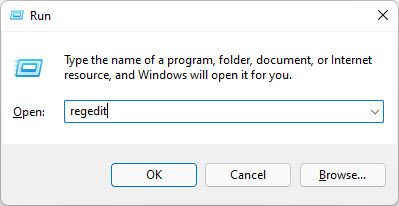
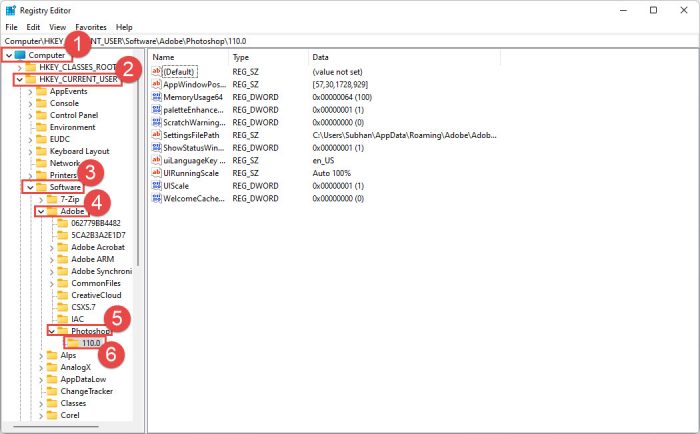
打开注册表编辑器 - 请从左侧面板导航至以下位置: 计算机 >> HKEY_CURRENT_USER >> 软件 >> Adobe >> Photoshop >> [版本键] 注意:上述路径中的版本密钥可能因用户使用的 Photoshop 版本而异。
浏览 Windows 注册表 - 在左侧窗格中右键单击 “版本”键,从上下文菜单中展开“新建” ,然后单击“DWORD(32 位)值”。
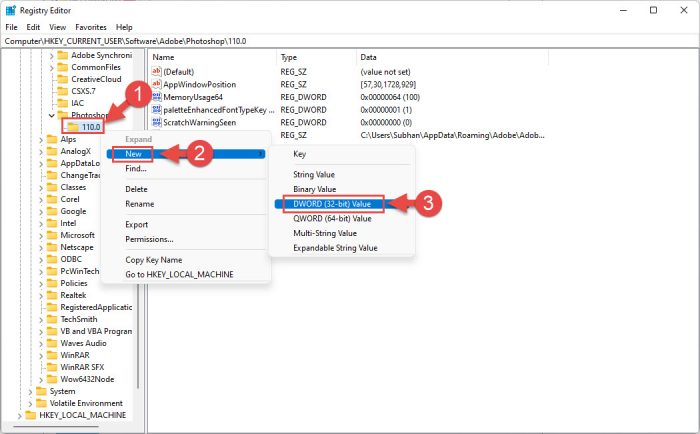
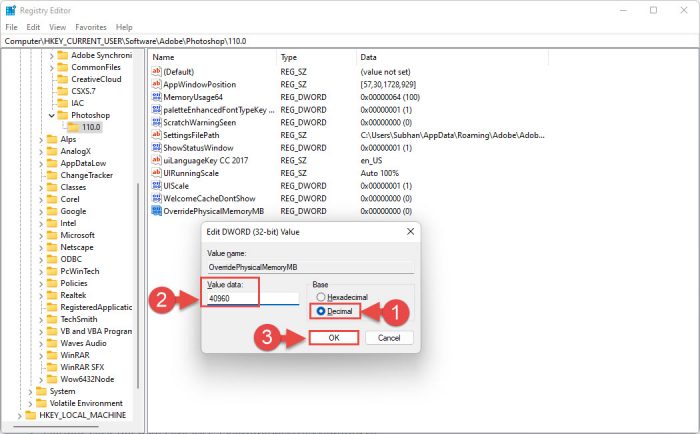
创建新的 DWORD - 将此 DWORD 命名为“ OverridePhysicalMemoryMB”。
- 双击新建的 DWORD 值“OverridePhysicalMemoryMB”。在弹出的窗口中,选择 “十进制”单选按钮,然后输入RAM 容量的数值数据,然后单击“确定”。注意:内存容量应为 1024 的倍数。例如,16 GB 内存应为 16,384,32 GB 内存应为 32,768,依此类推。
修改值数据 - 现在请重启电脑以使更改生效。
重启后,重新运行 Photoshop 应用程序,看看错误是否仍然存在。
请务必按照本文前面所述,在 Photoshop 的性能首选项中增加允许的 RAM 使用量。
从 Windows 10 版本 1803 更新
在另一篇帖子中,该用户报告称,在将操作系统升级到Windows 10版本 1803 后,运行 Photoshop 时遇到了同样的错误信息。经过一些测试后,该用户确信是操作系统的问题,而不是 Adobe 产品的问题。
也就是说,如果您正在运行 Windows 10 版本 1803,并且在 Photoshop 中遇到类似的错误消息,我们强烈建议您升级到更高版本,因为没有其他解决方案。
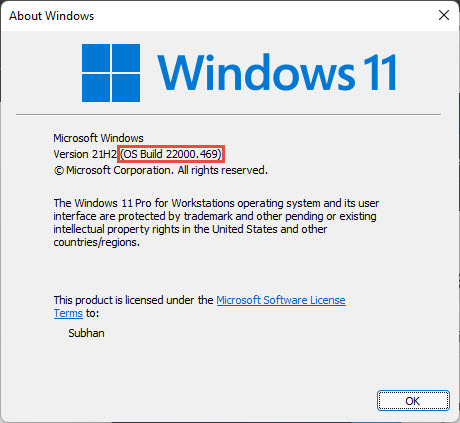
在“运行命令”框中输入winver ,即可查看您当前的操作系统版本。
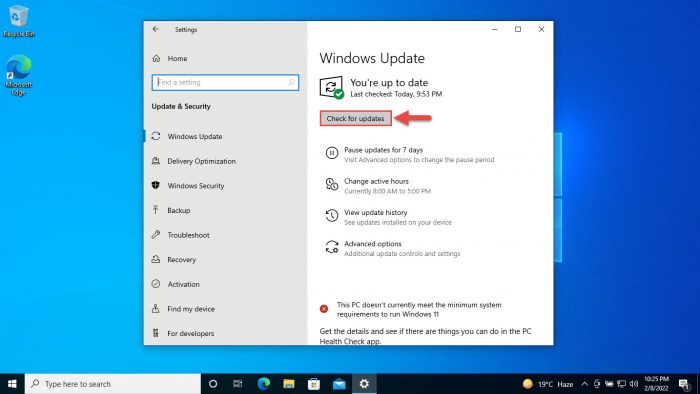
要在 Windows 10 计算机上检查待处理的 Windows 更新,请导航至以下位置:
设置应用 >> 更新和安全 >> Windows 更新
在这里,请在联网状态下点击“检查更新” ,然后下载并安装出现的任何更新。
常见问题解答
为什么 Photoshop 需要更多内存?
Adobe Photoshop 在处理大型图像或视频文件时,需要更多的系统资源。因此,它需要更大的可用内存来执行这些任务。
如何查看可用内存/RAM?
您可以通过任务管理器中的“性能”选项卡查看内存使用情况。任务管理器左侧的“内存”选项卡会显示内存的实时使用情况图表,以及其他有用信息,例如总内存、已用内存、可用内存、可用插槽等。
在 Photoshop 中允许 100% 的内存占用率安全吗?
如果 Photoshop 占用全部系统内存,其他关键系统进程将无内存可用。即便如此,允许 Photoshop 使用 100% 的 RAM 仍然是安全的,因为它只会在必要时才这样做,从而最大限度地发挥其性能。
Photoshop需要多少内存才够用?
没有标准答案。Photoshop 启动时需要 1-1.5 GB 的内存。之后,所需的内存取决于您编辑的文件大小及其像素格式。图像越大,所需的内存就越多。
建议 2000 x 2000 像素的图像使用 4 GB 内存,8000 x 6000 像素的图像使用 8 GB 内存,8000 x 8000 像素的图像使用 16 GB 内存。
本文由主机测评网发布,不代表主机测评网立场,转载联系作者并注明出处:https://zhuji.jb51.net/jieda/9478.html