
新购VPS服务器必做的五件事,打造安全稳定的VPS服务器
当我拿到一台全新的 VPS(Virtual Private Server,虚拟专用服务器),无论是用来建站、跑项目还是作为其他用途,我都有一套固定的流程要走。我相信很多 VPS 爱好者(尤其是在相关技术社区活跃的“MJJ”们)都深有同感:我们通常不会直接上手部署业务或运行内容。拿到新机器的第一反应往往是进行一系列基础检查和准备工作,这是一个好习惯。
这些“日常操作”包括运行融合怪或 NQ 测试脚本来全面了解硬件和网络状况,以及使用 DD(Disk Dump)方法重装系统。因为有些云服务商预装的系统镜像可能不够纯净,甚至可能被植入了用于监控或管理的后台组件,影响性能和安全。此外,如果不经过前期测试就直接投入使用,一旦后期出现性能瓶颈、网络波动等问题,将很难快速定位根源——这究竟是服务商超售导致的硬件“缩水”,还是我们自身软件配置不当引起的?
为了确保服务器的长期稳定性、安全性以及性能最大化,我根据自己的长期实践经验,总结并固化了一套标准化的“VPS开荒部署”流程。这套 SOP(Standard Operating Procedure,标准作业程序)已经成为我每次拿到新机器后的必做事项。本文将基于我最常用的 Debian 12 操作系统,详细拆解这五个核心步骤。
第一步:验机与性能摸底
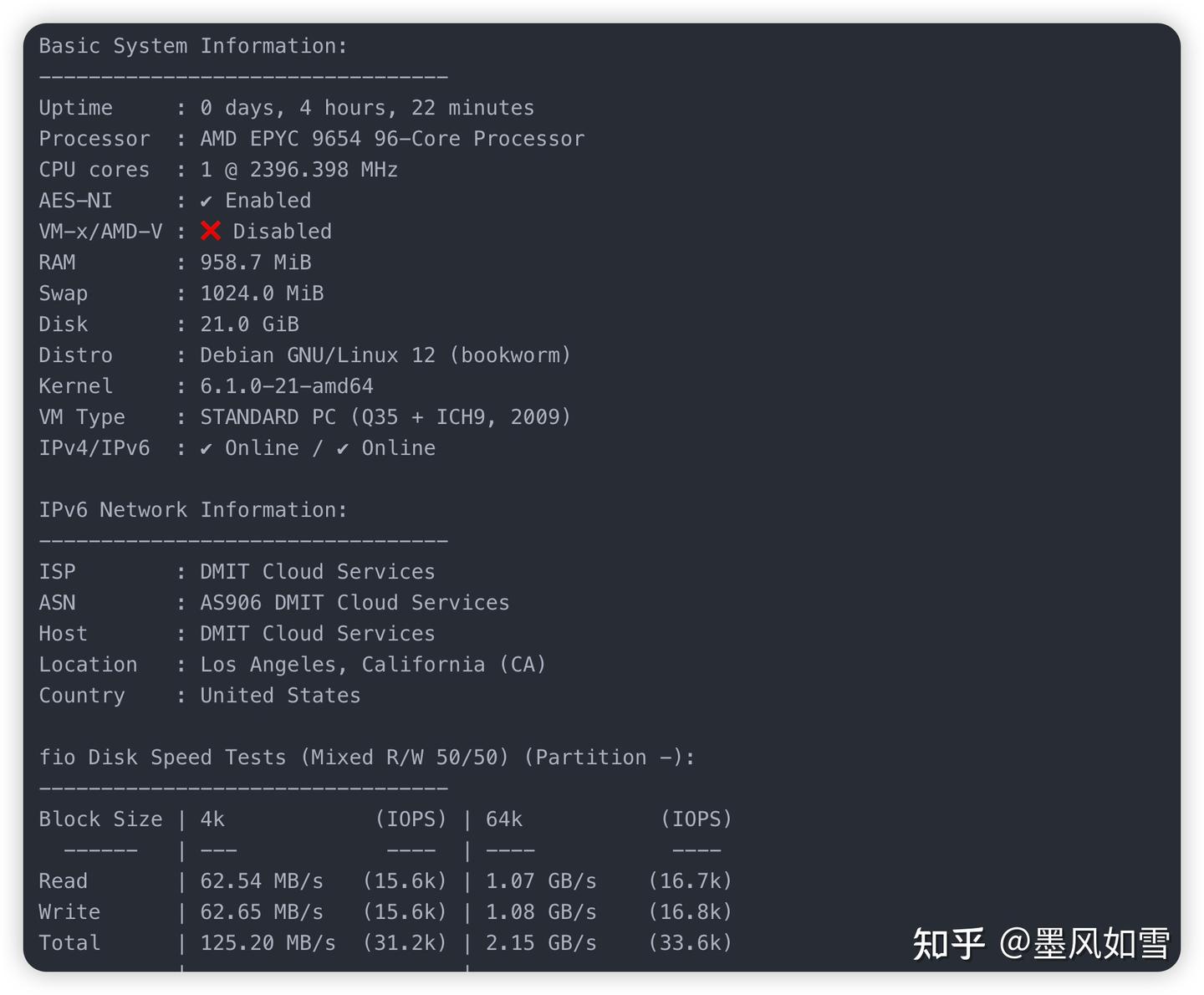
获取 VPS 的 IP 地址和 root 密码后,第一件事是通过 SSH(Secure Shell)客户端连接服务器,并立即运行性能与网络测试脚本。这一步的核心目的有三点:
- 核对硬件配置:检查 CPU 型号、核心数、内存大小、硬盘类型及 I/O(Input/Output,输入/输出)性能是否与商家宣传的一致。最关键的,是通过标准化的 CPU 跑分(如 Geekbench)和硬盘 IO 测试,对机器性能做到“心中有数”,为日后排查问题提供基线数据,判断是否存在超售嫌疑。
- 全面网络体检:测试到中国电信、联通、移动三网的回程线路质量,判断是优质的 CN2 GIA 线路,还是普通的 163 线路。这对于需要优化国内访问速度的“落地机”尤为重要。同时,一些商家可能使用“藏路由”(即优化过的路由表掩盖真实线路质量)或存在“大小包”性能差异(即大数据包和小数据包传输速度不同),测试可以避免被宣传误导。
- 流媒体解锁检测:检查服务器的 IP 地址是否被 Netflix、Disney+、HBO Max 等主流流媒体平台封锁。对于专门用来解锁流媒体内容的“解锁机”或作为代理节点的“落地机”,这一点至关重要。
我通常使用以下两个脚本,任选其一即可。它们都通过从 GitHub 获取代码并执行的方式工作。
方案 A:NQ (NodeQuality) 测试脚本
这个脚本输出信息简洁明了,没有冗余信息,非常适合快速获取硬件基础配置和核心网络状况概览。
bash <(curl -sL https://run.NodeQuality.com)
方案 B:融合怪测试脚本 (推荐)
这是目前国内 VPS 玩家中使用最广泛、功能最全面的测试脚本。它集成了数十项测试,包括但不限于详细的 CPU 性能跑分(Geekbench 5/6)、硬盘读写速度测试(包括 4K 随机读写)、全球多个节点的网络延迟与速度测试,以及对全球主流流媒体服务的解锁状态检测,信息量非常大。
bash <(wget -qO- --no-check-certificate https://gitlab.com/spiritysdx/za/-/raw/main/ecs.sh)
专家建议:测试脚本的数据(尤其是带宽测试)受测试时段、对方服务器负载等因素影响,结果仅供参考。最真实的性能体验仍需在实际业务负载下观察。建议在不同时间段(特别是晚高峰)进行多次测试以获取平均值。
如何分析测试结果?
- 硬盘 I/O 速度:重点关注顺序读写速度。如果持续读写速度长期低于 100MB/s,通常意味着使用的是性能较差的 HDD(机械硬盘)或超售严重的“石头盘”VPS,不适合搭建数据库、高负载网站或需要频繁读写磁盘的应用。优秀的 NVMe SSD 通常能达到数百 MB/s 甚至上 GB/s。
- CPU 跑分:Geekbench 5/6 的单核分数是核心指标,它直接决定了服务器处理动态网页请求、编译软件等单线程任务的能力。如果分数远低于同型号 CPU 的公开平均分数,很有可能是服务商超售了 CPU 资源。
- 网络质量:除了带宽大小,更要关注延迟和丢包率,尤其是在网络高峰时段。高延迟和高丢包率对网页加载、视频通话、游戏等实时性要求高的应用体验影响极大,比带宽不足更令人头疼。
- 流媒体解锁:脚本会清晰列出各平台的状态(如:Netflix Originals Only 仅解锁自制剧,Non-Supported 完全不解锁,Full Unlock 完全解锁)。购买前务必确认是否符合你的需求。
延伸阅读:
理解测试参数:Geekbench 分数代表了处理器的综合计算能力;I/O 测试中的 4K 随机读写速度反映了硬盘在小文件处理上的性能,这对数据库和系统运行流畅度影响很大;回程路由测试显示了数据从服务器返回你本地所经过的路径,路径越优,延迟越低。
第二步:DD 重装纯净系统
即使服务商提供了 Debian 12 的官方镜像选项,我依然强烈建议自己执行一次 DD 重装。DD 的本质是使用网络上的纯净系统镜像,完全覆盖当前服务器的硬盘,相当于给电脑重装一个全新的、未被修改过的官方原版系统。这样做能确保系统内核是官方版本,并彻底清除任何可能由商家预装的监控代理、多余的后台服务进程或非必要的软件包,让服务器系统处于一个已知的、干净的“零污染”状态,为后续的精准配置打下基础。
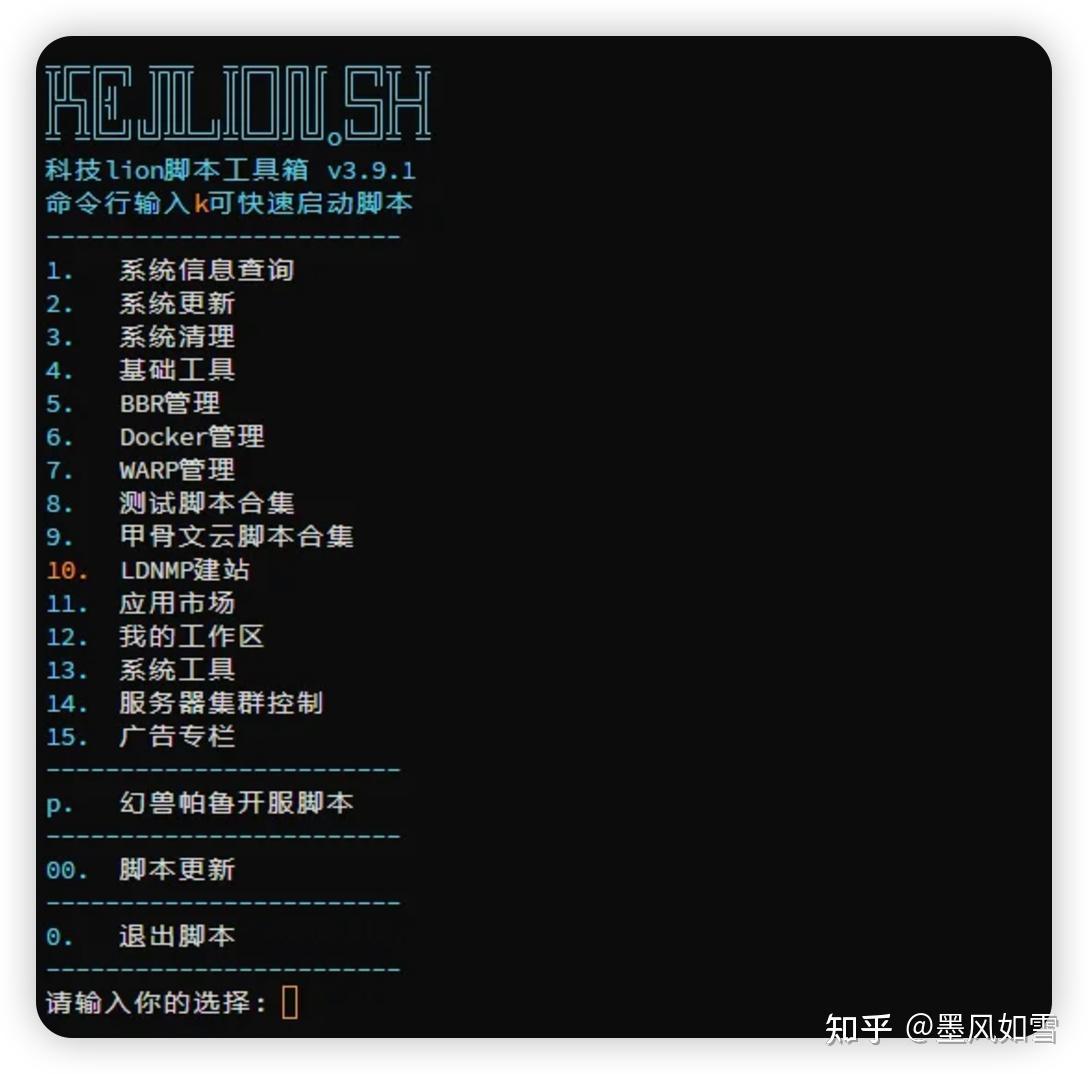
我通常推荐使用 科技 Lion 维护的一键 DD 脚本。该脚本集成度高,在国内网络环境下拉取镜像速度相对稳定,支持快速重装为 Debian、Ubuntu、CentOS Stream 或 Alpine 等主流 Linux 发行版,并且操作界面友好。最主要的是用习惯了,而且社区反馈良好。当然,像 MoeClub 的脚本等也是经典选择。
执行命令:
curl -sS -O https://kejilion.pro/kejilion.sh && chmod +x kejilion.sh && ./kejilion.sh
运行脚本后,会进入一个交互式菜单。通常选择“重装系统”选项,然后在系统列表中指定 Debian 12 (或你偏好的其他版本)。
关键提示与注意事项:
1. 连接中断:系统重装过程开始后,当前 SSH 连接会立即断开,这是正常现象。整个重装过程通常需要 5-15 分钟,具体取决于镜像大小和服务器带宽。
2. 耐心等待:请勿在此期间反复尝试连接或重启服务器。等待约 10 分钟后,再尝试使用原来的 IP 地址和 新的 SSH 端口(如果原系统修改过) 进行连接。
3. 首要安全操作:连接成功后,必须第一时间修改 root 用户的默认密码! DD 脚本生成的初始密码通常是公开、固定的(例如:Teddysun.com 或 Pwd@Linux),极易被互联网上的自动化扫描工具探测并尝试爆破。
4. 备份意识:在 DD 前,请确认服务器上没有重要数据。DD 操作会清空整个系统盘。
修改 root 密码的命令如下(按照提示输入两次新密码):
passwd
第三步:基础安全加固
将 VPS 暴露在公网,就如同将房子建在人来人往的街道旁。默认的 SSH 配置(22 端口 + 密码登录)是黑客和自动化僵尸网络脚本重点攻击的目标。为了保障服务器不沦为“肉鸡”(被黑客控制的傀儡机),必须进行以下几项基础但至关重要的安全加固。
- 修改 SSH 默认端口:将默认的 22 端口修改为 20000-65535 之间的一个高位端口。这个简单的操作能有效规避 99% 以上无差别的全网段端口扫描和自动化攻击尝试。
- 禁用密码登录,启用密钥对认证:配置 SSH 使用公钥/私钥对进行身份验证。你需要在本地电脑生成一对密钥,将公钥上传到服务器,然后彻底关闭密码验证功能。这种方式的安全性远高于任何复杂密码,因为私钥文件本身不会被传输,基本杜绝了暴力破解和密码泄露的风险。
- 配置防火墙与部署 Fail2Ban:
- 防火墙:启用如 UFW(Uncomplicated Firewall)或直接配置 iptables,只开放必要的端口(如新的 SSH 端口、80/443 用于 Web 服务),并默认拒绝所有其他入站连接。
- Fail2Ban:这是一个入侵防御软件,它会监控系统日志(如 /var/log/auth.log),当检测到来自同一 IP 的多次失败的 SSH 登录尝试时,会自动在防火墙规则中临时封禁该 IP 一段时间,从而有效抵御暴力破解。
操作建议与重要警告:
* 防“自锁”:这一步是新手最容易出错导致无法连接服务器的环节。强烈建议在修改任何 SSH 配置文件(通常是 /etc/ssh/sshd_config)之前,先进行备份。修改端口后,务必保持当前 SSH 会话窗口不关闭,然后新开一个终端窗口,使用新配置尝试连接。确认新连接成功无误后,再断开旧会话并重启 SSH 服务使配置生效。
* 密钥管理:妥善保管你的本地私钥文件(通常是 ~/.ssh/id_rsa),可以为其设置密码短语增加一层保护。切勿泄露私钥。
详细教程:
如果你不熟悉 SSH 密钥生成、配置文件修改和防火墙规则设置,请务必参考一篇步骤清晰的教程,例如:《别再让 VPS 裸奔!保姆级 Linux 安全加固教程,彻底告别 SSH 暴力破解》。跟随教程一步步操作,可以极大降低操作风险。
第四步:系统环境初始化
在获得一个干净、安全的底层系统后,我们需要对系统环境进行一些基础设置和优化,以适应后续的开发部署或应用运行需求。
1. 更新软件包与校准系统时间
* 更新软件源和升级包:确保系统所有软件包都是最新版本,可以修复已知的安全漏洞。有时候安装软件失败,正是因为本地软件源索引太旧。
* 校准时间:使用 timedatectl 或 ntp 确保系统时间与网络时间协议(NTP)服务器同步。错误的时间可能导致 SSL/TLS 证书验证失败、日志时间戳混乱、计划任务(cron)执行异常等问题。
apt update && apt upgrade -y
timedatectl set-timezone Asia/Shanghai
2. 按需开启 Swap (虚拟内存)
对于内存较小(如 512MB 或 1GB)的 VPS,开启 Swap 分区或文件是防止应用因内存耗尽(OOM)而崩溃的最后一道防线。Swap 本质上是在硬盘上划出一块空间,当物理内存不足时,系统会将部分不活跃的内存数据交换到此处。
wget https://www.moerats.com/usr/shell/swap.sh && bash swap.sh
注意事项:
* 性能权衡:Swap 使用的是硬盘空间,其读写速度远低于物理内存(RAM)。频繁使用 Swap(称为 Swap Thrashing)会导致系统响应变慢。因此,Swap 应被视为“应急措施”而非性能扩展。
* 大小建议:通常设置为物理内存的 1 到 2 倍即可。例如,1GB 内存的 VPS,设置 1GB 或 2GB 的 Swap 足够。对于拥有充足内存(如 4GB 以上)的服务器,如果运行的应用内存需求稳定,可以不开启 Swap。
* 类型选择:对于云服务器,更常见且方便的是创建 Swap 文件,而非独立的 Swap 分区。

3. 修改 DNS 服务器 (按需执行)
部分国外服务商的 VPS,其默认配置的 DNS 服务器解析国内域名速度可能较慢,甚至存在污染。手动修改为全球知名的公共 DNS,如 Google (8.8.8.8, 8.8.4.4) 或 Cloudflare (1.1.1.1, 1.0.0.1),可以提升域名解析速度和准确性。
sudo tee /etc/resolv.conf <<EOF
nameserver 8.8.8.8
nameserver 1.1.1.1
nameserver 2001:4860:4860::8844
nameserver 2606:4700:4700::1111
EOF
特别警示:DNS 解锁功能
如果你购买的是具有 DNS 解锁流媒体 功能的特殊 VPS(例如某些商家提供的“原生 IP”机器),商家通常已经在系统中配置好了特定的 DNS 服务器地址。正是这些特殊的 DNS 将流媒体域名的查询指向了解锁节点。此时,你绝对不能执行上述修改 DNS 的操作,否则会覆盖商家的配置,导致流媒体解锁功能完全失效。在修改前,请先通过 cat /etc/resolv.conf 命令查看现有 DNS 配置。
第五步:内核优化与网络加速
Debian 12 及更新的 Linux 内核已经默认内置并开启了 BBR (Bottleneck Bandwidth and Round-trip propagation time) 拥塞控制算法,这已经是一个巨大的进步。然而,针对高延迟、高丢包的国际网络环境(尤其是跨洋线路),对 TCP(传输控制协议)内核参数进行精细化调优,可以进一步提升网络吞吐量、降低延迟,改善视频播放、大文件下载等体验。
简易方案(适合新手):
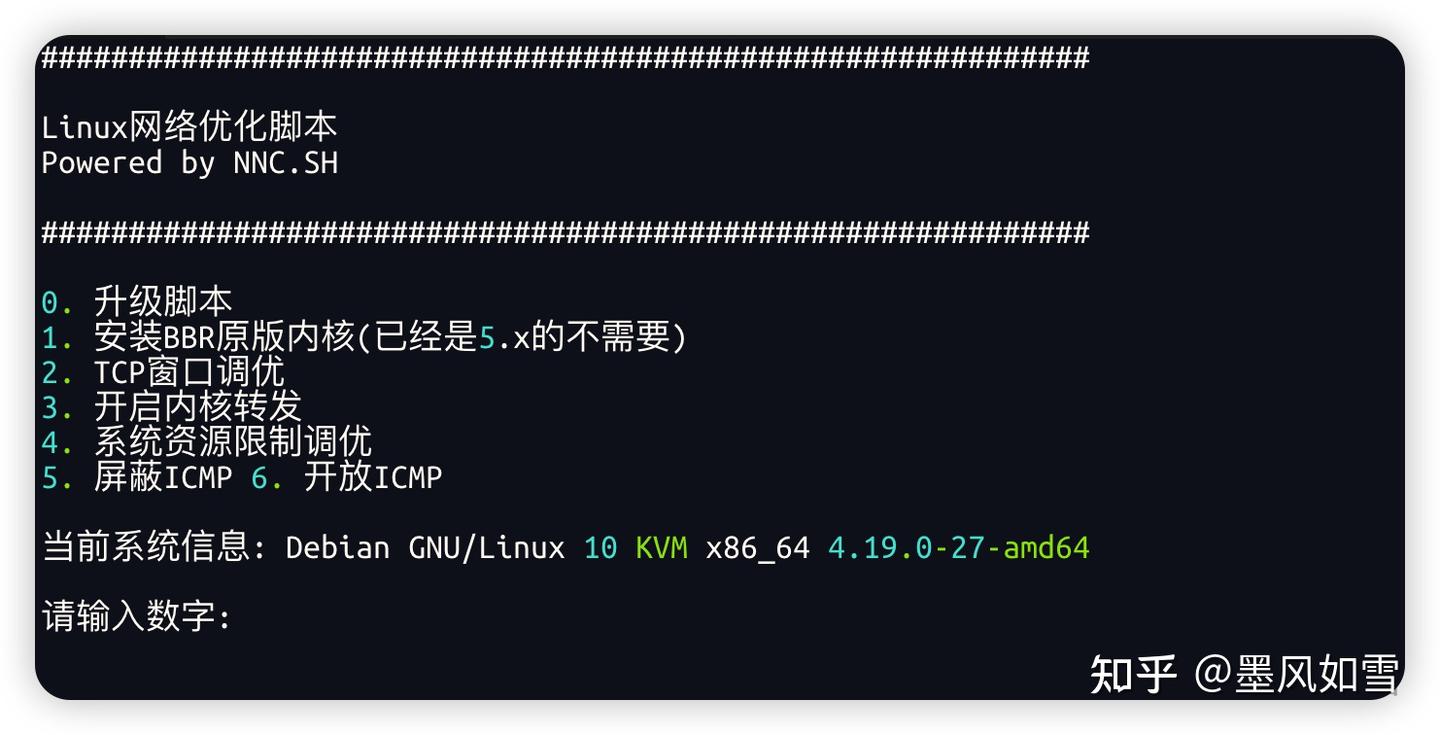
使用网络上流传较广的一键优化脚本,例如 Neko 的 TCP 优化脚本。这类脚本通常提供几个预设选项(如“优化”、“极致优化”),执行后自动修改相关内核参数。
wget http://sh.nekoneko.cloud/tools.sh -O tools.sh && bash tools.sh
进阶方案 (推荐给有经验的用户):
如果你想获得更精细、更适合自己服务器具体情况的优化,推荐使用 “迷之调优” 这类在线工具或脚本。它们通常会要求你输入服务器的基础信息(如内存大小、网络平均延迟),然后动态生成一组优化的内核参数命令。这种方案的优点是更具针对性,并且优秀的工具会自动备份原始配置。如果优化后网络性能不升反降,或者出现不稳定,你可以轻松执行回滚命令,恢复到优化前的状态,风险可控。
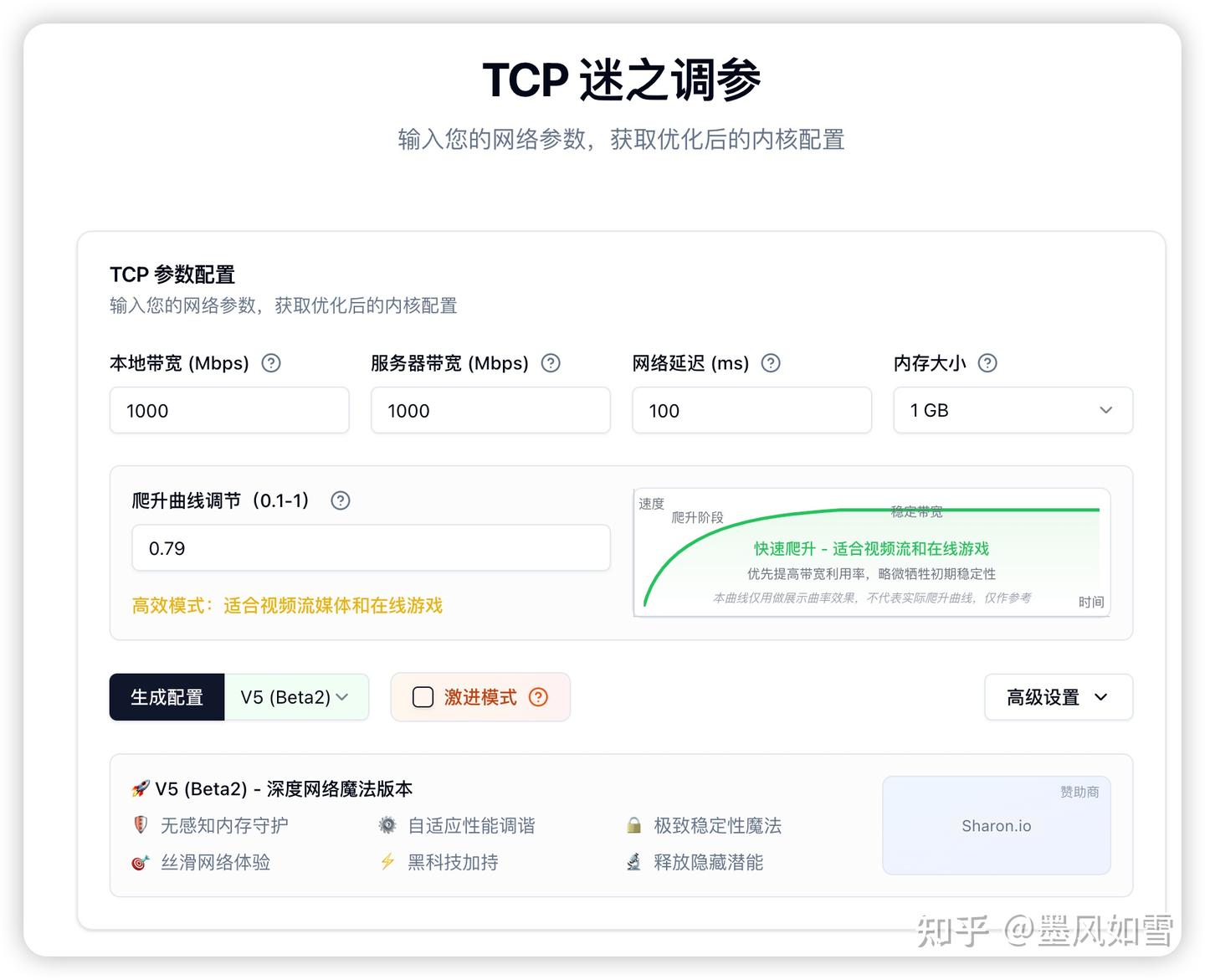
重要提醒:网络优化效果因“机”而异,没有一套参数放之四海而皆准。优化效果取决于你的服务器所在机房、目标用户所在网络、线路质量等多种因素。对于国内访问良好的直连线路,默认的 BBR 可能已经足够。优化后建议使用 iperf3 或 speedtest-cli 等工具进行前后对比测试,并以实际业务体验为准。如果优化后出现网页打开变慢、连接不稳定等情况,请果断回滚。
总结与未来趋势
按部就班地完成以上五个步骤后,这台 VPS 才算真正“交付”到我手中,成为一个稳定、安全、性能可预期的基础平台,之后无论是部署 WordPress 网站、搭建 Git 服务、运行 Docker 容器集群,还是作为开发测试环境,都可以安心进行。
- 验机摸底:是认知的开始,让你对硬件性能和网络状况“心中有数”,避免为缩水的配置付费,并为未来故障排查提供基准。
- DD 重装系统:提供了纯净、可信的底层环境,尤其对于国内某些云厂商可能预装安全监控组件的情况,此举能释放被占用的资源,获得完全的控制权。
- 基础安全加固:是服务器的“门锁和围墙”,通过修改端口、密钥登录和自动封禁,构建最基本的安全防线,让你无需时刻担心被入侵。
- 系统初始化与网络优化:则是对环境的“精装修”和“道路优化”,通过更新、Swap、DNS 及 TCP 调优,榨干硬件的每一分潜力,提升使用体验。
文中提到的各类脚本,你通常可以在一些技术博客或论坛的 “VPS 常用脚本合集” 帖子里找到最新的链接和用法说明。
未来趋势展望:
随着容器化技术的普及,未来 VPS 的初始化流程可能会更倾向于“不可变基础设施”模式,即通过 Dockerfile 或 IaC(Infrastructure as Code)工具(如 Ansible, Terraform)来自动化完成从系统初始化到应用部署的全过程。但对于大多数个人用户和小型项目而言,本文介绍的手动 SOP 流程仍然是理解服务器工作原理、培养运维思维的最佳实践,其核心思想——测试、净化、加固、优化——在任何时代都不会过时。
本文由主机测评网发布,不代表主机测评网立场,转载联系作者并注明出处:https://zhuji.jb51.net/anquan/9738.html

