
PostgreSQL主从复制从零搭建指南:CentOS/Ubuntu环境高可用实战
之前做运维时遇到过这么一件事:凌晨三点,数据库服务器突然宕机,业务直接停摆。值班电话一个接一个,翻箱倒柜找备用方案,结果发现根本没有——就一台单机 PostgreSQL,挂了就是挂了。
那时候最痛苦的是:每次做数据备份都要手动停库,恢复时间以小时计;监控报警了还得 SSH 登录查日志;最怕的是主库挂了之后,从库还傻乎乎等着指令。量化一下痛点:一次宕机损失至少 2 小时业务时间,数据恢复要 30 分钟到 1 小时,而且还得人工介入。
术语解释:单点故障(SPOF)
指系统中某个组件一旦失效,就会导致整个系统不可用。在数据库架构中,单机部署就是典型的单点故障风险。避免SPOF是高可用设计的核心原则之一。
后来换了 PostgreSQL 主从复制,情况变了。
主库挂了可以直接从库切换,业务中断时间从小时级缩短到分钟级;自动同步保证数据不丢失;监控一看就知道同不同步、延迟多少。最核心的改变就是:不再把鸡蛋放在一个篮子里,也不再半夜被电话叫醒修数据库。
什么是主从复制?
主从复制是一种将主数据库(Primary/Master)的数据变更实时或异步复制到一个或多个从数据库(Standby/Slave)的机制。PostgreSQL 通过 流复制(Streaming Replication) 技术实现,主库持续发送 WAL(Write-Ahead Log,预写式日志)数据,从库接收并重放这些日志,从而保持数据一致。
如果你也经历过单点故障的痛,或者正在考虑给数据库做高可用,下面这套方案可以直接用。
本文将摒弃空泛理论,以 CentOS/Ubuntu 环境下的 PostgreSQL 14 为例,手把手带你完成从零搭建、配置调优到故障演练的完整流程。无论你是 DevOps 工程师、DBA,还是希望提升系统容灾能力的开发者,都能通过本指南,真正掌握 PostgreSQL 高可用的核心实践。
让数据多一份副本,让服务少一分风险。
从今天起,告别单点故障,构建属于你的高可用数据库基石。
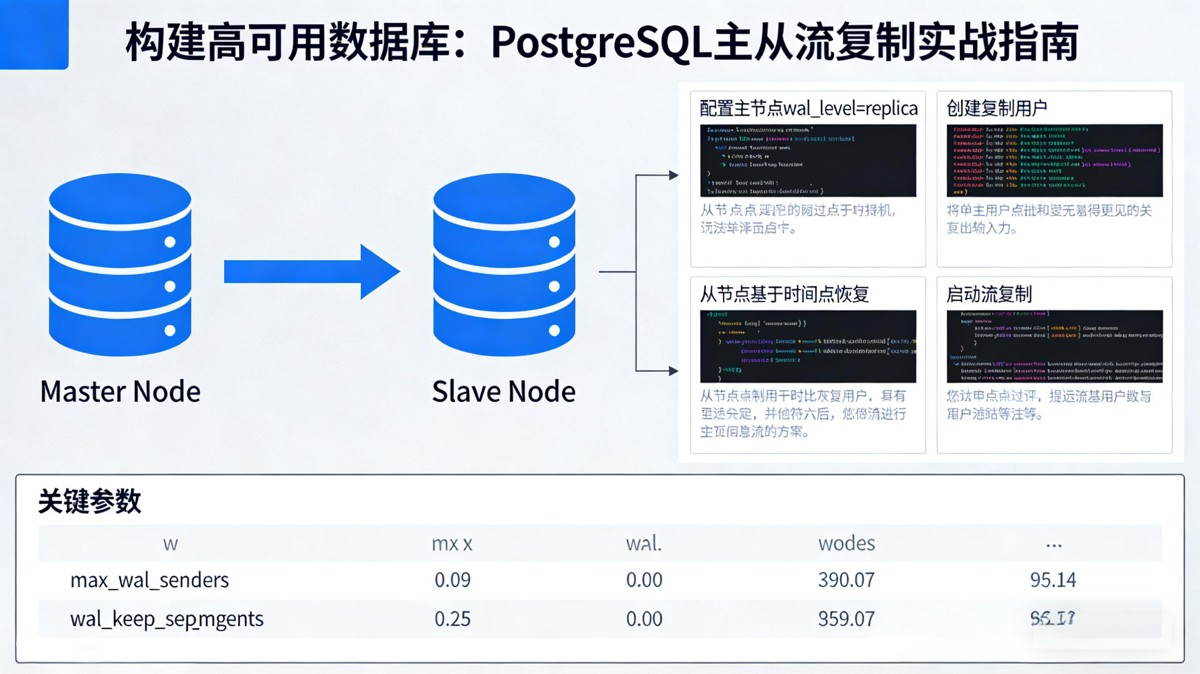
1. 环境准备
1.1 基础环境要求
| 节点类型 | 服务器地址 | 系统版本 | PostgreSQL 版本 | 核心要求 |
|---|---|---|---|---|
| 主库(Master) | 192.168.42.140(示例) | CentOS 7/8/9或Ubuntu 20.04+ | 14 | 开启网络端口、关闭防火墙 / 放行5432端口 |
| 从库(Slave/Standby) | 192.168.42.145(示例) | 与主库一致 | 与主库完全一致 | 与主库网络互通、磁盘空间不小于主库 |
补充说明:
- 主从服务器的时间应尽量保持同步,建议配置 NTP(网络时间协议)服务,否则可能导致复制延迟异常或 WAL 日志序号错乱。
- 网络带宽建议不低于 100 Mbps,若业务写入量较大,主从之间的网络延迟应控制在 10ms 以内,否则可能影响同步性能。
1.2 安装 PostgreSQL
还没安装 PostgreSQL 的小伙伴可以去 cpolar 官网参考《谁说没公网IP不能远程连数据库?PostgreSQL+cpolar 打通任督二脉》这篇文章哦~
安装提示:
使用官方仓库安装可以保证获取最新稳定版。CentOS 用户记得先禁用系统自带的 PostgreSQL 模块:sudo dnf module disable postgresql。Ubuntu 用户建议添加 PostgreSQL 官方 APT 源,避免版本过旧。
2. 主库配置
2.1 修改 PostgreSQL 主配置文件
主配置文件路径:/var/lib/pgsql/14/data/postgresql.conf
vim /var/lib/pgsql/14/data/postgresql.conf
修改以下核心参数(取消注释并调整值):
# 1. 监听地址(允许从库连接,可指定从库IP或0.0.0.0允许所有)
listen_addresses = '*'

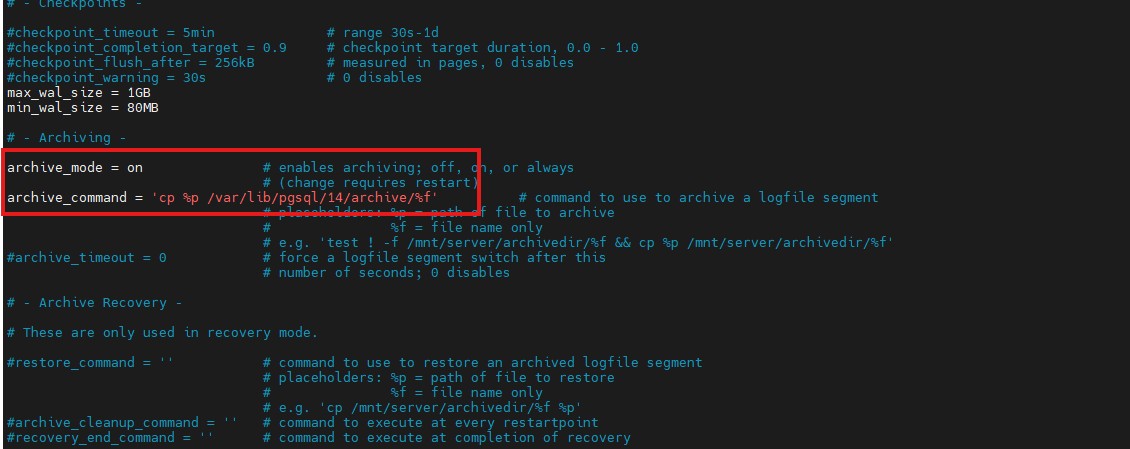
# 2. 开启归档模式(主从复制依赖)
archive_mode = on
archive_command = 'cp %p /var/lib/pgsql/14/archive/%f'  # %p=归档文件路径,%f=归档文件名
# 提前创建归档目录
mkdir -p /var/lib/pgsql/14/archive && chown -R postgres:postgres /var/lib/pgsql/14/archive

# 3. WAL日志配置(保证复制可靠性)
wal_level = replica  # 复制所需的WAL级别(replica/archive/logical,replica足够)
wal_buffers = 16MB   # 根据内存调整,默认通常足够
max_wal_senders = 10 # 最大并发复制连接数,大于从库数量即可
wal_keep_size = 1GB  # 保留WAL日志的大小,防止从库同步滞后导致日志被清理

# 4. 同步模式(可选,按需配置)
# synchronous_commit = on  # 默认同步提交,保证主从数据一致性;追求性能可设为off
# synchronous_standby_names = 'slave1'  # 指定从库名称(需与从库recovery.conf对应)

# 5. 其他优化(可选)
max_connections = 1000  # 大于从库的max_connections
参数详解:
- listen_addresses = '*':允许所有网络接口上的连接,生产环境建议限制为特定从库 IP 段。
- wal_level = replica:WAL 日志级别设为 replica 才能支持复制和只读查询。
- max_wal_senders:最大并发发送 WAL 的进程数,每个从库至少占用一个。
- wal_keep_size:保留的 WAL 日志总量,防止从库落后太多导致日志被回收而无法追赶。
- hot_standby = on:允许从库在恢复期间提供只读查询,实现读写分离。
- synchronous_commit 与 synchronous_standby_names:用于配置同步复制,后文会专门说明。

2.2 修改客户端认证配置文件
文件路径:/var/lib/pgsql/14/data/pg_hba.conf
vim /var/lib/pgsql/14/data/pg_hba.conf
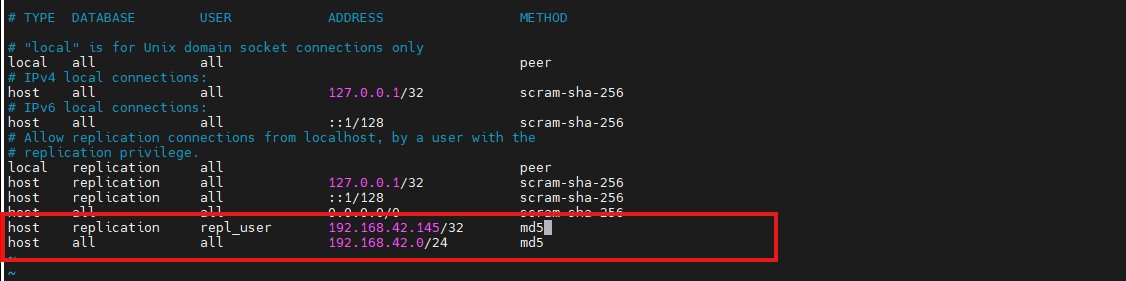
添加从库的连接授权(允许从库 IP 通过复制用户连接):
host    replication     repl_user       192.168.42.145/32       md5 # 从库IP,repl_user为复制专用用户
host    all             all             192.168.42.0/24         md5 # 可选,允许内网其他机器连接
安全提示:
生产环境中不建议使用 trust 认证方式,应改为 md5 或 scram-sha-256 并设置强密码。trust 意味着无需密码即可连接,风险极高。示例中使用 trust 仅用于测试环境简化配置。
2.3 创建复制专用用户
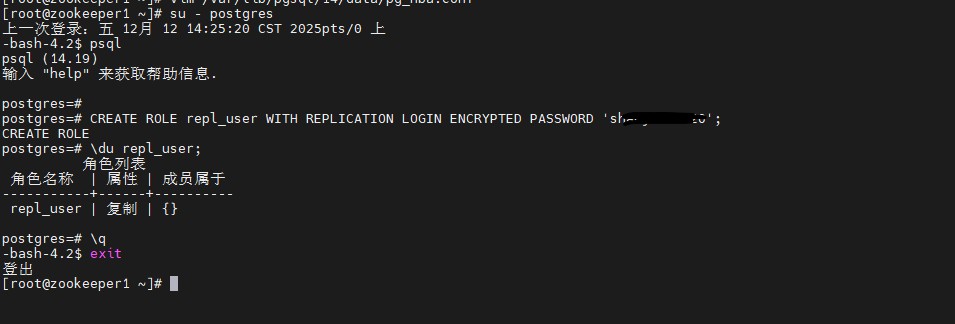
切换到 postgres 用户,执行 SQL 命令创建用于主从复制的专用用户(需授予复制权限):
su - postgres
psql
执行 SQL:
-- 创建复制用户(密码自定义,示例:Repl@123456)
CREATE ROLE repl_user WITH REPLICATION LOGIN ENCRYPTED PASSWORD '********';

-- 验证用户(可选)
\du repl_user;

-- 退出psql
\q
用户管理建议:
复制用户应遵循最小权限原则,只授予 REPLICATION 权限,不赋予超级用户或其他多余权限。密码需定期更换,并记录在安全的密码管理器中。
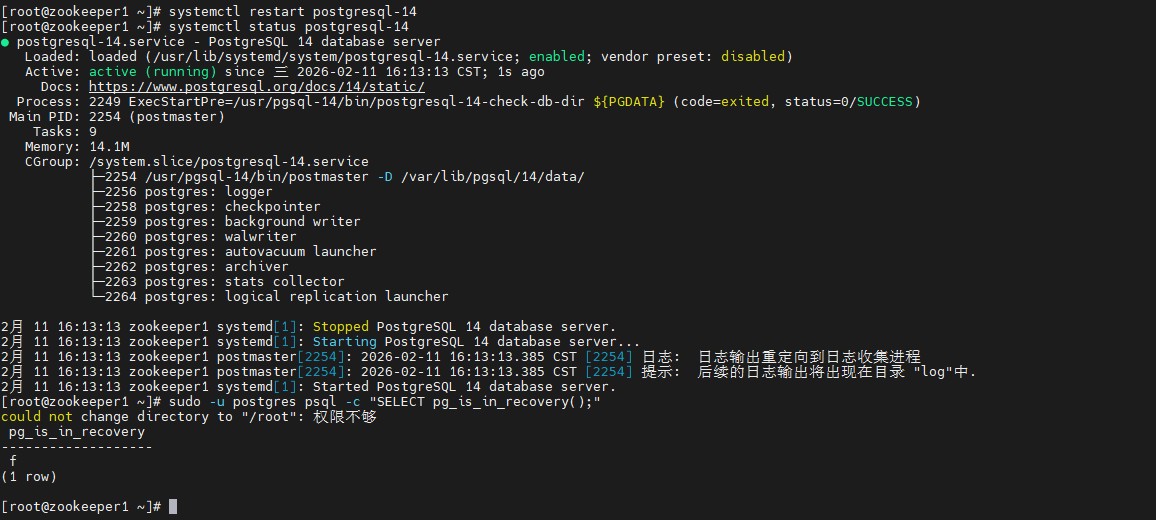
2.4 重启主库使配置生效
systemctl restart postgresql-14
systemctl status postgresql-14
sudo -u postgres psql -c "SELECT pg_is_in_recovery();" # 主库返回f(非恢复模式)
注意: 重启操作会短暂中断数据库服务,如有重要业务请提前安排维护窗口。使用 pg_ctl restart 比 systemctl restart 能更清晰地看到启动日志。
2.5 备份主库数据(供从库初始化)
使用 pg_basebackup 工具备份主库数据,该工具专门用于 PostgreSQL 复制环境的从库初始化:
# 切换到postgres用户
su - postgres

# 执行备份(备份到临时目录,后续拷贝到从库)
pg_basebackup -h 192.168.42.140 -U repl_user -p 5432 -D /tmp/pg_master_backup -F p -X s -P -R

# 参数说明:
# -h:主库地址
# -U:复制用户
# -p:主库端口
# -D:备份目录
# -F p:输出格式为普通文件(与主库数据目录结构一致)
# -X s:备份过程中同步复制WAL日志,保证备份一致性
# -P:显示备份进度
# -R:自动生成复制所需的standby.signal文件和postgresql.auto.conf配置,简化从库配置
pg_basebackup 参数说明:
- -h:主库地址(本机可用 127.0.0.1 或 socket)
- -U:复制用户名
- -D:备份目标目录
- -Fp:输出格式为普通目录(plain),而非 tar 包
- -Xs:使用流式传输 WAL 日志,边备份边接收增量
- -P:显示进度
- -v:详细输出
- -R:自动生成从库配置文件(standby.signal 和 postgresql.auto.conf),省去手动创建步骤

备份完成后,将备份目录打包拷贝到从库的 /var/lib/pgsql/14/ 目录下(可通过 scp 传输):
tar -zcvf pg_master_backup.tar.gz /tmp/pg_master_backup # 主库上打包备份

scp pg_master_backup.tar.gz root@192.168.1.101:/var/lib/pgsql/14  # 传输到从库
传输优化:
如果数据量很大(超过 100GB),建议使用 rsync 代替 scp,支持断点续传和增量同步。命令示例:rsync -avz --progress /tmp/pg_basebackup/ root@<从库IP>:/var/lib/pgsql/14/
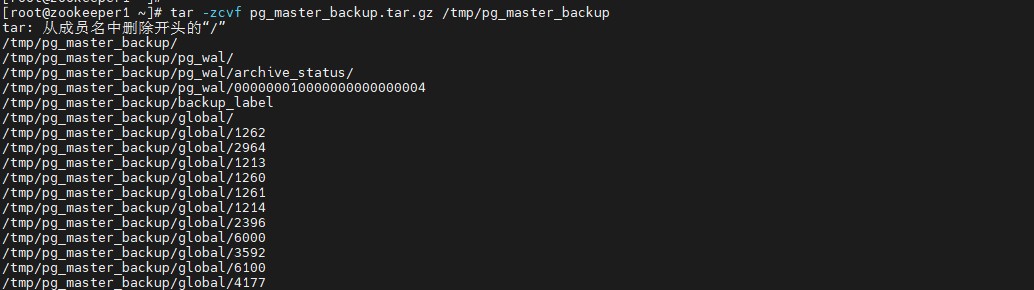

到从库所在地址查看一下是否传送成功到 /var/lib/pgsql/14:

3. 从库配置
3.1 停止从库 PostgreSQL 服务并清理原有数据目录
# 停止从库服务
systemctl stop postgresql-14

# 清理原有数据目录(初始化后的空目录,需替换为主库备份)
mv /var/lib/pgsql/14/data /var/lib/pgsql/14/data_bak  # 备份原有目录,防止误删
mkdir -p /var/lib/pgsql/14/data
为什么需要清理?
从库原有的数据目录必须为空或不存在,否则 pg_basebackup 恢复或解压时会报错。建议先备份原目录(如改名),而不是直接删除,以防意外。

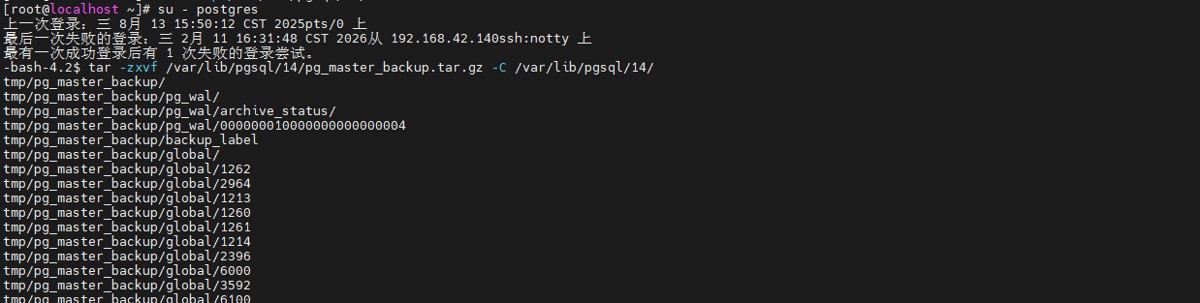
3.2 解压主库备份到从库数据目录
# 切换到postgres用户
su - postgres

# 解压备份包
tar -zxvf /var/lib/pgsql/14/pg_master_backup.tar.gz -C /var/lib/pgsql/14/

# 移动备份数据到data目录
mv /var/lib/pgsql/14/tmp/pg_master_backup/* /var/lib/pgsql/14/data/


# 修改目录权限(必须为postgres用户和组)
chown -R postgres:postgres /var/lib/pgsql/14/data
chmod 700 /var/lib/pgsql/14/data
注意: 确保解压后的文件所有者与属组为 postgres:postgres,否则启动会因权限不足而失败。可使用 chown -R postgres:postgres /var/lib/pgsql/14/data 修正。

3.3 验证 / 修改从库复制配置
由于主库备份时使用了 -R 参数,会自动生成 standby.signal(标识从库身份)和 postgresql.auto.conf(包含复制连接信息),无需手动创建:
# 查看自动生成的复制配置
cat /var/lib/pgsql/14/data/postgresql.auto.conf

ls /var/lib/pgsql/14/data/
standby.signal 文件的作用
该文件是 PostgreSQL 12 及以上版本识别从库的标志。只要文件存在,数据库启动时就会进入 standby 恢复模式,不断从主库拉取 WAL 日志。删除此文件后重启,从库会立即提升为独立主库(常用于故障转移)。

若没有,则手动创建 standby.signal 并修改 postgresql.conf:
# 手动创建standby.signal(标识为从库)
touch /var/lib/pgsql/14/data/standby.signal

# 编辑postgresql.conf,添加复制配置,添加以下参数:
vim /var/lib/pgsql/14/data/postgresql.conf

# 从库专属配置
hot_standby = on  # 允许从库处于恢复模式时提供查询服务(只读)
max_connections = 500  # 小于主库的max_connections
primary_conninfo = 'user=repl_user password=Repl@123456 host=192.168.42.140 port=5432'  # 主库连接信息
3.4 启动从库服务
# 启动从库
systemctl start postgresql-14
systemctl enable postgresql-14

# 验证从库状态
systemctl status postgresql-14
启动后检查日志
使用 tail -f /var/lib/pgsql/14/log/postgresql-*.log 观察启动过程。正常情况会看到类似 started streaming WAL from primary 的日志。若出现错误,日志中通常有明确提示(如认证失败、网络不通、WAL 文件缺失等)。
4. 验证主从复制是否生效
4.1 主库验证复制状态
su - postgres
psql

# 查看复制连接状态(可看到从库的连接信息)
SELECT * FROM pg_stat_replication;

# 输出说明:
# - usename:repl_user(复制用户)
# - client_addr:192.168.1.101(从库IP)
# - state:streaming(表示正在流式复制)
# - sync_state:async(异步复制)或 sync(同步复制,需主库配置synchronous_commit=on)

从提供的 pg_stat_replication 查询结果来看,PostgreSQL 主从复制已经成功建立,并且处于正常运行状态。这是一个非常关键的监控视图,用于查看主库上的复制连接状态。
pg_stat_replication 关键字段解读:
- application_name:从库标识,默认是 walreceiver,可在从库配置中自定义。
- state:状态,streaming 表示正常流复制,catchup 表示追赶中。
- sync_state:同步状态,async 为异步,sync 为同步,potential 表示可能成为同步备库。
- write_lag / flush_lag / replay_lag:表示写入、刷盘、重放的延迟时间(毫秒级),是监控复制延迟的核心指标。
4.2 从库验证复制状态
su - postgres
psql

# 1. 验证是否处于恢复模式(从库返回t,主库返回f)
SELECT pg_is_in_recovery();

从库特有视图
pg_is_in_recovery() 函数返回 true 表示当前节点是从库且处于恢复模式。pg_last_wal_receive_lsn() 和 pg_last_wal_replay_lsn() 可查看已接收和已重放的日志位点,与主库的 pg_current_wal_lsn() 对比即可得到精确延迟。
4.3 验证主从数据一致性
# 主库创建测试表并插入数据
# 主库执行:
CREATE DATABASE test_repl;
\c test_repl;
CREATE TABLE user_info (id int, name varchar(50));
INSERT INTO user_info VALUES (1, 'test_replication');

# 从库执行(查看是否同步到数据)
\c test_repl;
SELECT * FROM user_info;
主库:

从库:

从上图我们可以看出,主从复制成功啦!
一致性测试建议
除了简单插入测试,建议使用工具如 pgbench 生成一定量负载,再对比主从关键表的行数或校验和,更全面地验证复制正确性。
5. 主从复制常用操作
5.1 切换主从(故障转移,简易版)
当主库故障时,可将从库提升为主库:
# 从库执行(停止恢复模式,提升为主库)
su - postgres
psql -c "SELECT pg_promote();"

# 验证:提升后从库pg_is_in_recovery()返回f
psql -c "SELECT pg_is_in_recovery();"
pg_ctl promote 原理
该命令会删除从库数据目录下的 standby.signal 文件,并停止恢复模式,将数据库变为可读写的主库。提升后原主库恢复时不会自动成为从库,需要手动重新搭建或使用 pg_rewind 工具回滚。生产环境故障转移注意事项:
- 提升前应确认原主库确实不可恢复,避免“脑裂”(两个主库同时写入)。
- 建议配合 VIP(虚拟IP)或负载均衡器实现自动切换,而非人工登录执行。
- 更成熟的方案可选用 Patroni、repmgr 等自动化高可用框架。
5.2 监控复制延迟
# 从库执行,查看复制延迟(单位:秒)
SELECT
  now() - pg_last_xact_replay_timestamp() AS replication_delay;
延迟告警阈值建议
- 正常延迟 < 1 秒,可忽略。
- 延迟 10~30 秒:警告,需检查网络或主库写入负载。
- 延迟超过 1 分钟:严重,可能导致 WAL 日志被主库回收,从库永久落后需重建。
- 建议配置 Prometheus + pg_exporter 或 Zabbix 采集这些指标,并设置告警规则。
5.3 新增从库
只需重复 “从库配置” 步骤,使用主库(或现有从库,需开启级联复制)的 pg_basebackup 备份初始化即可。
级联复制场景
当有多个从库且主库压力较大时,可以让部分从库从另一个从库同步数据,减少主库的 wal_sender 连接数。配置方法:在中间从库的 postgresql.conf 中设置 wal_level = replica 并开启 max_wal_senders,然后让末端从库的 primary_conninfo 指向中间从库。
5.4 拓展:同步复制 vs 异步复制
| 对比项 | 异步复制(默认) | 同步复制 |
|---|---|---|
| 数据丢失风险 | 主库宕机时可能丢失少量未发送的 WAL | 主库宕机时从库已确认,零丢失 |
| 写入性能 | 主库无需等待从库确认,性能高 | 每次提交需等待至少一个同步从库响应,延迟增加 |
| 适用场景 | 对丢失几秒数据可接受,追求高写入性能 | 金融、支付等零丢失要求的核心业务 |
| 配置参数 | synchronous_commit = off/on 但 synchronous_standby_names 为空 | synchronous_commit = on 并指定同步备库名称 |
| 注意事项 | 从库若全部故障,主库仍可写入 | 若同步从库故障且无其他同步备库,主库写入会阻塞 |
专家建议: 生产环境建议配置至少一个同步从库和一个异步从库。同步保证核心数据不丢,异步用于备份和只读查询。同时设置 synchronous_standby_names = 'FIRST 1 (sync_standby)' 实现灵活策略。
6. 实现随时随地开发
回想一下,在开发、测试,甚至小型项目交付中,你是否也曾陷入这样的困境:
- “我在家搭了个 PostgreSQL 数据库,同事怎么连不上?”
- “客户急着看 Demo,可服务跑在内网,根本没法访问!”
- “没有公网 IP,难道只能租云服务器,或者干脆放弃远程演示?”
别焦虑——没有公网 IP,并不意味着你的服务只能困在局域网里。 借助一个轻量级但强大的内网穿透工具,你可以轻松将本地运行的 PostgreSQL 服务“暴露”到公网,自动生成一个安全、可分享的 HTTPS 隧道地址。无论你身处家庭宽带、公司防火墙后,还是校园网深处,外部用户都能像访问普通网站一样,通过标准端口安全连接你的数据库。本文将手把手带你完成这一过程:从零配置,到安全地将 PostgreSQL 服务映射至公网,打通内网与外部世界的连接通道。从此,“我的数据库在哪,服务就在哪” 不再是一句空话。准备好了吗?让我们开启这场高效、安全、低成本的“内网突围”之旅!
6.1 它是什么?
它是一款安全高效的内网穿透工具,无需公网 IP 或复杂配置,只需一条命令,即可将本地服务器、Web 服务或任意端口映射到公网,让你随时随地远程访问内网应用,特别适合开发调试、远程运维和应急部署等场景。
内网穿透原理简述
工具客户端(如 cpolar)与云端服务器建立长连接,用户在公网访问云端分配的域名+端口时,云端将请求通过隧道转发到本地客户端,再由客户端转发到本地指定服务。整个过程对终端用户透明。
6.2 部署
它可以将你本地电脑中的服务(如 SSH、Web、数据库)映射到公网。即使你在家里或外出时,也可以通过公网地址连接回本地运行的开发环境。
❤️以下是安装步骤:
使用一键脚本安装命令:
sudo curl https://get.cpolar.sh | sh
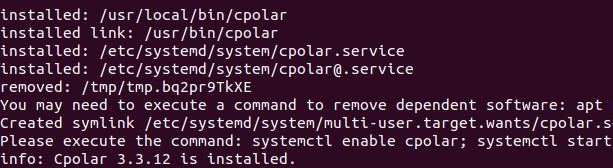
安装完成后,执行下方命令查看
sudo systemctl status cpolar
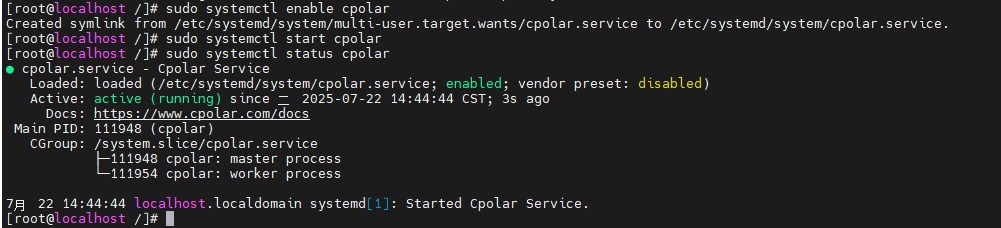
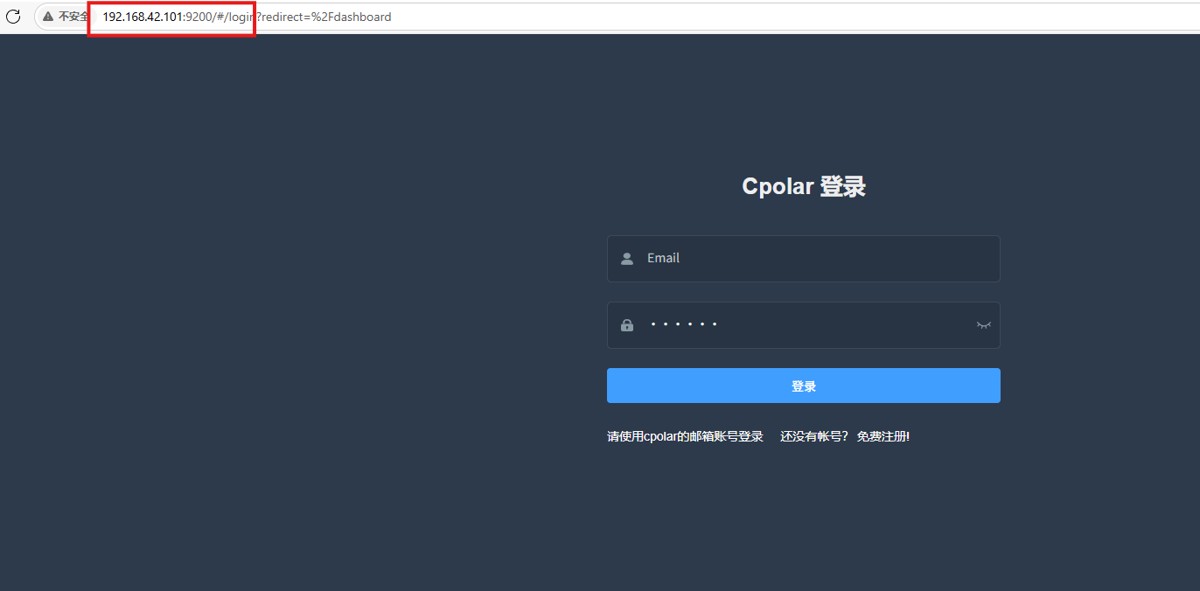
安装和成功启动服务后,在浏览器上输入虚拟机主机 IP 加 9200 端口即:http://localhost:9200 访问管理界面,使用官网注册的账号登录,登录后即可看到 web 配置界面,接下来在 web 界面配置即可:
打开浏览器访问本地 9200 端口,使用账户密码登录即可,登录后即可对隧道进行管理。
安全提醒:
内网穿透工具虽然方便,但也将内部服务暴露到了公网。务必为 PostgreSQL 配置强密码、启用 SSL,并定期检查访问日志。对于生产敏感数据,不建议长期使用临时隧道,而应使用固定隧道并配合 IP 白名单。
7. 配置公网地址
通过配置,你可以在本地 WSL 或 Linux 系统上运行 SSH 服务,并通过它将其映射到公网,从而实现从任意设备远程连接开发环境的目的。
- 隧道名称:可自定义,本例使用了:postgres,注意不要与已有的隧道名称重复
- 协议:tcp
- 本地地址:192.168.42.140:5432
- 端口类型:随机临时 TCP 端口
- 地区:China Vip
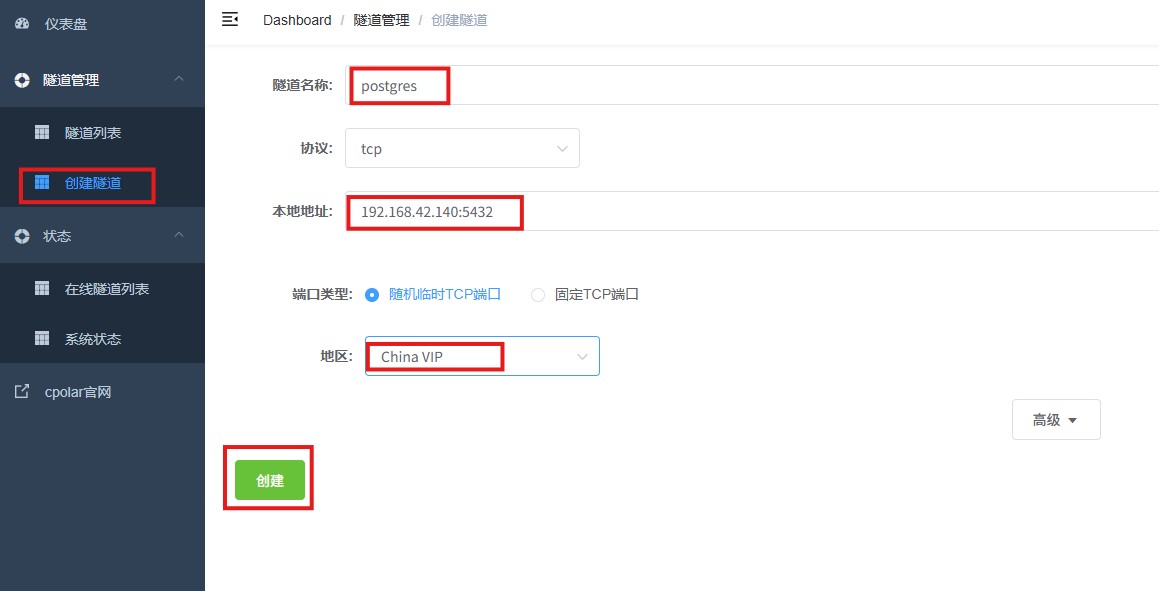
创建成功后,打开左侧在线隧道列表,可以看到刚刚通过创建隧道生成了公网地址,接下来就可以在其他电脑或者移动端设备(异地)上,使用任意一个地址在终端中访问即可。
- tcp 表示使用的协议类型
- tcp.vip.cpolar.cn 是 Cpolar 提供的域名
- 11084 是随机分配的公网端口号
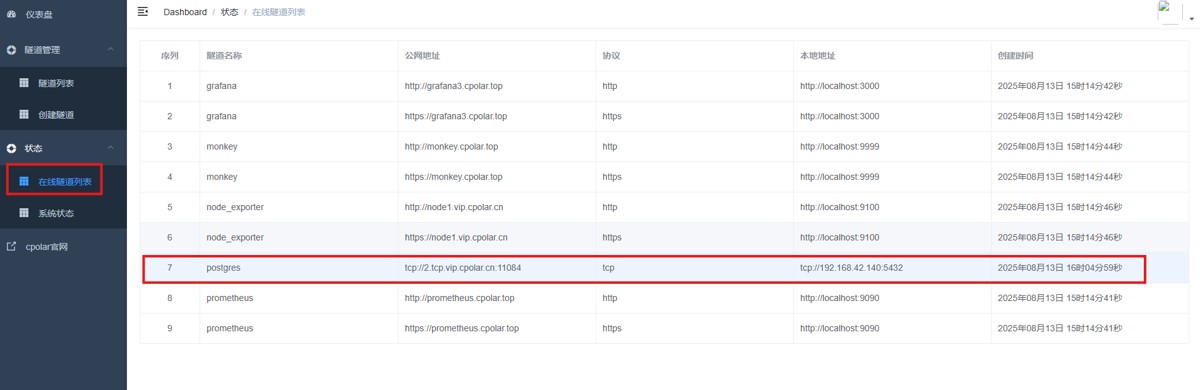
通过它提供的公网地址和端口,使用 SSH 协议从任意一台主机连接到 postgres 账号啦!
psql -h 2.tcp.vip.cpolar.cn -p 11084 -U postgres -d mydb

临时隧道 vs 固定隧道
临时隧道(随机端口)适合短期调试,每次重启或重新创建会变化,不适合长期服务。固定隧道需要付费或 VIP 套餐,端口保持不变,适合对外提供稳定访问。
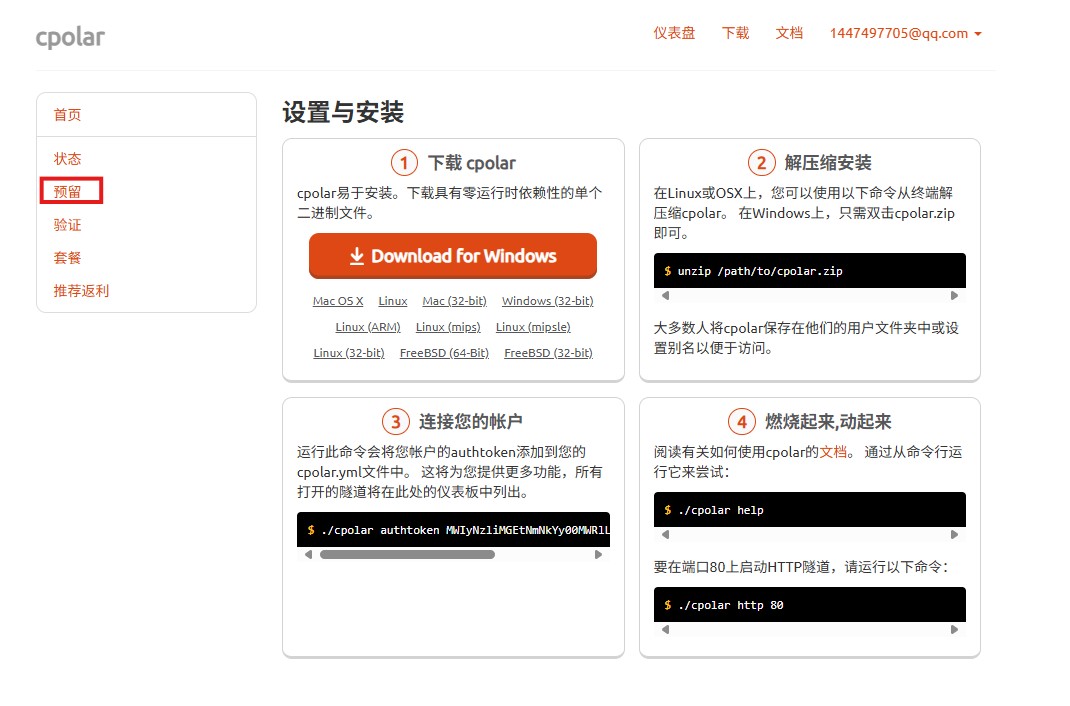
8. 保留固定 TCP 公网地址
使用为其配置 TCP 地址,该地址为固定地址,不会随机变化。
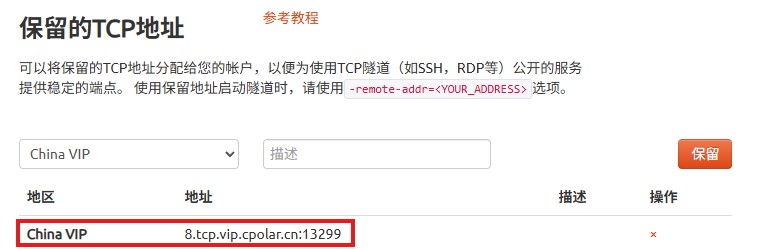
选择区域和描述:有一个下拉菜单,当前选择的是“China VIP”。
右侧输入框,用于填写描述信息。
保留按钮:在右侧有一个橙色的“保留”按钮,点击该按钮可以保留所选的 TCP 地址。
列表中显示了一条已保留的 TCP 地址记录。
- 地区:显示为“China VIP”。
- 地址:显示为“8.tcp.vip.cpolar.cn:13299”。
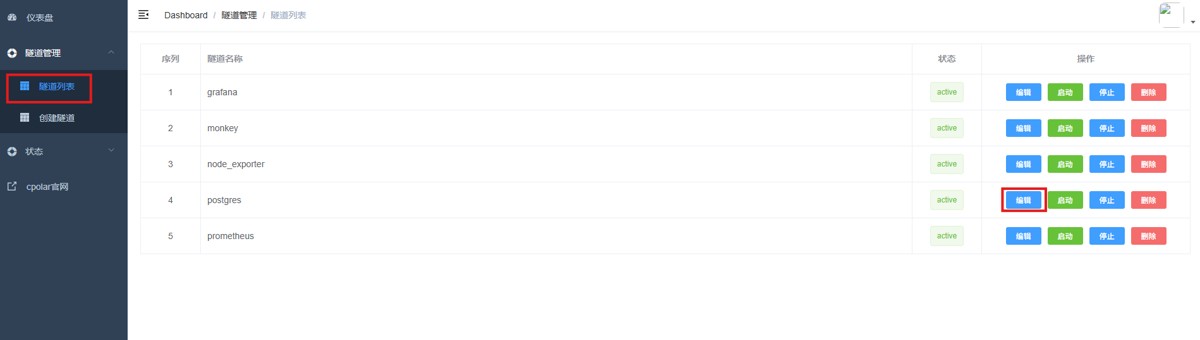
登录 web UI 管理界面,点击左侧仪表盘的隧道管理——隧道列表,找到所要配置的隧道 postgres,点击右侧的 编辑。
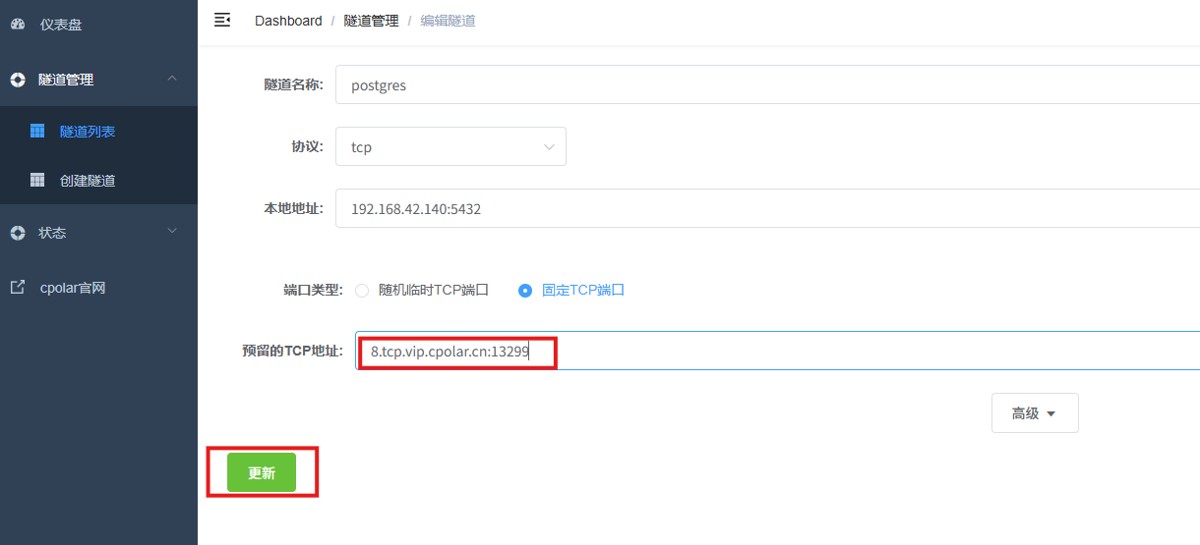
修改隧道信息,将保留成功的 TCP 端口配置到隧道中。
- 端口类型:选择固定 TCP 端口
- 预留的 TCP 地址:填写保留成功的 TCP 地址
点击 更新。
创建完成后,打开在线隧道列表,此时可以看到随机的公网地址已经发生变化,地址名称也变成了保留和固定的 TCP 地址。
最后测试一下固定的地址是否好用,测试命令:
psql -h 8.tcp.vip.cpolar.cn -p 13299 -U postgres -d mydb

这样,我们成功打破了“没有公网 IP 就无法远程访问数据库”的固有认知。
9. 未来趋势:从主从复制到云原生高可用
随着容器化和 Kubernetes 的普及,传统的主从复制正在被 Operator 模式(如 Crunchy Data PGO、Zalando Patroni)替代。这些方案能自动处理故障转移、备份、扩缩容,并将数据库状态声明为代码。但对于中小团队或传统运维环境,手工搭建主从复制仍是理解高可用原理的必经之路。
学习路径建议
1. 掌握单机 PostgreSQL 基本管理 →
2. 搭建异步主从复制 →
3. 引入同步复制和监控 →
4. 使用 Patroni + etcd 实现自动化切换 →
5. 迁移至 Kubernetes 上的 CloudNative PG。
总结
对比下来,单库和主从复制的差别很明显:
不用主从复制时:
- 数据库宕机 = 业务停摆,恢复靠手动
- 备份要停机,数据有丢失风险
- 维护升级必须 downtime
- 全靠人工救火
用了主从复制后:
- 主库挂了可以快速切换到从库
- 数据实时同步,最多丢失几秒(异步模式下)
- 从库可以分担读取压力
- 运维从救火变成预防
不过也得承认,主从复制不是万能药:配置错了照样出问题,网络不稳定会有延迟,高并发场景还要考虑读写分离。而且,异步复制模式下主库挂了还是可能有数据丢失,真正要求不丢数据得上同步复制或者 PgPool 这种更复杂的方案。
常见配置错误与注意事项:
- ❌ 主库 wal_level 未设为 replica 或 logical
- ❌ pg_hba.conf 未正确添加从库 IP 的复制权限
- ❌ 从库数据目录权限不是 postgres 用户
- ❌ 防火墙未开放 PostgreSQL 端口(5432)或 SSH 端口
- ❌ 主从服务器时间不同步导致 WAL 位点混乱
- ✅ 建议在正式上线前进行故障演练:手动停止主库、提升从库、再将原主库重新加入复制集群。
如果你也有类似的痛点,比如担心单点故障、想降低运维压力,可以试试这个方案。先在测试环境跑通再上生产,别直接怼线上。
本文由主机测评网发布,不代表主机测评网立场,转载联系作者并注明出处:https://zhuji.jb51.net/shujuku/9332.html

